Un fichier est refusé à l'envoi pour l'une de ces trois raisons : ce n'est pas un JPEG, un PNG ou un TIFF, il fait moins de 2 mégapixels, ou il dépasse 2 GB ou 2 000 mégapixels. Un format de tirage est refusé quand il sort de ce que le papier choisi permet d'imprimer. Une résolution faible, à elle seule, déclenche un avertissement, pas un blocage.
En bref
| Ce que tu vois | Pourquoi | Que faire |
|---|---|---|
| Le fichier est refusé car c'est une photo HEIC/HEIF, un PDF ou un autre format | Seuls les JPEG, PNG et TIFF sont acceptés | Exporte un JPEG ou un TIFF et envoie celui-ci |
| Le fichier est refusé car trop petit | L'image fait moins de 2 mégapixels | Retrouve le fichier d'origine, en taille réelle |
| Le fichier est refusé car trop volumineux | Il dépasse 2 GB ou 2 000 mégapixels | Aplatis-le et enregistre-le en TIFF 8 bits ou en JPEG qualité maximale |
| « The print size is too large for this file » (le format de tirage est trop grand pour ce fichier) | Le format dépasse les limites du papier, ou ce que le fichier permet | Réduis le format, choisis un papier plus large ou réexporte en pleine résolution |
| Un avertissement orange Low DPI (résolution faible) | Le fichier est en dessous de 200 dpi au format saisi | Tu peux quand même commander ; envisage un format plus petit |
Le format n'est pas accepté
Nous imprimons à partir de fichiers JPEG, PNG et TIFF. Les fichiers PDF, PSD, HEIC, WebP, GIF, SVG et AVIF sont refusés : exporte-les d'abord en JPEG ou en TIFF. Le HEIC est le format dans lequel l'appareil photo d'un iPhone ou d'un iPad enregistre souvent : si le message indique que ton fichier est « a HEIC/HEIF photo (iPhone format) », exporte-le en JPEG, PNG ou TIFF. Les réglages recommandés se trouvent dans Comment préparer ton fichier pour l'envoi à l'impression.
Le fichier est trop petit
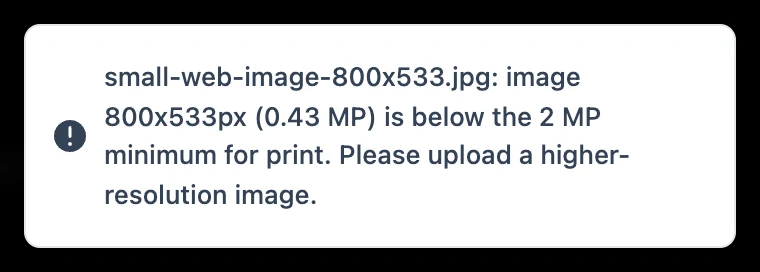
Il n'y a pas de poids de fichier minimum en mégaoctets. La seule limite basse porte sur les pixels : une image de moins de 2 mégapixels (par exemple 1 600 × 1 200 px) est refusée parce qu'elle ne peut pas donner un tirage de qualité acceptable. Les captures d'écran, les images enregistrées depuis un site web ou un réseau social et les photos transmises par e-mail ou par une messagerie ont généralement été réduites et compressées. Reviens au fichier d'origine de l'appareil photo, du scan ou de la création.
Le fichier est trop volumineux
Les limites hautes sont de 2 GB par fichier et de 2 000 mégapixels. Tu n'as pas besoin de compresser ni de réduire les fichiers d'impression qui restent dans ces limites ; garde les grands fichiers d'art en pleine résolution. Si un fichier dépasse la limite, aplatis-le et enregistre-le en TIFF 8 bits ou en JPEG qualité maximale.
« The print size is too large for this file »
Vérifie deux choses :
- Les limites du papier. Nous imprimons sur des rouleaux, et chaque papier a une largeur imprimable maximale. Un tirage plus large que le rouleau est impossible sur ce papier, quelle que soit la résolution du fichier. Réduis les dimensions ou choisis un papier au rouleau plus large : voir Formats de tirage maximum pour les tirages C-Type et Giclée et Puis-je commander un format de tirage sur mesure ?
- Les dimensions en pixels du fichier. Si le format respecte les limites du papier et que tu es toujours bloqué, réexporte l'œuvre à la plus haute résolution dont tu disposes et envoie-la de nouveau.
L'avertissement Low DPI
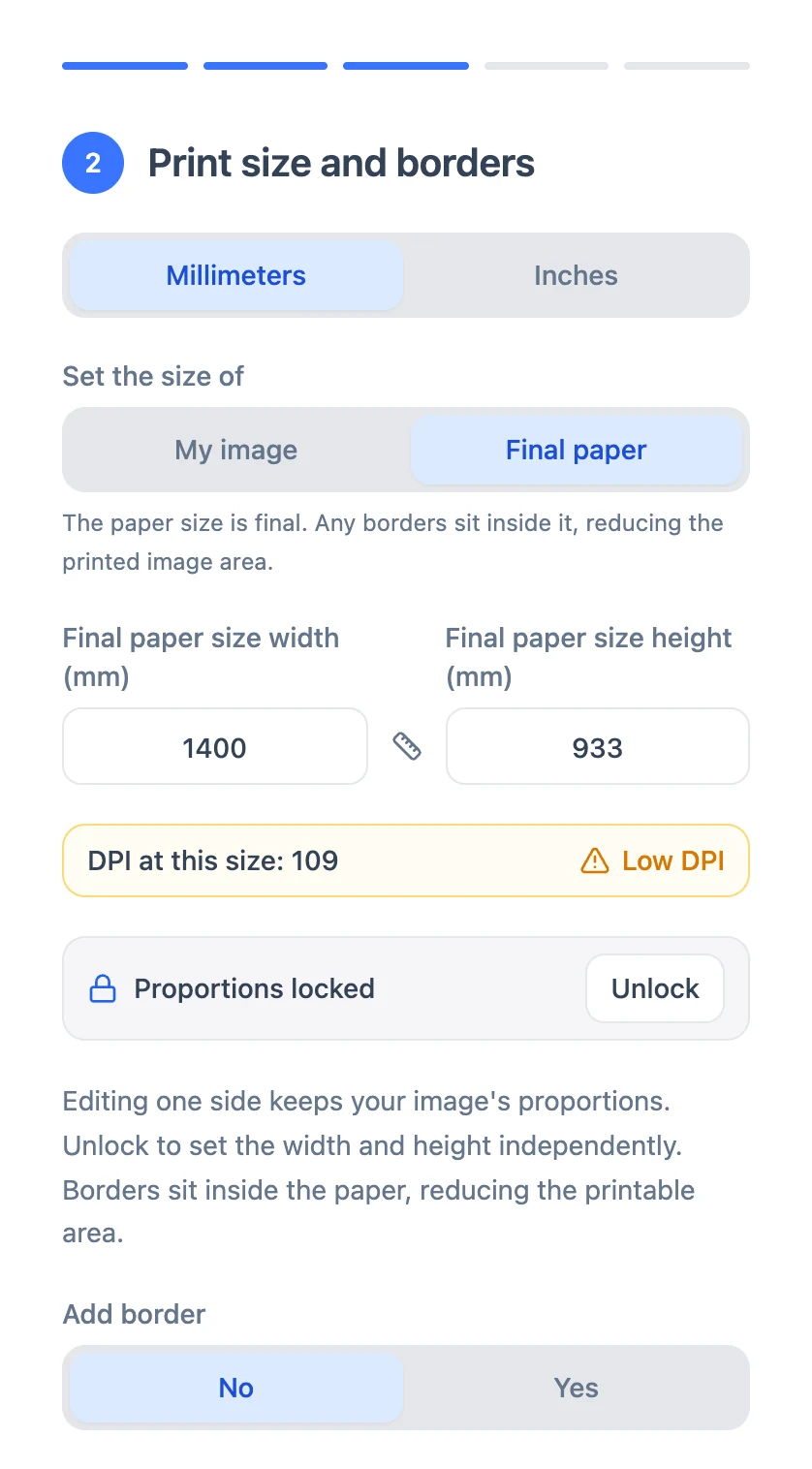
L'étape du format affiche DPI at this size (le DPI à ce format). En dessous de 200 dpi, la valeur passe à l'orange avec un triangle d'avertissement Low DPI. Cela ne t'empêche pas de commander : nous recommandons 300 ppi au format du tirage, et les tirages commencent à paraître flous en dessous d'environ 200 ppi. Les grands tirages se regardent de plus loin et pardonnent davantage. Pour savoir ce que ton fichier permet, utilise le guide des formats de tirage, ou demande-nous de vérifier le fichier.
Quand tu ne sais pas comment un fichier de faible résolution s'imprimera, une bande test est un moyen peu coûteux de le vérifier.
Ce que nous convertissons pour toi
Ces fichiers sont acceptés et convertis automatiquement, ce ne sont donc pas des motifs de refus :
- PNG : imprimé à partir d'un JPEG qualité maximale que nous en tirons, les zones transparentes étant aplaties sur du blanc.
- CMYK : converti en Adobe RGB à l'aide du profil intégré au fichier.
- 16 bits : converti en 8 bits.
- Sans profil colorimétrique : un fichier RGB sans profil intégré est traité comme de l'Adobe RGB.
Pour maîtriser la conversion de tes couleurs, notre guide de gestion des couleurs traite du calibrage de l'écran et de l'épreuvage écran.
L'envoi échoue sans arrêt
Les envois sont relancés automatiquement, et une vignette en échec affiche son propre bouton Retry (réessayer). Si un fichier qui respecte les limites ne passe toujours pas :
- Réexporte-le en JPEG qualité maximale (12), Baseline Standard, ou réenregistre-le en TIFF 8 bits aplati.
- Essaie un autre navigateur. Utilise une version récente de Chrome, Safari, Firefox ou Edge ; un ancien navigateur qui ne reçoit plus de mises à jour peut ne pas charger le site correctement.
- Essaie une autre connexion internet. Pour les gros fichiers, utilise un wifi stable et garde la page ouverte jusqu'à la fin de l'envoi.
Tu peux envoyer tes fichiers depuis un iPad ou un iPhone aussi bien que depuis un ordinateur, car le bouton d'envoi utilise le sélecteur de fichiers habituel de l'appareil. Un ordinateur est en général plus pratique pour les très gros fichiers.
Si l'envoi échoue encore, écris à info@creativehub.io en indiquant le message d'erreur exact.
Puis-je envoyer le fichier autrement ?
Pas pour l'impression. Les commandes sont imprimées à partir du fichier présent dans ton compte sur order.creativehub.io, l'œuvre doit donc y être envoyée. Tu peux tout à fait nous envoyer un fichier par un lien de transfert pour avoir un conseil sur le papier ou le format maximum, mais le tirage lui-même est toujours réalisé à partir de ton envoi.
Pour éviter un refus au prochain envoi, notre guide d'impression explique comment préparer un fichier et choisir un format avant de commander.