Suis ces 7 étapes pour mettre en place le dropshipping de tes tirages d’art avec creativehub et Wix.
Étape 1 : crée ton compte creativehub
Crée gratuitement ton compte creativehub ici. Ou connecte-toi à ton compte creativehub si tu en as déjà un.

Étape 2 : importe tes fichiers et renseigne leurs informations
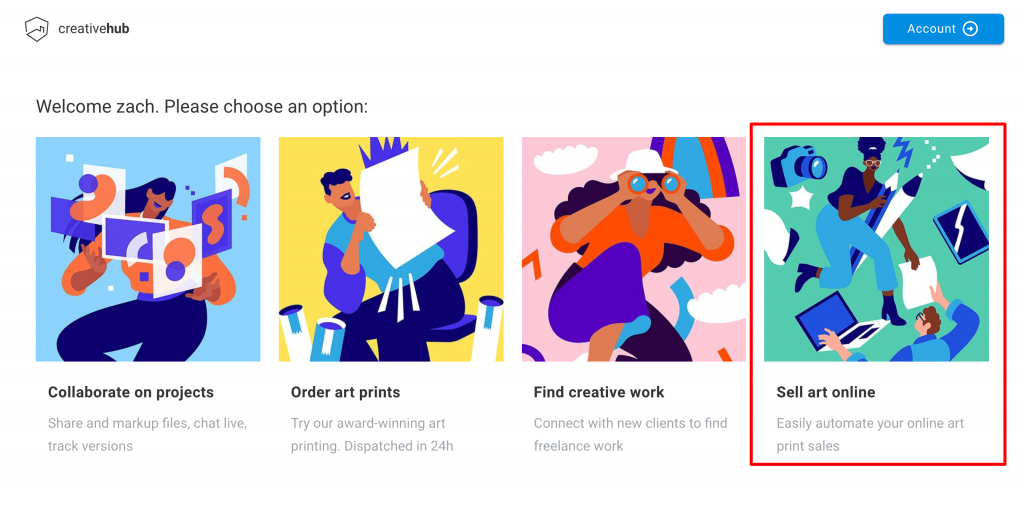
- Une fois connecté à ton compte creativehub, tu arrives sur une page d’options
- Sélectionne la carte « Sell art online » et suis le tutoriel rapide pour configurer tes produits
Étape 3 : crée ton site sur Wix
Rends-toi sur Wix, choisis ton abonnement et crée ton site. Note que tu as besoin de « Wix Stores » pour pouvoir faire du e-commerce. Tu peux concevoir ton site à l’aide de modèles ou choisir de le créer de zéro.
Étape 4 : installe l’app creativehub dans Wix
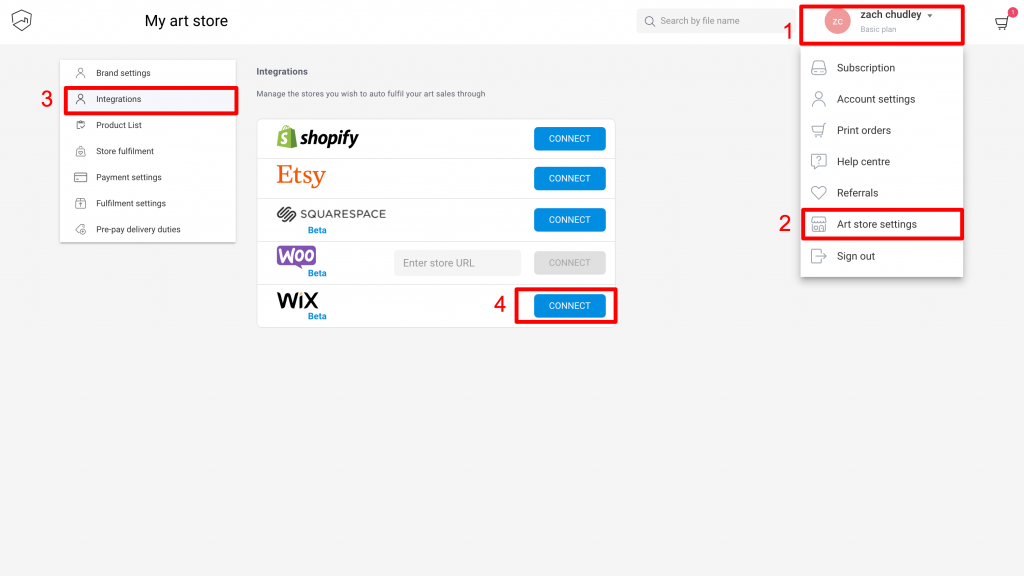
- Dans creativehub, ouvre le menu déroulant situé sous ton nom
- Clique sur « Art store settings »
- Clique sur « Integrations » dans les options de gauche
- Clique sur « Connect » à côté de l’intégration Wix
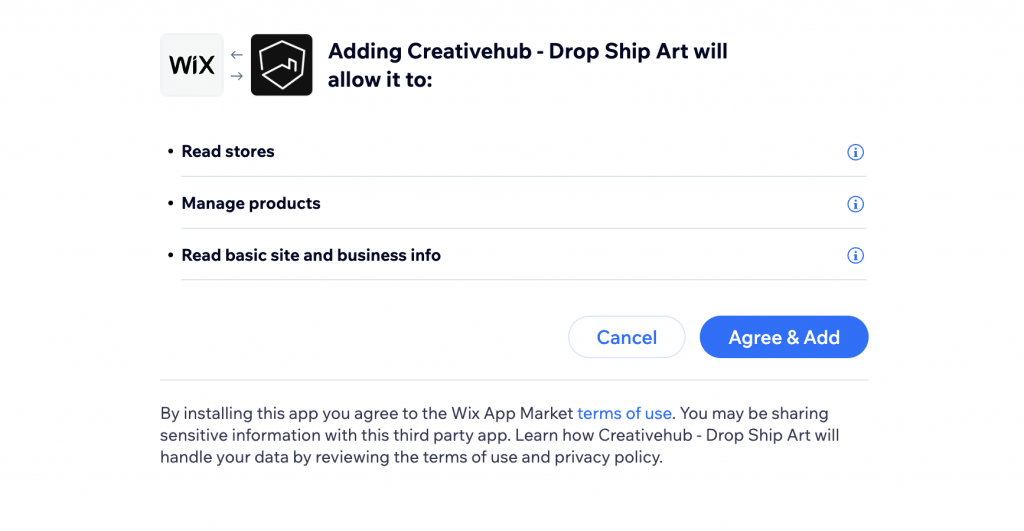
- Suis les étapes de connexion pour lier tes comptes
Étape 5 : importe les produits de ton compte creativehub vers ton site Wix
Une fois tous tes produits configurés dans creativehub (étape 2), tu les trouveras listés dans la section « Product list » de ton compte creativehub. Voici comment y accéder :
- Clique sur ton nom ou ton icône de profil en haut à droite
- Sélectionne « Art store settings » dans le menu déroulant
- Choisis « Product list » dans le menu de gauche
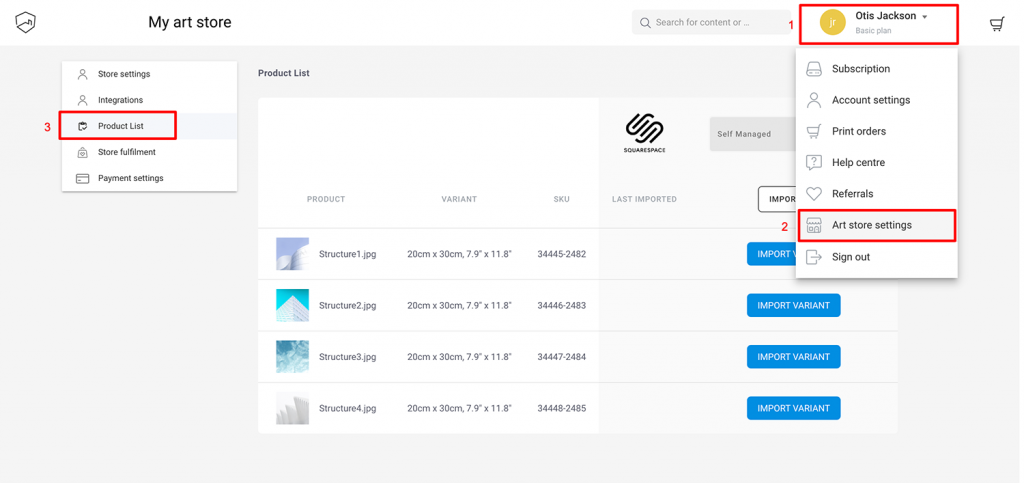
- Clique sur « Import all » si tu souhaites importer tous tes produits vers Wix. Tu peux aussi importer les produits un par un.
- Dans la fenêtre qui s’ouvre, sélectionne les informations produit que tu souhaites que nous importions sur ton site avec ton produit. Tu trouveras plus d’informations sur ces options d’import ici.
- Une fois l’import terminé, la date d’import apparaît dans la colonne « last imported »
- Tu retrouveras les produits importés dans ton compte Wix sous « Store Products » > « Products »
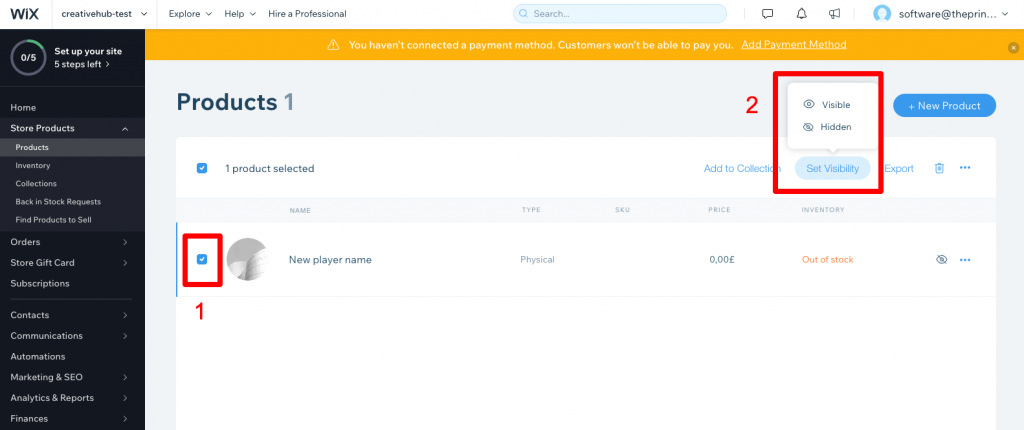
- Pour mettre ton produit en vente sur ton site, sélectionne-le en le cochant et définis sa visibilité sur « Visible ».
Étape 6 : ajoute une carte de paiement pour activer le traitement des commandes
Lorsque tu vends un produit d’impression sur ton site Wix, ton client finalise la transaction sur ton site et te paie l’intégralité du produit. Le moyen de paiement de cette transaction se configure dans les paramètres de ton compte Wix.
Après réception de la commande, nous te débitons, via une transaction distincte, les frais de traitement de la commande (production et livraison). Tu peux en savoir plus sur les frais de livraison dans cet article.
Tu dois ajouter une carte de paiement dans ton compte creativehub pour que nous puissions débiter les frais de traitement. Voici comment :
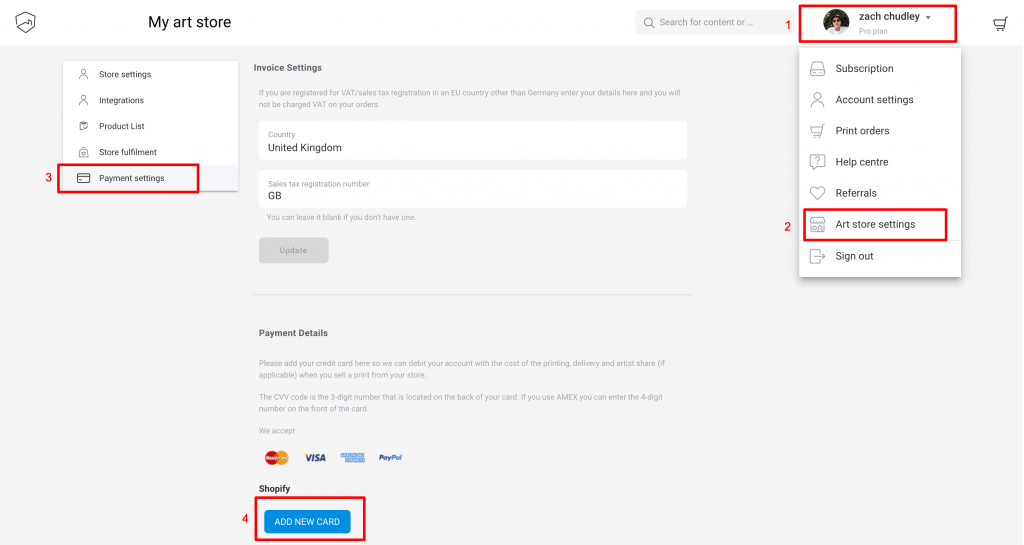
- Clique sur ton icône de profil en haut à droite de la page
- Sélectionne « Art store settings » dans le menu déroulant
- Clique sur « Payment settings » dans le menu de gauche
- Va dans « Payment Details » en bas de la page et ajoute ta carte
Étape 7 : attire du trafic vers ton site
Ta nouvelle boutique d’art en ligne est prête !
Lorsqu’un tirage est vendu sur ton site, nous nous occupons du traitement de la commande et l’expédions directement à ton client sous 2 à 5 jours ouvrés.
Il est maintenant temps de penser à attirer du trafic vers ton site.