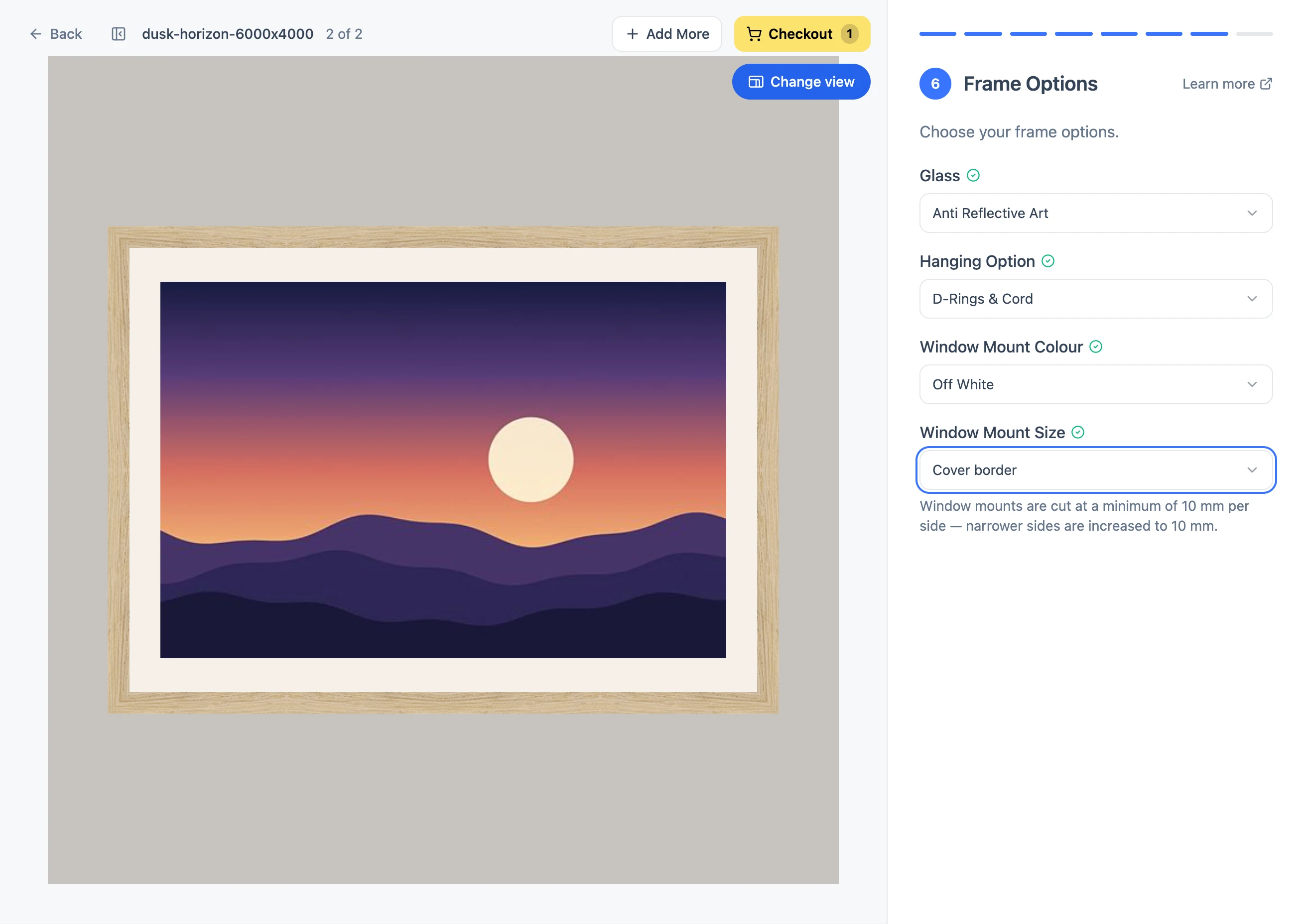
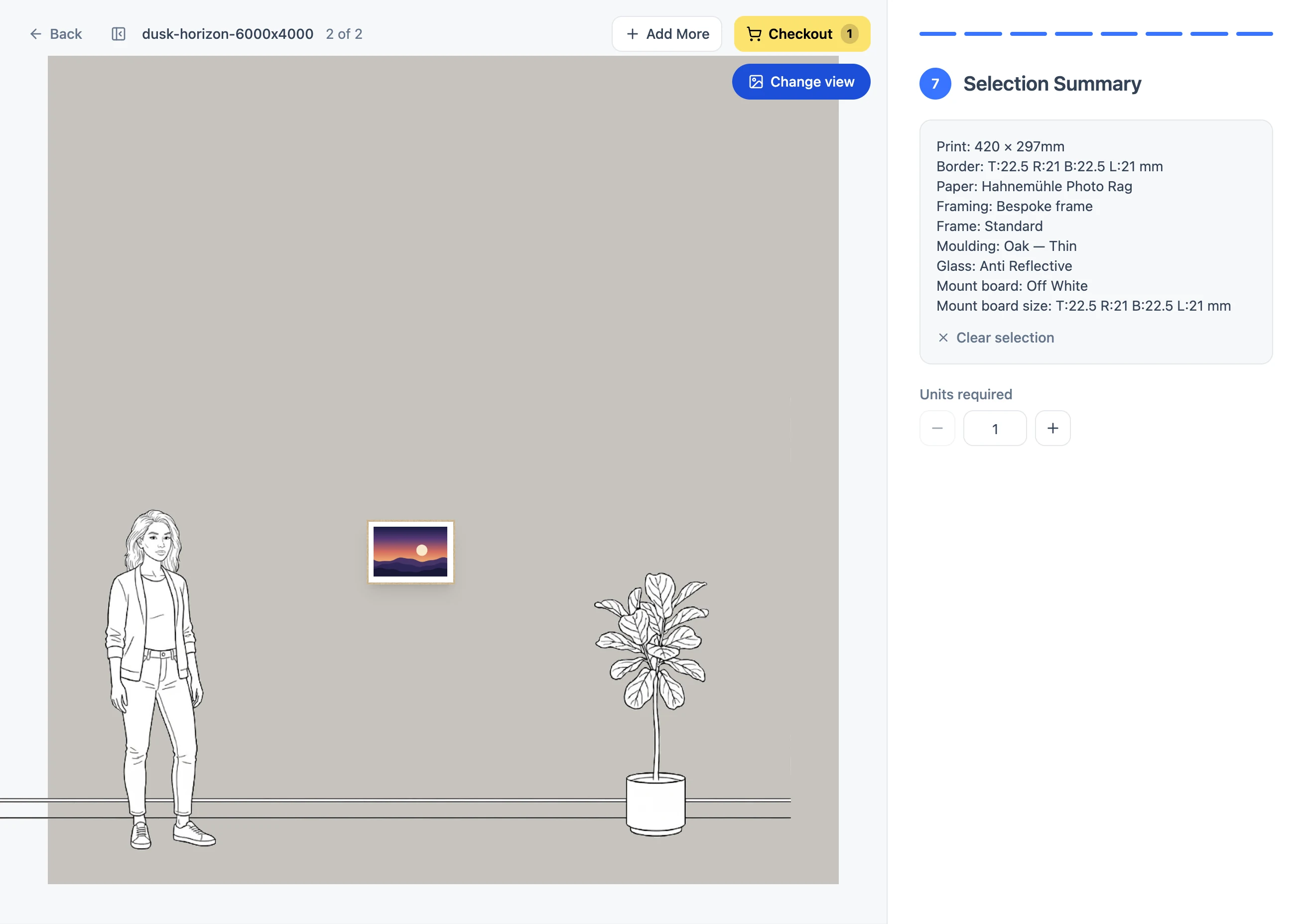
Oui. Pendant que tu prépares une commande sur order.creativehub.io, l'aperçu se redessine à chacun de tes choix, jusqu'à la pièce encadrée présentée sur un mur. C'est un guide pour la mise en page et les proportions, pas pour la couleur ni la texture.
Ce que montre l'aperçu
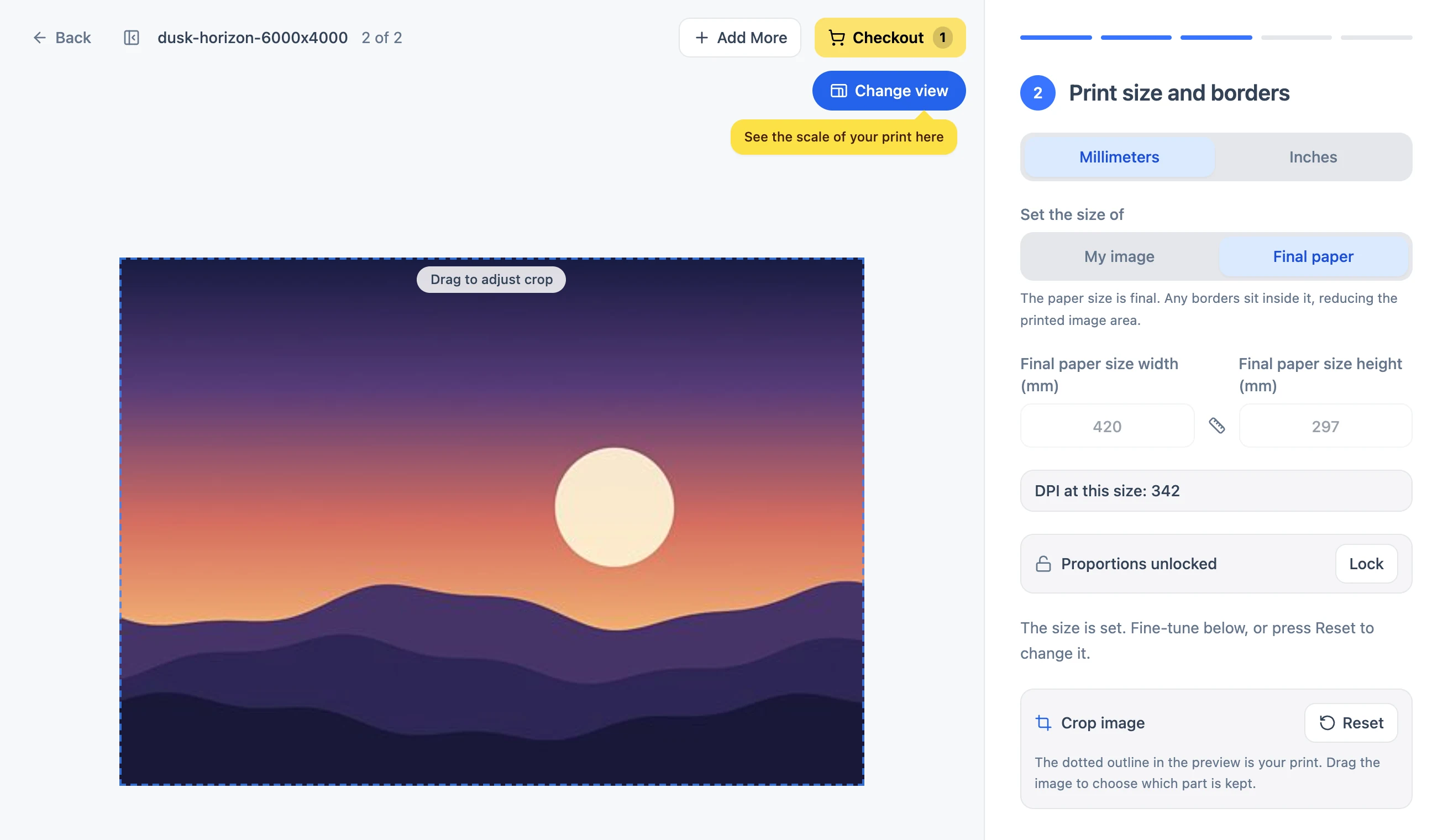
- Ton image à la taille saisie, avec le recadrage éventuel que tu as choisi.
- La bordure, dessinée en direct à mesure que tu la modifies.
- Le passe-partout, dans la couleur et la largeur que tu as choisies.
- Le cadre, dessiné avec la baguette choisie, à sa largeur proportionnelle au tirage.
- La pièce encadrée sur un mur, pour que tu puisses juger de l'effet d'ensemble.
Aucun recadrage n'est appliqué sans que tu le voies
Si la forme de ton image ne correspond pas à la taille que tu saisis, tu dois choisir entre Crop image (recadrer l'image) et Add border (ajouter une bordure), chacun avec un aperçu en direct, avant de pouvoir continuer. Rien n'est recadré sans que tu l'aies vu au préalable.
Ce que l'aperçu ne peut pas montrer
L'aperçu est dessiné à l'écran : il ne peut donc montrer ni la texture du papier, ni la profondeur d'un cadre, ni la couleur exacte.
Pour la texture du papier, nos packs d'échantillons photo et Fine Art te permettent de voir et de toucher chaque papier avant de commander.
- Couleur : fais un épreuvage écran de ton fichier avec nos profils de papier, ou commande un petit tirage d'essai. Voir Comment faire un épreuvage écran de ton tirage avec Adobe Photoshop et où télécharger nos profils ICC.
- Cadres et baguettes : des exemples finis sont photographiés sur la page encadrement.
Pour aller plus loin que l’aperçu à l’écran, notre page sur l’encadrement fait main montre plus en détail les styles de cadre, les moulures et les verres.