Les deux ont la même cause : les proportions de ton fichier ne correspondaient pas au format que tu as commandé. Nous imprimons chaque fichier exactement tel qu’il est fourni, au format indiqué sur la commande et dans l’orientation dans laquelle il a été enregistré. Le site de commande doit donc soit ajouter une bordure, soit recadrer pour faire tenir sur la feuille une image de forme différente.
Comment ton fichier est imprimé
Nous ne retouchons pas, ne redimensionnons pas, ne faisons pas pivoter et ne redressons pas les fichiers. Ce qui se trouve dans le fichier est ce qui est imprimé, au format sélectionné sur la commande. Si l’orientation semble incorrecte, vérifie les réglages d’exportation ou le préréglage que tu as utilisés.
Quand un tirage est recadré
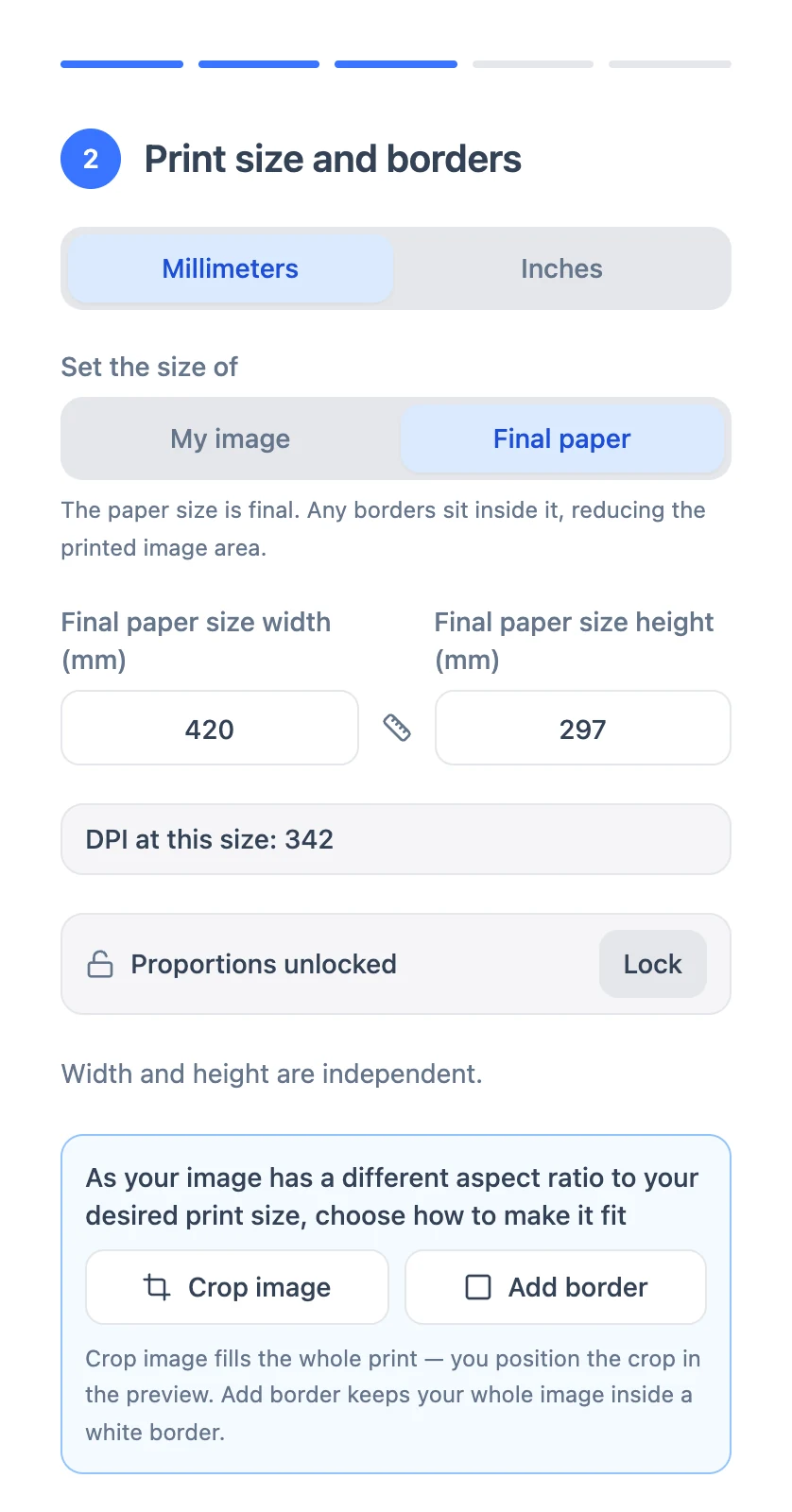
Le site de commande ne recadre pas par défaut. Lorsque Set the size of (définir la taille de) est réglé sur My image (mon image), l’image entière est conservée et toute bordure est ajoutée autour.
Un recadrage n’a lieu que si tu passes sur Final paper (papier final), déverrouilles les proportions et choisis Crop image (recadrer l’image) plutôt que Add border (ajouter une bordure). Un outil de glissement te permet alors de choisir la partie de l’image qui est conservée, et tout ce qui se trouve en dehors n’est pas imprimé. Si un visuel est ressorti coupé en haut et en bas, ou sur les côtés, c’est en général la raison.
Pourquoi une bordure n’est pas égale tout autour
Une bordure n’est égale sur les quatre côtés que si les proportions de l’image correspondent au format du tirage. Si ce n’est pas le cas, l’image est ajustée au papier sans être recadrée, si bien que deux côtés opposés se retrouvent plus larges que les deux autres.
La solution consiste à recadrer l’image aux proportions du tirage avant de l’importer, puis à ajouter la bordure :
- Recadre l’image à la forme du format souhaité. Pour du A2, c’est 420 × 594 mm. Lightroom et Photoshop le font très bien ; consulte Recadrer et redimensionner dans Adobe Lightroom.
- Exporte un JPEG ou un TIFF et importe-le.
- Saisis le format et ajoute ta bordure. Une valeur comme 15 mm sera alors égale sur les quatre côtés.
- Vérifie l’aperçu avant d’ajouter au panier.
Si tu veux que la feuille finie ait un format exact avec une bordure égale à l’intérieur, recadre aux dimensions de la zone d’image plutôt qu’à celles de la feuille. Par exemple, une feuille A2 en paysage avec une bordure Even (égale) de 25 mm laisse une zone d’image de 544 × 370 mm, soit environ 6425 × 4370 px à 300 ppi.
La carte Borders affiche Custom
Si tu as choisi Small (petite) ou Large (grande) et que tu constates plus tard que la carte Borders (bordures) affiche Custom (personnalisée) avec un nombre, tout va bien. La bordure a été agrandie pour éviter de recadrer ton œuvre et enregistrée comme valeur personnalisée. Tu n’as rien à modifier.
Ce qu’il faut vérifier sur ta commande
- Le format indiqué sur ta facture. Le A3 mesure 297 × 420 mm. Un tirage de 297 × 198 mm n’est pas un A3 ; c’est le format qui a été commandé.
- Les proportions de ton fichier. Prépare le fichier aux mêmes proportions que le format souhaité, ou laisse de l’espace autour de l’œuvre pour qu’un recadrage ou une bordure ne puisse pas l’entamer.
- Les bordures. Une bordure n’est imprimée que si tu en sélectionnes une lors de la commande ou si tu l’inclus dans le fichier. Consulte Les tirages ont-ils une bordure blanche ?
- Les détails en bord d’image. Les tirages sont coupés à la main avec une tolérance de 1,5 mm de chaque côté : prévois donc 1 à 2 mm autour de tout ce qui ne doit pas être entamé. Consulte Pourquoi mon tirage est-il un peu plus petit que commandé ?
L’aperçu paraît pixellisé
L’aperçu sur le site de commande est un rendu en basse résolution et peut paraître flou ou pixellisé. Il ne reflète pas la qualité de ton fichier original, qui est conservé et utilisé pour l’impression.
Si le tirage ne correspond pas à la commande
Si le recadrage, la bordure ou l’orientation du tirage diffère de ce qu’indique la commande, écris à info@creativehub.io en indiquant le numéro de commande et en joignant une photo du tirage, et nous comparerons la commande et le fichier avec celui-ci.
Les proportions se prévoient plus facilement avant l'export, et notre guide comporte une partie sur le format de tirage à choisir, en plus de la préparation du fichier.