Overzicht
Met onze dropshippingservice worden printverkopen uit je webshop automatisch afgehandeld via onze plug-and-play-integraties. Je kunt dropshippingproducten echter ook rechtstreeks via creativehub bestellen en naar een adres van je keuze laten verzenden.
Je hebt hiervoor geen webshop nodig die aan creativehub is gekoppeld. Iedereen kan dus kunstprints rechtstreeks naar klanten laten sturen, compleet met onze kant-en-klare lijsten, gelimiteerde edities met echtheidscertificaten, handtekeningen & editienummers op prints, gepersonaliseerde inserts en verpakking met je branding.
Om handmatig een dropshippingorder te plaatsen, moet je eerst je printproducten instellen. Volg daarvoor deze stap-voor-stapgids.
Zo bestel je
Belangrijk: plaats je handmatig een order voor een product uit een gelimiteerde editie dat je ook via een webshop verkoopt, dan moet je de voorraad in je webshop aanpassen om deze handmatige verkoop te verwerken.
Stap 1
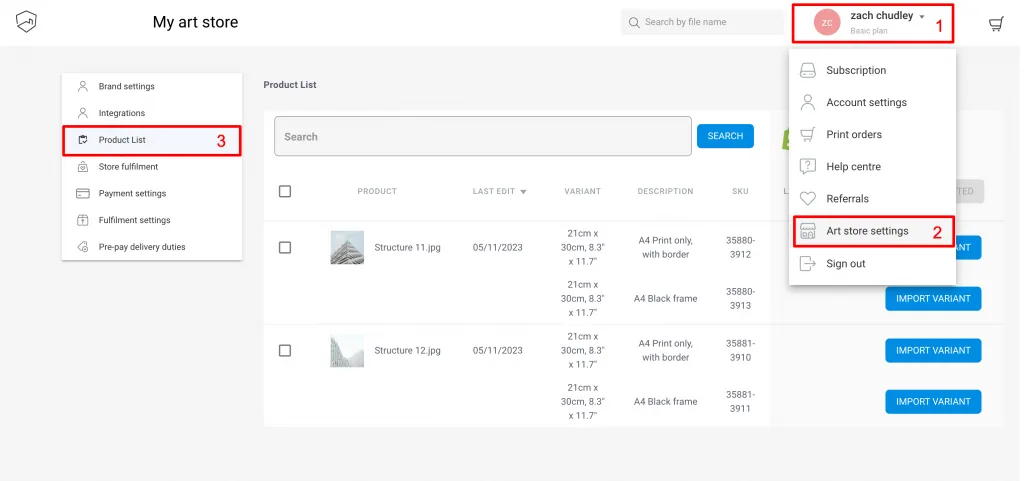
- Klik op je accountnaam om je accountopties te openen
- Ga naar ‘Art store settings’ (instellingen kunstwinkel) in het uitklapmenu
- Klik op ‘Product list’ (productlijst) in het menu links
Stap 2
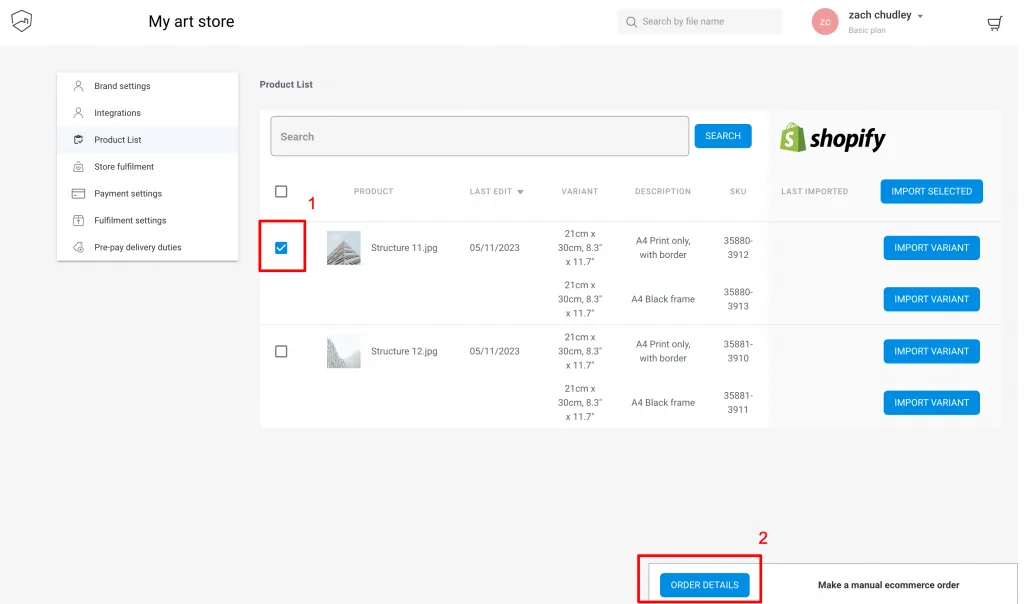
- Selecteer het product waarvan je een variant wilt bestellen
- Klik op ‘Order details’ (ordergegevens) in de pop-up rechtsonder
Stap 3
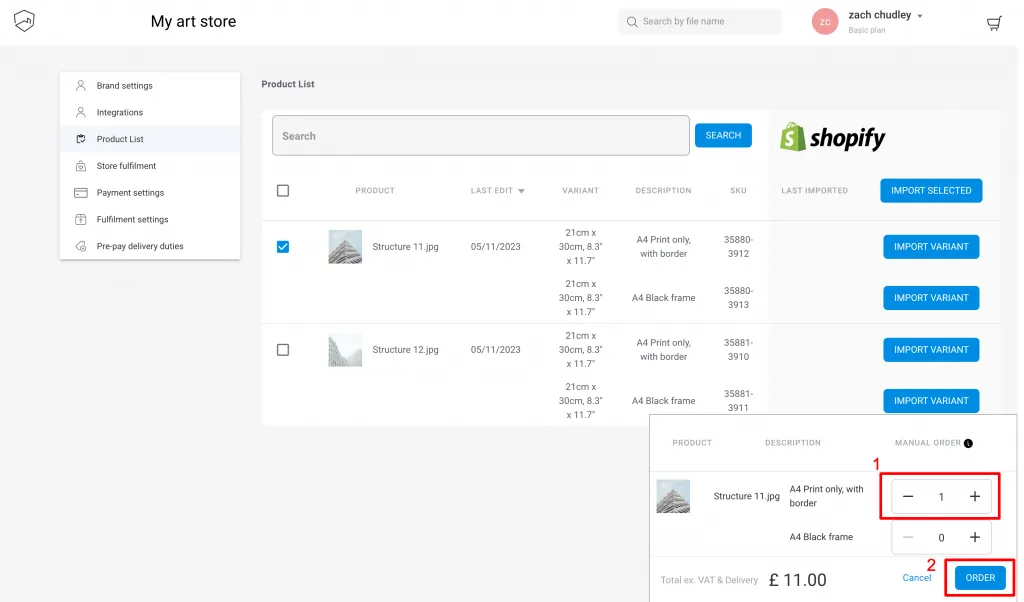
- Voeg de variant die je wilt bestellen toe met de +/- knoppen
- Klik op ‘Order’ (bestellen) als je wilt afrekenen
Stap 4
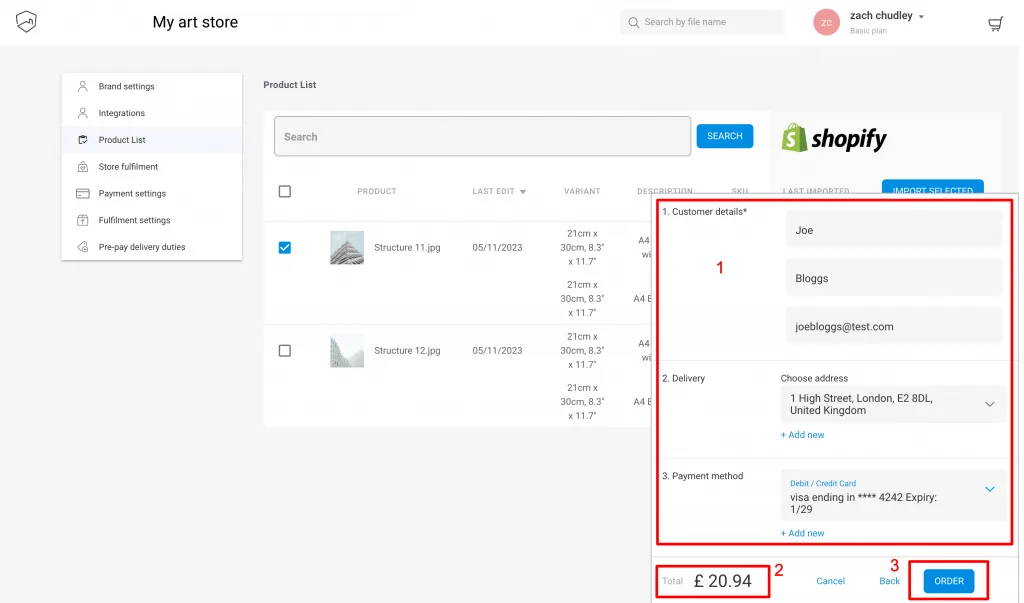
- Vul de gegevens van je klant in.
- De totale kosten zijn de productkosten plus bezorging en btw (indien van toepassing). Meer info vind je in dit artikel
- Klik op ‘Order’ (bestellen) om de order af te ronden
Stap 5
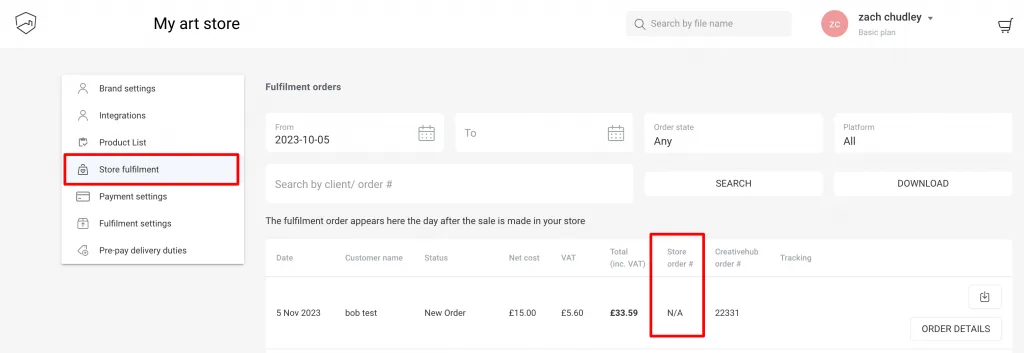
Bij handmatige dropshippingorders wordt de betaling direct afgeschreven en gaat de order meteen in productie. In je afhandelingslijst staan ze met n.v.t. bij het ‘store order number’ (ordernummer webshop), zodat je ze kunt onderscheiden van orders uit je webshop: