Si nous ne traitons pas ta commande et que tu reçois le message d’erreur « no matching SKU », tu dois vérifier la configuration de tes produits.
Va dans ta liste de produits creativehub et note les codes SKU de la commande. Pour les trouver, connecte-toi et va dans « Art store settings » > « Product list ».
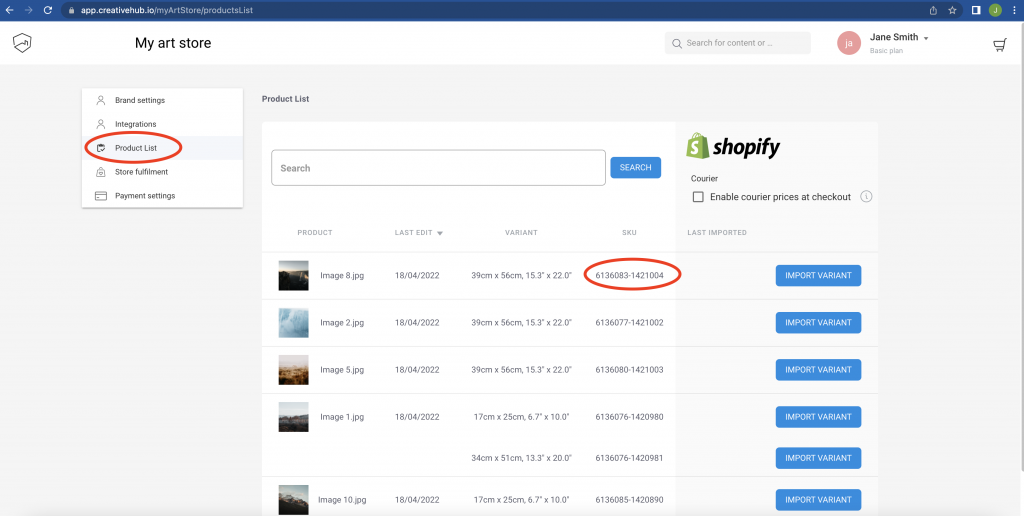
Rends-toi ensuite dans ta boutique, retrouve les variantes et vérifie que les codes SKU correspondent. Si tu ne trouves pas le produit dans ton compte creativehub, c’est que tu as supprimé le fichier du produit.
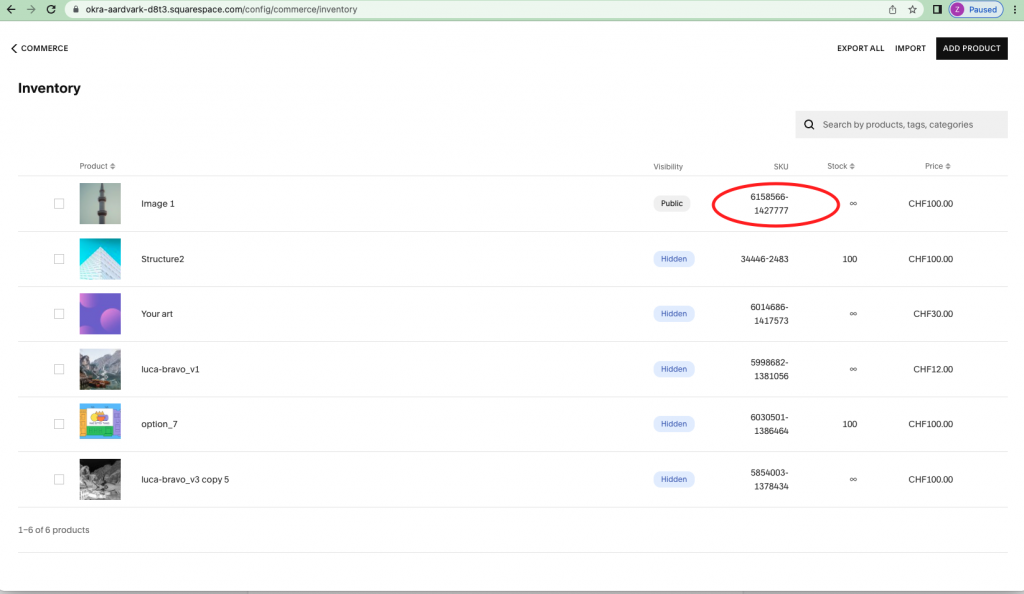
Dans Squarespace, les codes SKU se trouvent dans ta liste d’inventaire
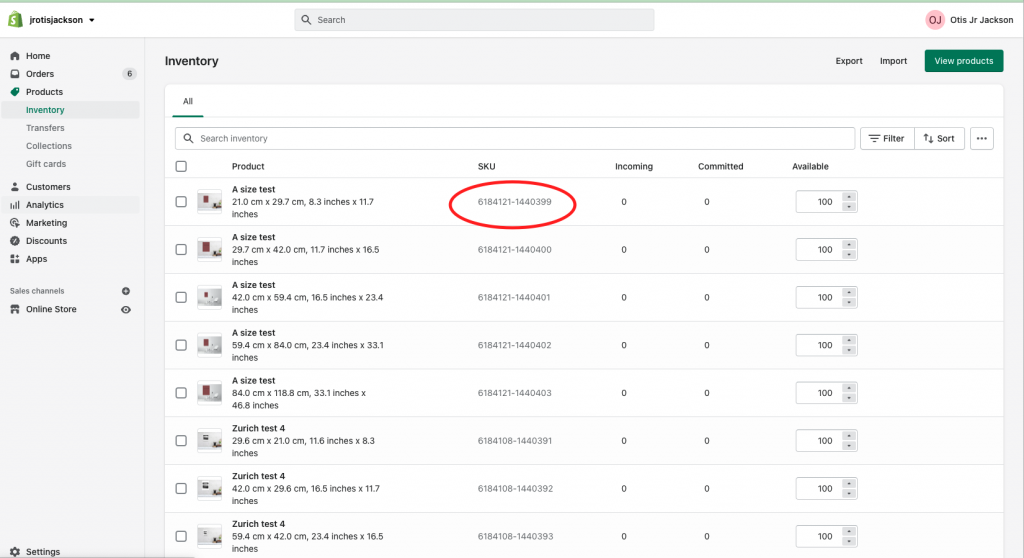
Dans Shopify, les codes SKU se trouvent dans ta liste d’inventaire
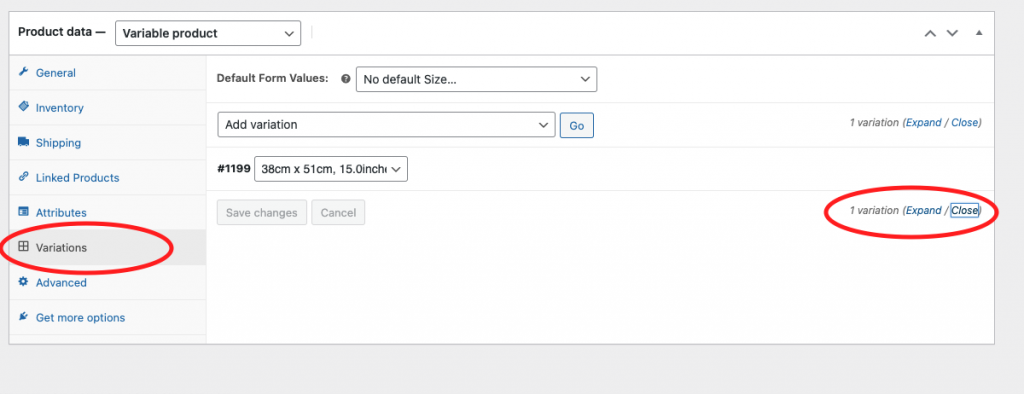
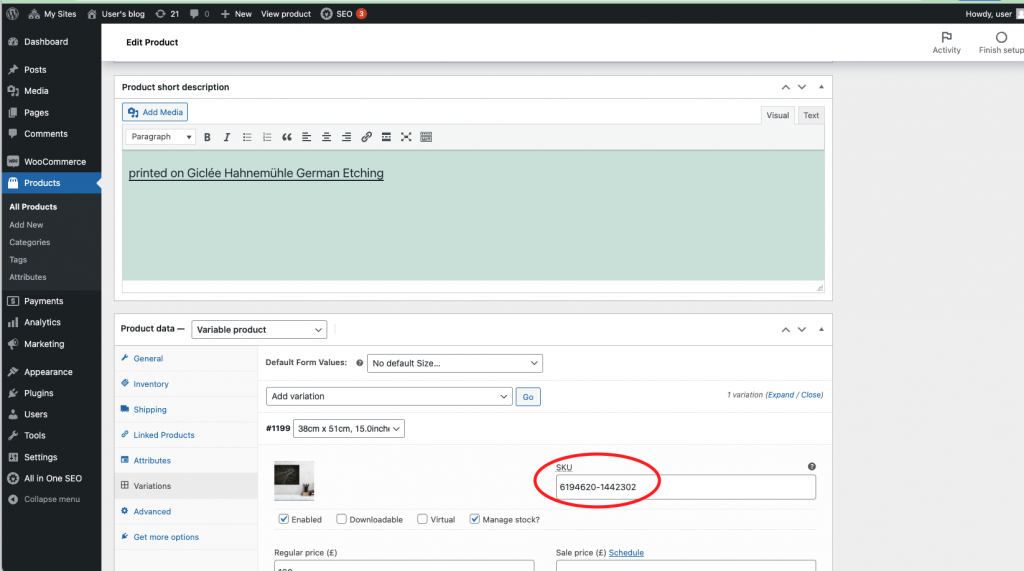
Dans WooCommerce, c’est un peu plus compliqué. Va dans ta liste de produits, clique sur un produit, fais défiler jusqu’en bas de la page jusqu’à la section des données produit. Clique ensuite sur variations puis développer : le code SKU s’affiche :
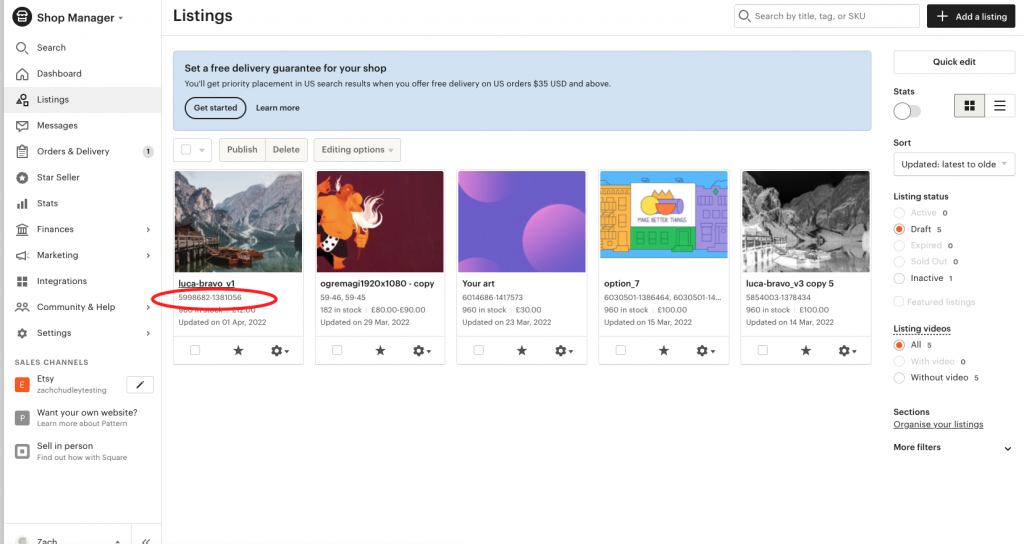
Dans Etsy, le code SKU apparaît dans la liste des produits en ligne ou des brouillons :
Si le code SKU des variantes dans ta boutique ne correspond pas à celui des produits creativehub, supprime le produit de ta boutique, réimporte-le depuis creativehub et remets-le en ligne dans ta boutique.
Cela résoudra le problème pour toutes les commandes à venir, mais pas pour les commandes existantes suspendues pour cause de « no matching SKUs ». Pour toute commande actuellement suspendue que tu souhaites faire traiter, tu dois recommander le tirage pour le compte de ton client depuis ta propre boutique. Cela crée une nouvelle commande avec le bon code SKU. Nous la recevons le soir même, puis nous produisons le tirage et l’expédions à ton client dès le jour ouvré suivant !