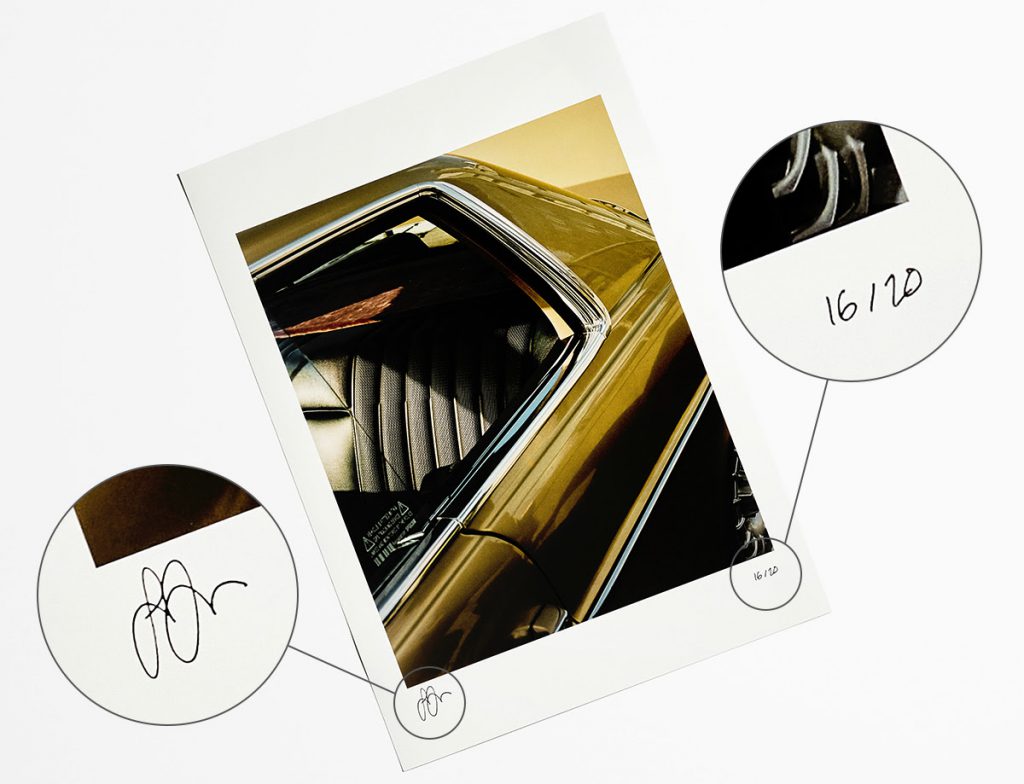
Prépare ta signature numérique
Pour utiliser cette fonctionnalité, tu as besoin d’une signature numérique sur fond transparent. Si ton fichier de signature repose sur un fond de couleur unie, blanc par exemple, celui-ci sera visible à l’œil, car nos papiers ne sont pas d’un blanc pur.
Pour un résultat optimal, nous recommandons d’importer un fichier .svg, qui peut être redimensionné sans perte de résolution. Tu peux toutefois aussi utiliser un fichier .png. Dans ce cas, assure-toi que le fichier fait au minimum 200 dpi et qu’il a des dimensions adaptées. Convertis tes fichiers .png en .svg avec cet outil. Si tu n’as pas de png, tu peux utiliser cet outil pour supprimer l’arrière-plan d’une image et l’enregistrer en png.
Si tu n’as pas encore de signature numérique, il existe de nombreux outils gratuits en ligne, faciles à trouver via une recherche Google. Si tu utilises un iPhone ou un iPad Apple, le plus simple est d’utiliser la fonction de dessin de l’app Notes, puis d’exporter le fichier .png.
Importe ta signature
Une fois ta signature numérique au format .svg, importe-la dans ton compte creativehub. Voici comment :
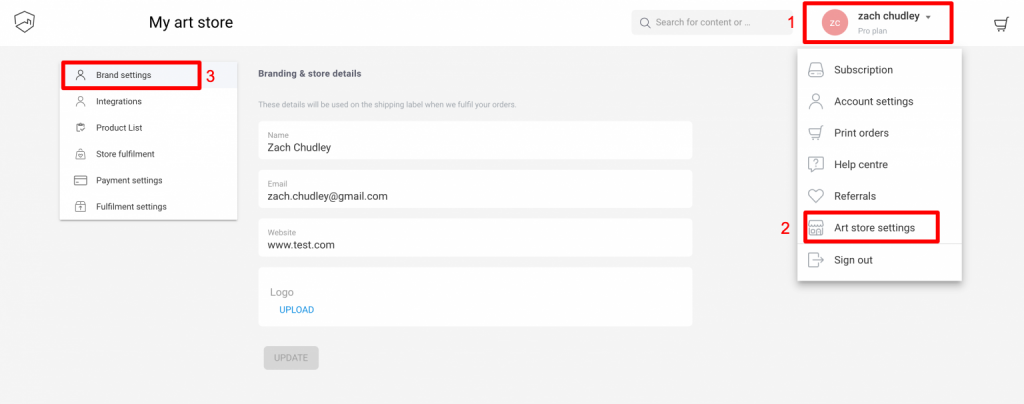
- Clique sur ton nom ou ton icône de profil en haut à droite de la page d’accueil de creativehub
- Sélectionne « Art store settings » dans le menu déroulant
- Tu arrives sur la page « My Art Store ». Sélectionne « Brand settings » dans le menu de gauche
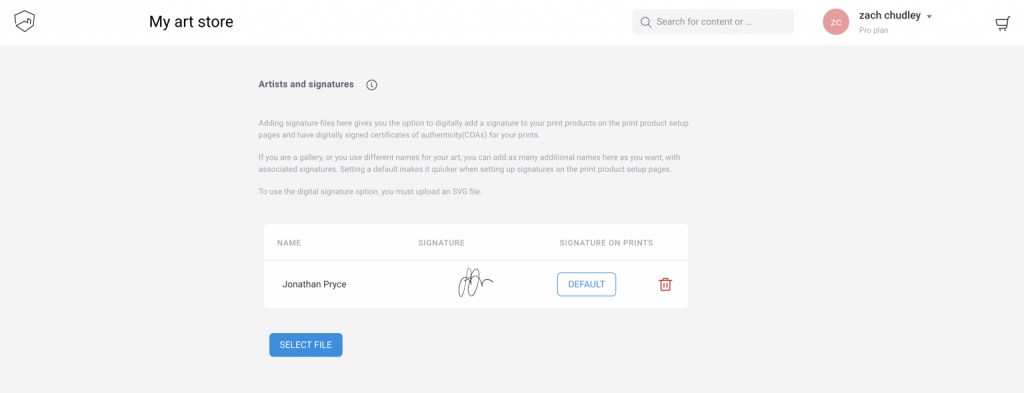
- Fais défiler la page jusqu’à la section « Artists and signatures ».
- Importe ta signature et enregistre ton nom d’artiste
Ajouter la signature sur le tirage (éditions limitées)
Tu peux maintenant positionner la signature sur ton tirage. Pour cela, tu dois d’abord créer une variante de produit ou modifier une variante existante : sélectionne une image dans ton compte creativehub et clique sur « Sell as print ».
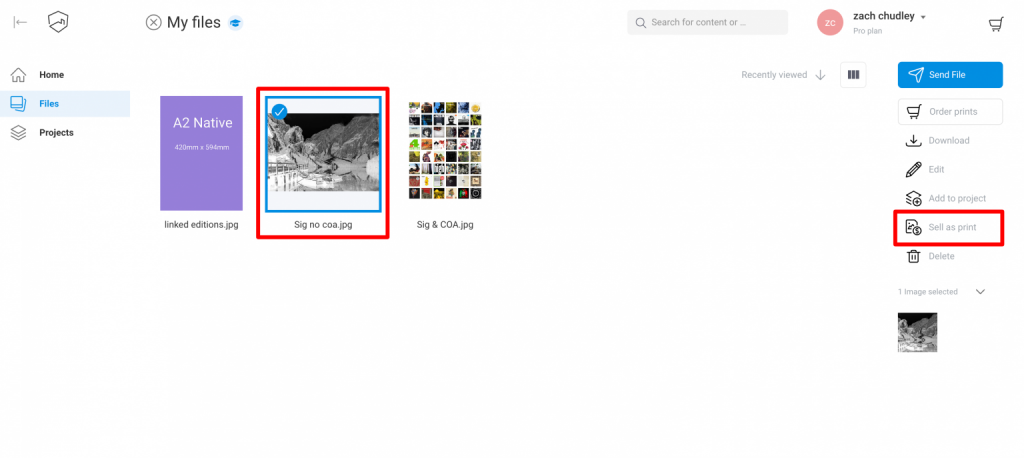
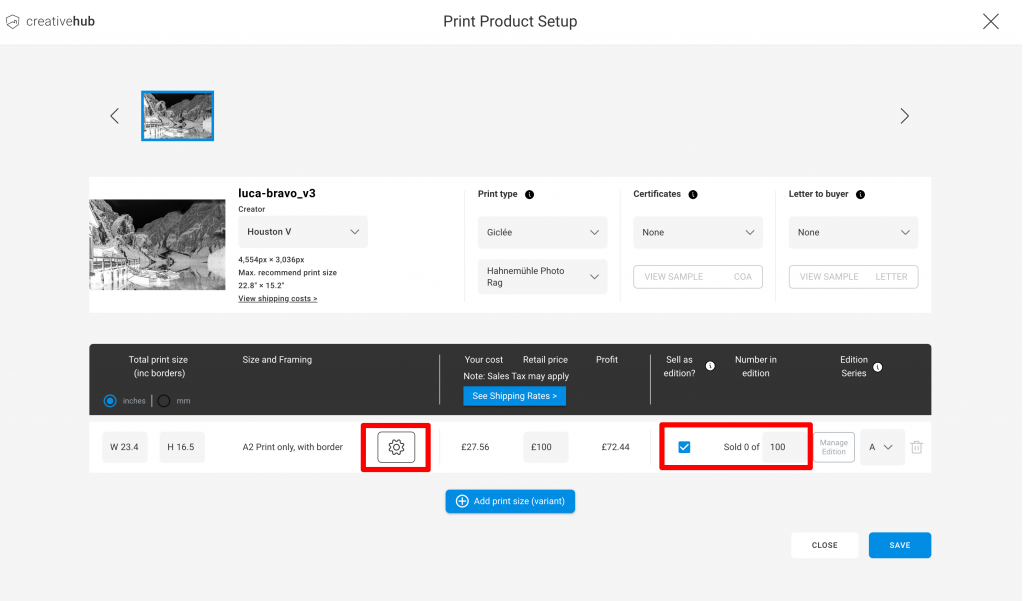
Tu arrives alors sur l’écran de création des produits tirages, prêts à être mis en vente dans ta boutique. Tu ajoutes des formats en cliquant sur « Add print size ». Tu peux alors choisir le format du tirage à vendre, et ajouter ou non une bordure ou un cadre.
Active ensuite l’option « Sell as edition » et enregistre la taille de ton édition. Clique ensuite sur le bouton de modification mis en évidence sur la capture d’écran ci-dessous.
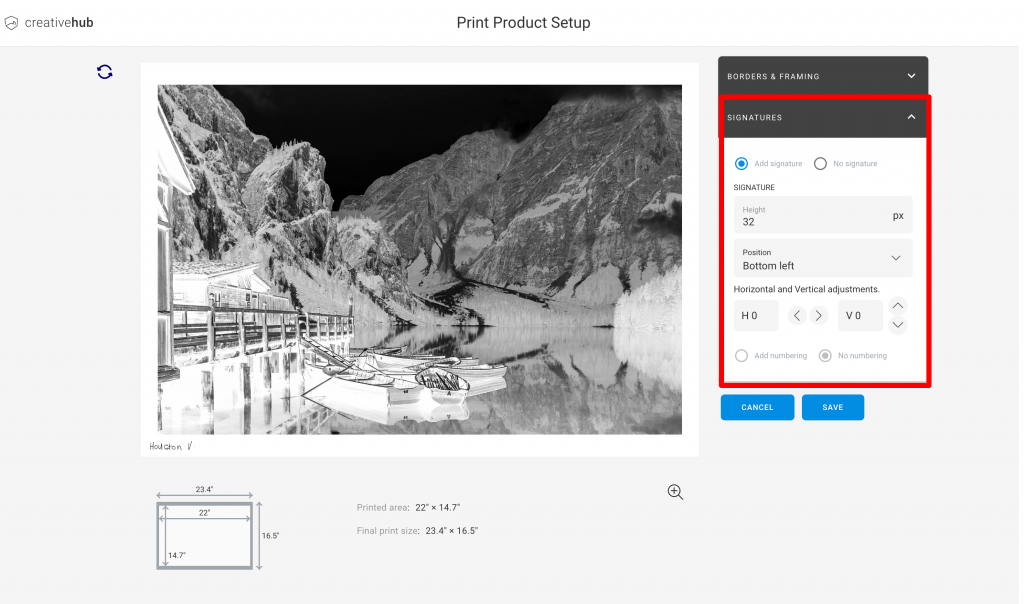
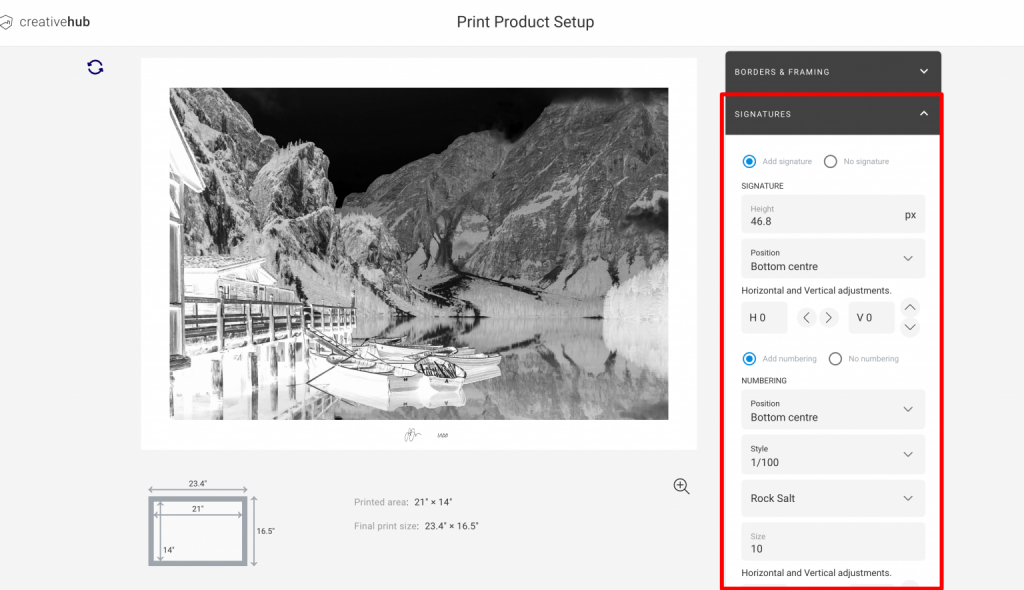
Tu es de retour sur la page où tu définis le format de ton tirage. Repère les réglages « Signatures » et de numéro d’édition. Note que les numéros d’édition sont facultatifs.
Ajouter la signature sur le tirage (éditions ouvertes)
Si ta variante n’est pas vendue en édition limitée, c’est-à-dire en édition ouverte, tu peux quand même utiliser la fonction de signature sur le tirage.
Pour cela, une fois ton produit tirage configuré, clique sur le bouton de modification mis en évidence sur la capture d’écran ci-dessous.
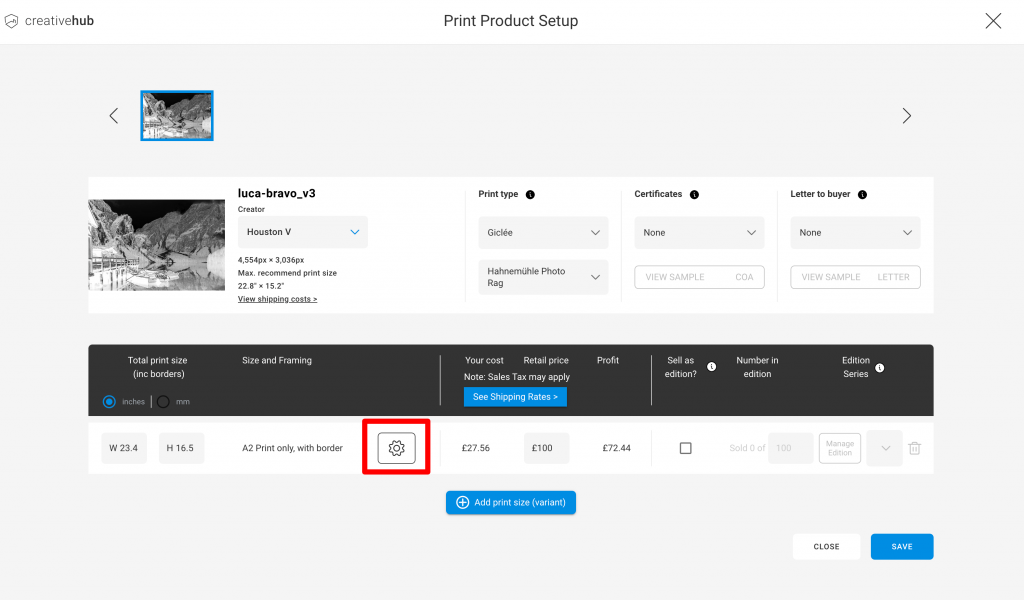
Déplie le panneau « Signatures » dans le menu de droite et applique tes réglages de signature. Note que les options de numéro d’édition ne sont pas disponibles, puisque le produit est une édition ouverte.