Quand tu importes un produit depuis creativehub vers ton site web, il n’est pas mis en ligne automatiquement. Tu dois publier ou activer le produit manuellement sur ton site. C’est une étape de pré-publication courante, prévue par toutes les plateformes de sites web, qui te permet de modifier ta fiche produit avant sa mise en ligne.
La procédure de publication des produits varie légèrement selon la plateforme e-commerce que tu utilises parmi celles que nous prenons en charge. Nous les détaillons ci-dessous :
Shopify
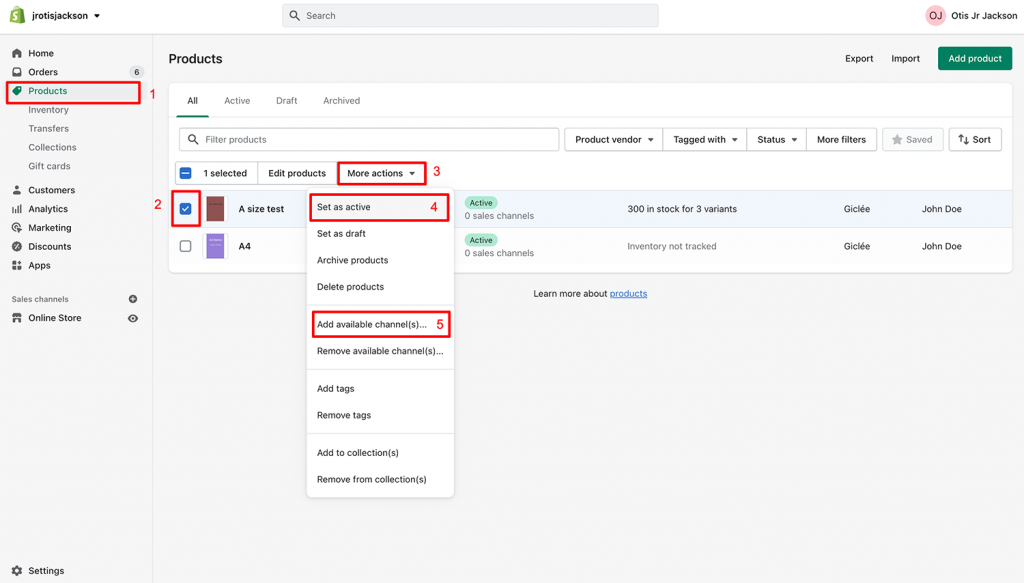
Les produits importés se trouvent dans la section « Products » (Produits) de ton compte Shopify.
- Va dans la section Produits
- Sélectionne le produit importé
- Clique sur l’option « More actions » (Plus d’actions)
- Sélectionne « Set as active » (Définir comme actif) dans le menu déroulant
- Clique aussi sur « Add available channels » (Ajouter des canaux disponibles) pour publier ton produit
Squarespace
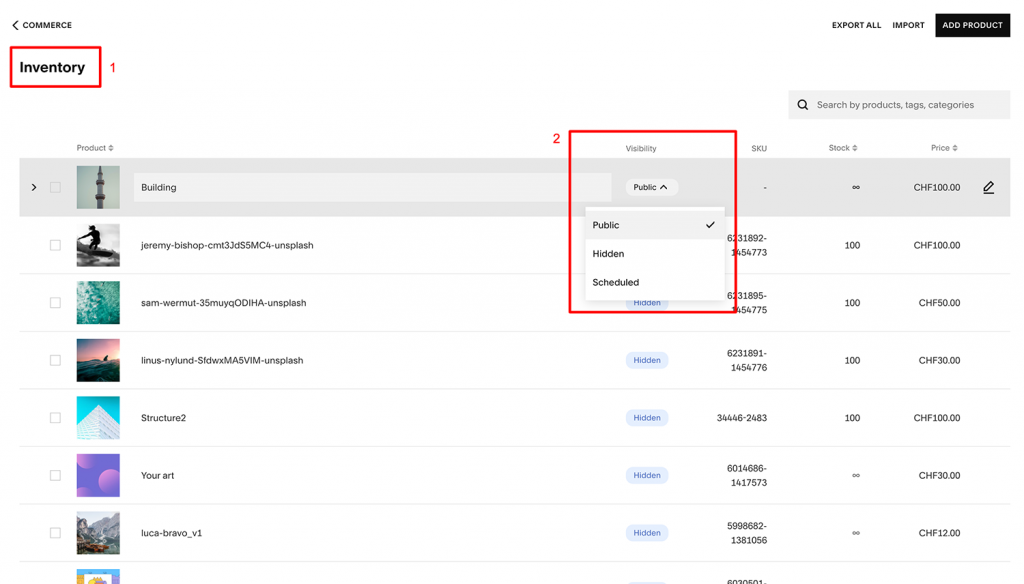
Tous les produits importés sont enregistrés sous « Inventory » (Inventaire) dans la section Commerce de ton compte Squarespace.
- Sélectionne « Commerce » puis va dans « Inventory »
- Les produits sont enregistrés comme masqués (« Hidden »). Clique dessus et choisis « Public » pour les mettre en ligne.
WooCommerce
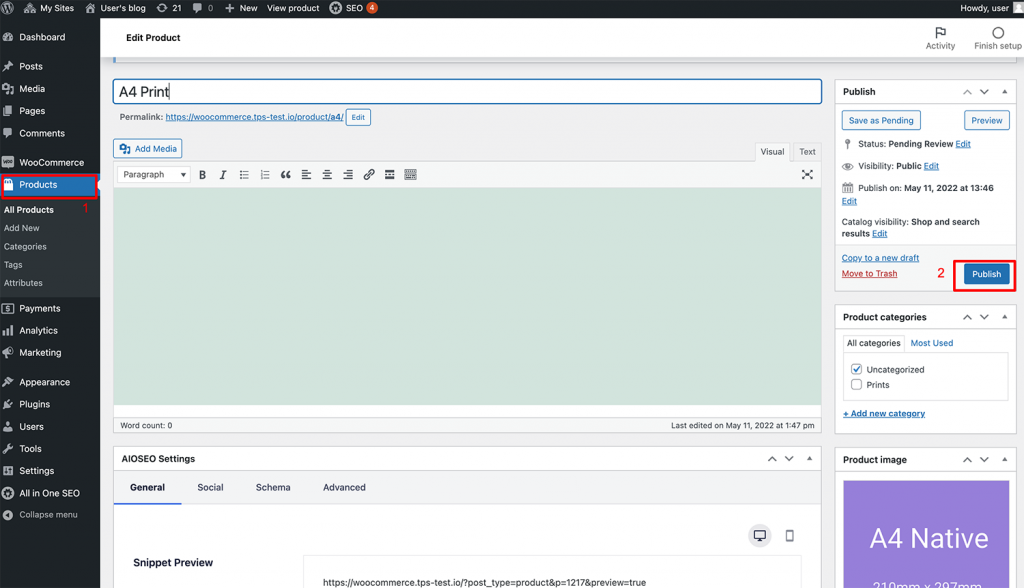
Les produits importés se trouvent dans la section « Products » (Produits) de ton plugin WooCommerce. Tant qu’ils ne sont pas publiés, ils sont marqués « Pending » (En attente).
- Va dans la section « All Products » (Tous les produits) et sélectionne le produit
- Clique sur « Publish » (Publier) sur la page de détails du produit
Etsy
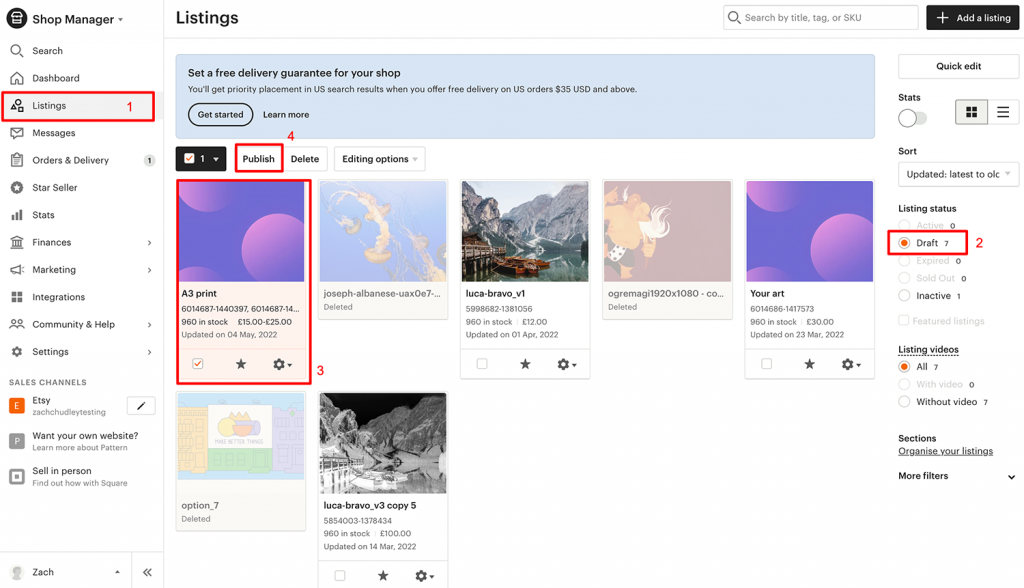
Tes produits importés sont enregistrés comme brouillons (« Drafts ») dans ton compte Etsy.
- Va dans « Listings » (Fiches produits)
- Choisis « Drafts » parmi les statuts de fiche
- Sélectionne le produit que tu veux publier
- Clique sur « Publish » (Publier)
WIX
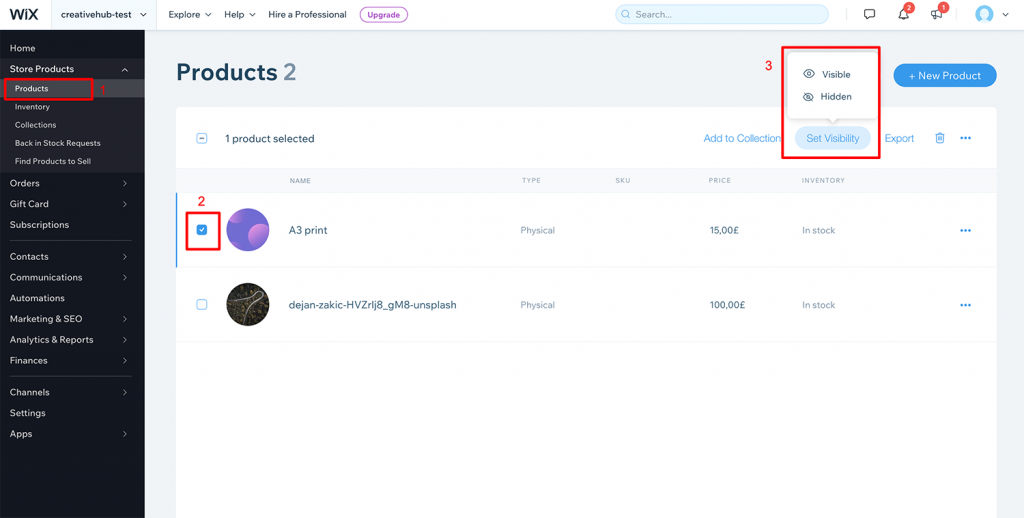
Le statut de visibilité des produits importés est défini sur masqué (« Hidden »).
- Va dans la section Produits
- Choisis le produit que tu veux publier
- Clique sur « Set Visibility » (Définir la visibilité) et sélectionne « Visible »