Non. Par défaut, nous imprimons jusqu'au bord du papier et coupons au format exact que tu commandes, sans fond perdu, sans marge blanche ni papier en plus. Commande un tirage de 40 × 50 cm et tu reçois une feuille de 40 × 50 cm avec l'image qui va jusqu'aux bords. Si tu veux une marge, ajoute-la avec l'outil de marges au moment de la commande, ou intègre-la à ton fichier.
Ajouter une marge à la commande
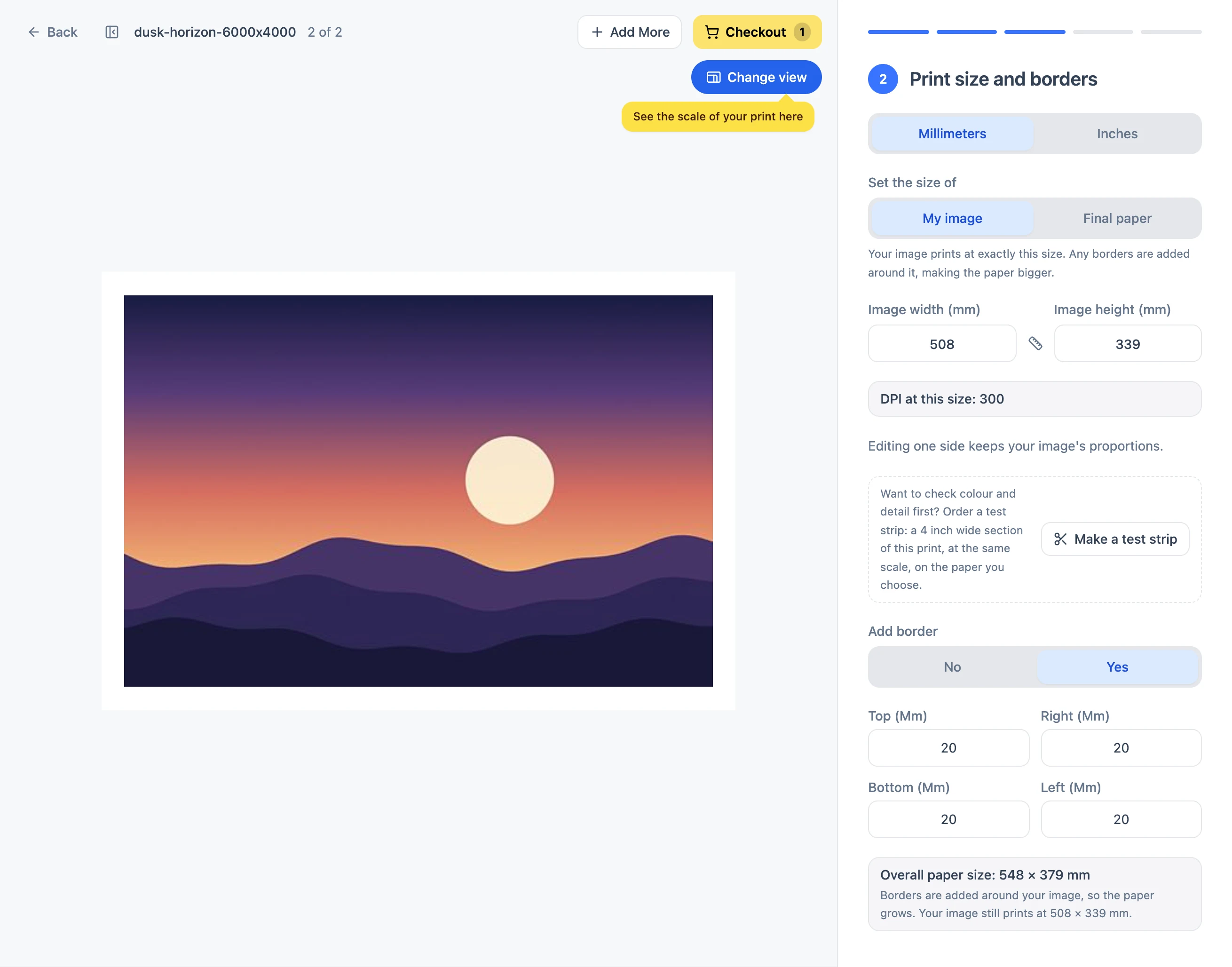
La carte Borders (marges) vient après la carte Print Size (format du tirage) quand tu configures un tirage sur order.creativehub.io : tu n'as donc pas besoin de Photoshop pour ajouter du blanc. Border size (taille de la marge) propose :
- None (aucune) : l'image remplit le format du tirage.
- Small (petite) ou Large (grande) : des largeurs prédéfinies qui s'adaptent au format du tirage. Une option Distribution (répartition) les règle sur Even (égales tout autour) ou Bottom weighted (renforcée en bas), avec une marge plus haute en bas.
- Custom (personnalisée) : tes propres largeurs pour le haut, la droite, le bas et la gauche. La plus petite marge que tu peux saisir est de 10 mm.
L'aperçu montre la marge telle que tu l'as réglée, et l'indicateur de format donne à la fois la taille de l'image et la taille totale du papier. Pour des conseils sur les proportions, voir Quelle taille de marges choisir pour mes tirages d'art ?
La marge agrandit-elle le tirage ?
Cela dépend du réglage Set the size of (définir la taille de) sur la carte du format :
- My image (mon image, réglage par défaut) : l'image est imprimée exactement à la taille que tu as saisie et la marge vient autour, la feuille s'agrandit donc.
- Final paper (papier final) : la taille que tu as saisie est celle de la feuille finie et la marge se place à l'intérieur, l'image est donc plus petite. Utilise ce réglage quand la feuille finie doit avoir une taille précise.
La marge n'est pas facturée à part. Le prix suit le format du papier, indiqué dans le panier et dans la liste de prix. Une marge ne change pas la résolution de la zone d'image ; seule la taille de la feuille change.
Intégrer la marge à ton fichier
Règle ton document à la taille totale de la feuille finie, place l'image à l'intérieur avec la marge blanche autour, et commande avec Border size réglé sur None. Le format que tu commandes est alors celui de la feuille finie, marge comprise. Utilise cette méthode quand tu veux :
- Une marge de moins de 10 mm. Les tirages sont coupés à la main, c'est pourquoi le minimum de l'outil est de 10 mm. Une marge de 4 ou 5 mm doit être dans le fichier. Les traits de coupe ne sont pas nécessaires.
- Une marge de couleur ou noire. Les marges que nous ajoutons sont le papier lui-même, elles sont donc blanches. Une marge de couleur intégrée au fichier est imprimée comme une partie de l'image. Pour un entourage sombre, l'autre solution est un passe-partout ou un cadre noir.
Le passe-partout est l'un des quatre types de montage comparés dans notre guide du tirage contrecollé.
Tenir compte de la coupe à la main
Chaque tirage est coupé au format à la main, avec une tolérance de 1,5 mm de chaque côté. Garde les signatures, les légendes, les filets fins et les autres détails essentiels à quelques millimètres du bord, ou prévois 1 à 2 mm de marge supplémentaire autour. Aucun fond perdu n'est nécessaire : fournis l'image au format exact du tirage.
Marges et encadrement
- Encadré ou contrecollé par nos soins : tu n'as pas besoin d'ajouter une marge de manipulation. L'impression et l'encadrement sont réalisés en une seule fabrication : commande donc l'image, et la marge visible que tu souhaites, à la taille à laquelle tu veux la voir.
- Cadre Box avec une hausse : aucune marge n'est nécessaire. Nos encadreurs encadrent au bord de l'image sans la rogner, et la hausse se place à l'extérieur de l'image.
- Encadré ailleurs : décide de la marge avant de commander. Si ton encadreur a besoin d'une marge pour fixer le tirage par charnières ou le contrecoller, intègre-la au fichier, et donc au format que tu commandes.
La préparation du fichier et le choix du format sont traités dans notre guide Comment imprimer votre art.
Si la marge paraît inégale
Une même valeur de marge ne donne une marge régulière que si l'image a les mêmes proportions que la feuille. Voir Pourquoi mon tirage a-t-il été rogné, ou la marge est-elle inégale ?
Si la marge sert à mettre le tirage en valeur dans un cadre, notre page d’encadrement sur mesure présente les passe-partout et les moulures à lui associer.