Dans ton compte creativehub, sous Art store settings > Store fulfilment, tu verras quelque chose comme ceci à côté d’une commande :
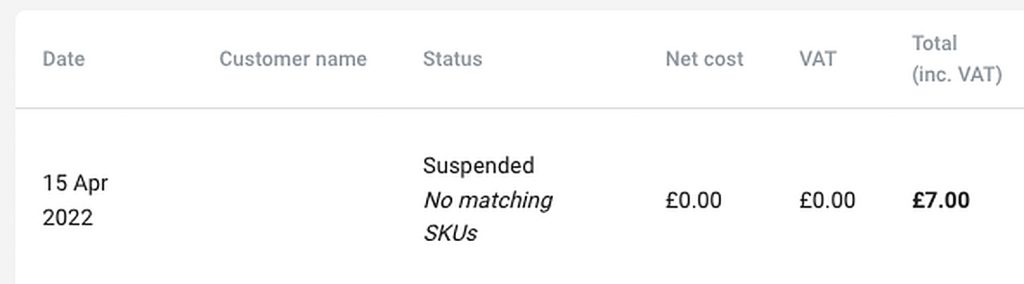
Ce type d’erreur de SKU survient si tu n’as pas suivi le processus de configuration de creativehub. C’est toutefois facile à corriger, alors pas de panique ! Pour le résoudre, lis attentivement l’article suivant.
Lorsque tu crées des produits dans ton compte creativehub, nous attribuons à chaque variante de format un code SKU unique. Le format est de 6 chiffres, un tiret, puis 6 autres chiffres, soit XXXXXX – XXXXXX.
Lorsque tu importes des produits dans ta boutique depuis ton compte creativehub, tu peux voir le code SKU creativehub dans la liste de produits de ta boutique. Tu ne dois jamais modifier ces codes SKU.
Pour trouver le code SKU creativehub de chaque variante configurée dans creativehub, connecte-toi, va dans « Art store settings », puis ouvre ta « Product list » dans le menu de gauche. Tu verras la liste de tous les produits que tu as créés, avec chaque variante de format, chacune ayant un SKU unique.
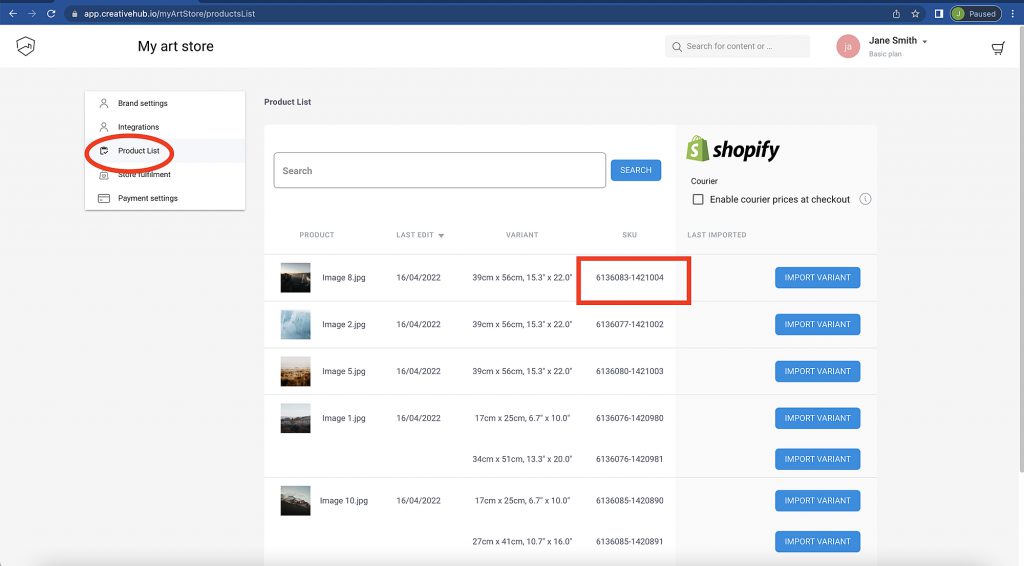
Pour vérifier que tu as correctement importé les produits, note le code SKU de la variante dans creativehub, puis connecte-toi à ta boutique, va dans ta liste de produits et compare-le au code SKU de la même variante dans ta boutique. Si tu as besoin d’aide pour cela, lis cet article.
Si le code SKU dans creativehub est différent ou absent du produit dans ta boutique, cela signifie en général que l’une des situations suivantes s’est produite :
- Tu n’as pas suivi correctement le processus de configuration des produits d’impression. Suis attentivement l’un des guides rapides ici
- Tu as bien suivi le processus de configuration et d’import de ton produit, mais tu as ensuite modifié ou supprimé le code SKU du produit dans ta boutique.
- Tu as configuré le produit dans creativehub et l’as correctement importé dans ta boutique, mais tu as ensuite supprimé le fichier image dans ton compte creativehub.
(Concernant le point (3) : une erreur fréquente se produit lorsqu’un utilisateur veut mettre à jour le fichier image d’un produit configuré dans creativehub ; il supprime alors le fichier dans creativehub et importe un nouveau fichier portant le même nom. Malheureusement, cela ne fonctionne pas, car creativehub n’utilise pas les noms de fichier pour identifier les produits, mais les fichiers eux-mêmes. En d’autres termes, chaque fois que tu importes un nouveau fichier, même s’il porte le même nom, tu devras recréer les paramètres du produit dans creativehub et l’importer dans ta boutique.)
ATTENTION : une fois le produit recréé avec le bon SKU, cela fonctionnera pour toutes les commandes futures. Malheureusement, cela ne nous permettra pas de traiter les commandes existantes dont le SKU est manquant ou non concordant. Utilise notre fonction de dropshipping manuel pour repasser la commande avec le code SKU mis à jour. Voici comment faire.
Si tu as suivi tout ce processus, que tu penses avoir tout fait correctement et que cela ne fonctionne toujours pas, contacte notre service client.