Volg deze 7 stappen om je kunstprints te dropshippen met creativehub & Wix.
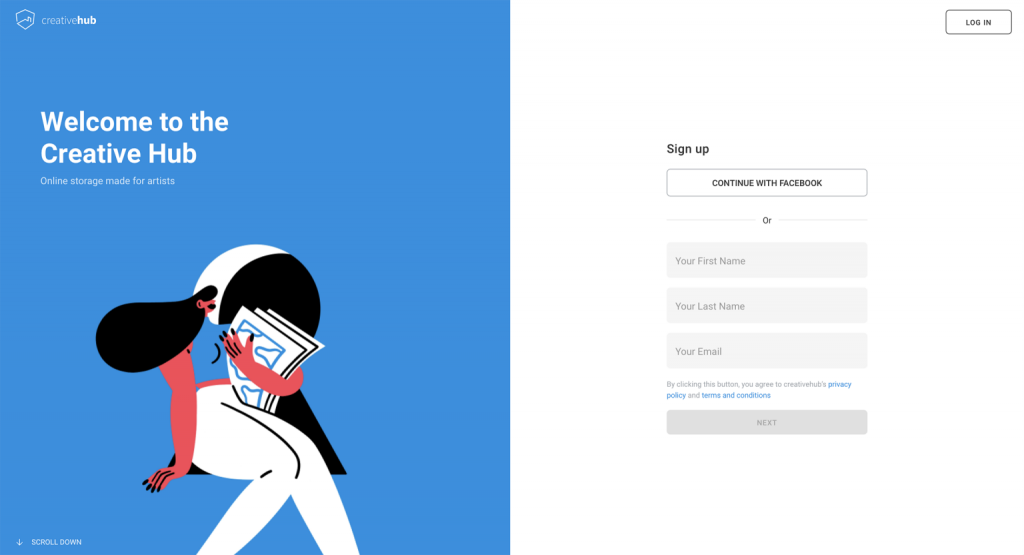
Stap 1: maak je creativehub-account aan
Maak hier gratis een creativehub-account aan. Of log in op je creativehub-account als je er al een hebt.
Stap 2: upload je bestanden en werk de gegevens bij
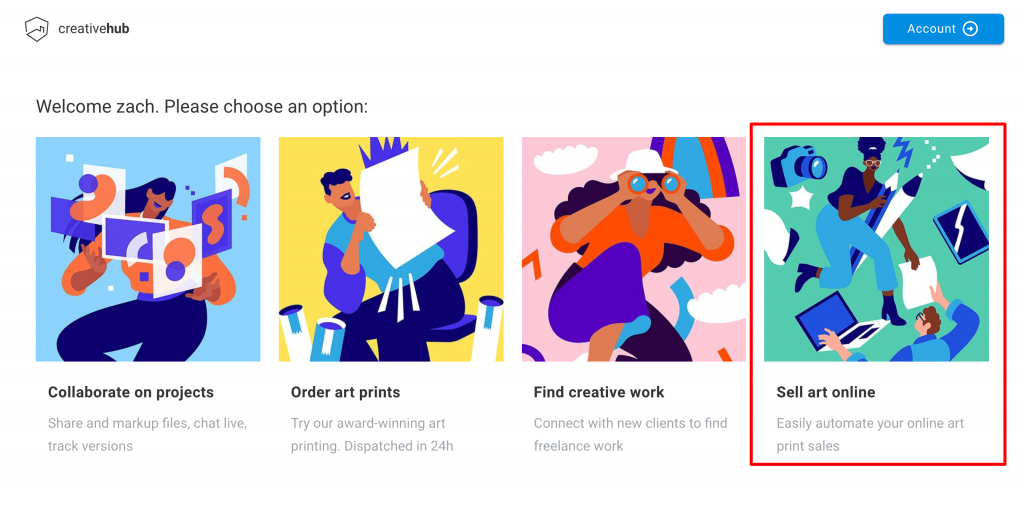
- Na het inloggen op je creativehub-account kom je op een keuzepagina
- Kies de kaart ‘Sell art online’ (kunst online verkopen) en volg de korte tutorial om je producten in te stellen
Stap 3: maak je website op Wix
Ga naar Wix, kies je abonnement en maak je website. Let op: je hebt ‘Wix Stores’ nodig om e-commerce aan te bieden. Je kunt je website ontwerpen met behulp van templates of helemaal zelf vormgeven.
Stap 4: installeer de creativehub-app in Wix
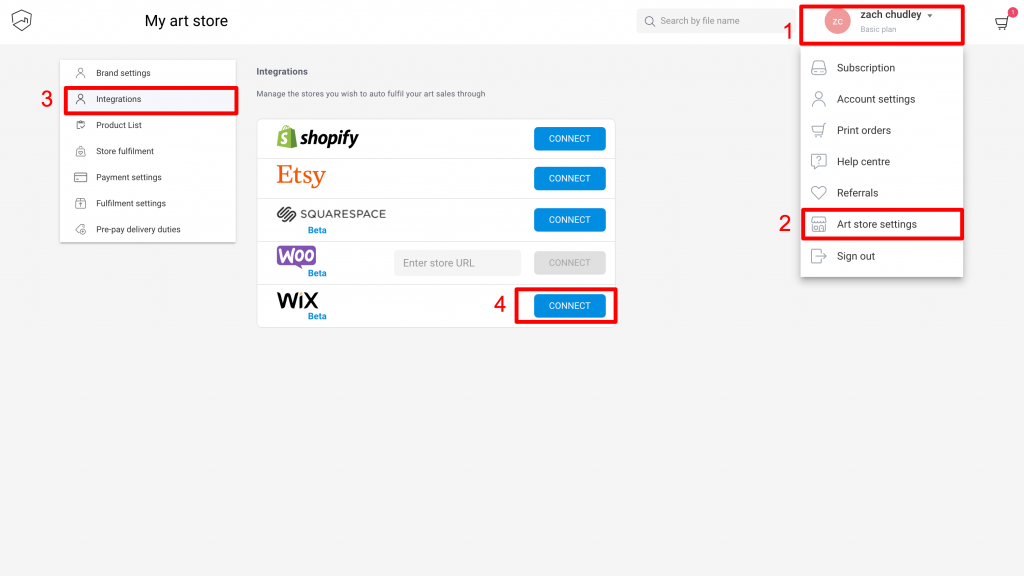
- Open in creativehub het uitklapmenu onder je naam
- Klik op ‘art store settings’
- Klik links op ‘integrations’
- Klik op ‘connect’ naast de Wix-integratie
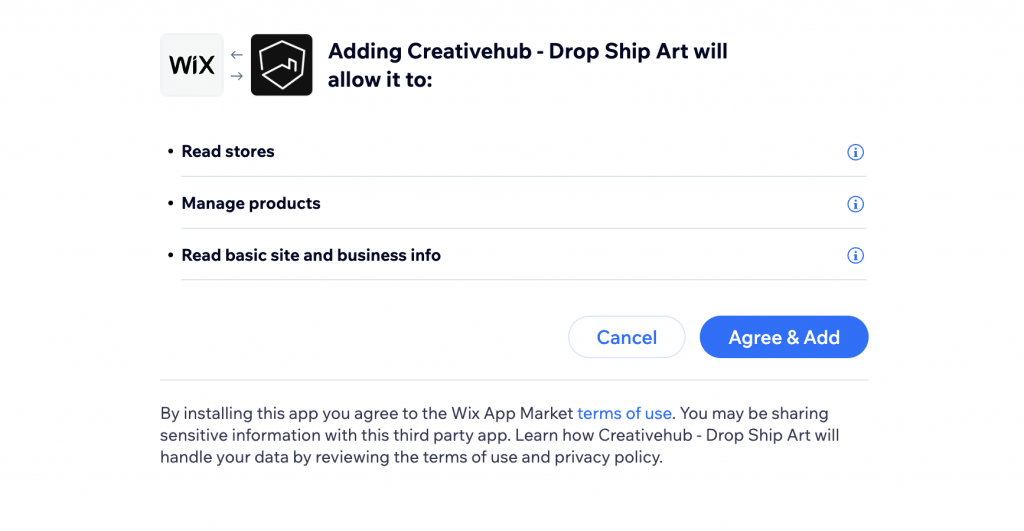
- Volg de koppelstappen om je accounts te verbinden
Stap 5: importeer producten van je creativehub-account naar je Wix-website
Zodra je al je producten in creativehub hebt ingesteld (stap 2), vind je ze terug in het onderdeel ‘Product list’ van je creativehub-account. Zo kom je daar:
- Klik op je naam/profielicoon rechtsboven
- Kies ‘Art store settings’ in het uitklapmenu
- Kies ‘Product list’ in het menu links
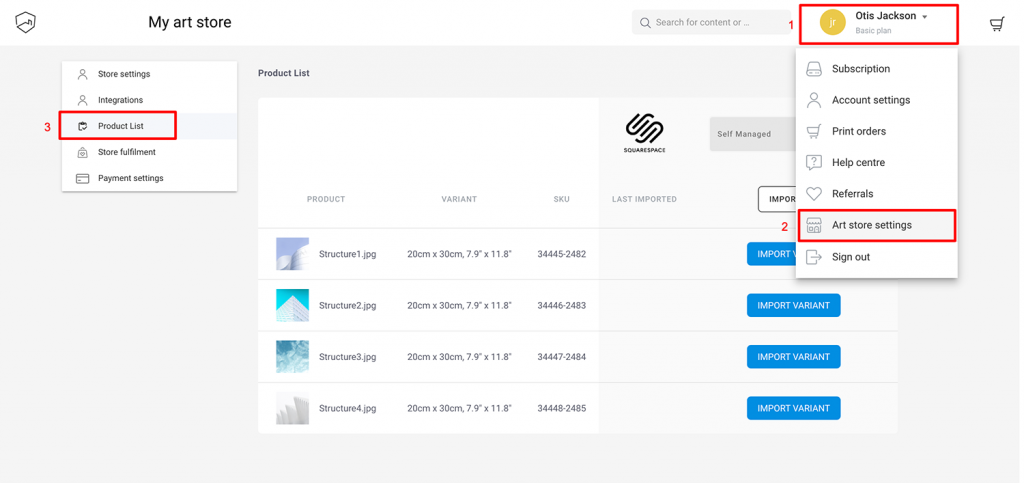
- Klik op ‘Import all’ als je al je producten naar Wix wilt importeren. Je kunt producten ook afzonderlijk importeren.
- Selecteer in het pop-upvenster welke productgegevens we samen met je product naar je website moeten importeren. Meer informatie over deze importopties vind je hier.
- Zodra de import is voltooid, zie je de importdatum in de kolom ‘last imported’
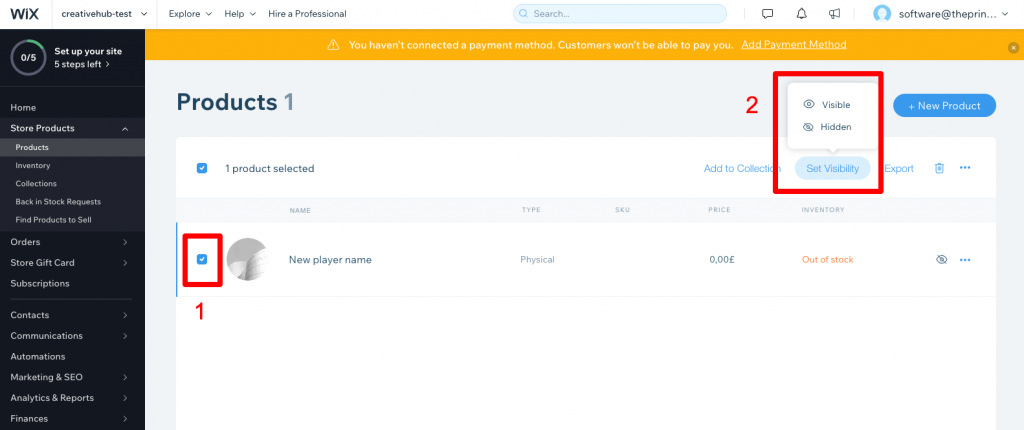
- Je vindt de geïmporteerde producten in je Wix-account onder ‘Store Products’ > ‘Products’ (winkelproducten)
- Om je product te koop te zetten op je website, selecteer je het product via het selectievakje en zet je de zichtbaarheid op ‘Visible’ (zichtbaar).
Stap 6: voeg een betaalkaart toe voor de orderafhandeling
Wanneer je een printproduct verkoopt via je Wix-website, rondt je klant de transactie af op je website en betaalt hij of zij jou het volledige bedrag voor het product. De betaalmethode voor deze transactie stel je in via je Wix-accountinstellingen.
Na ontvangst van de order schrijven wij via een aparte transactie de afhandelingskosten bij je af (productie & verzending). Meer over de verzendkosten lees je in dit artikel.
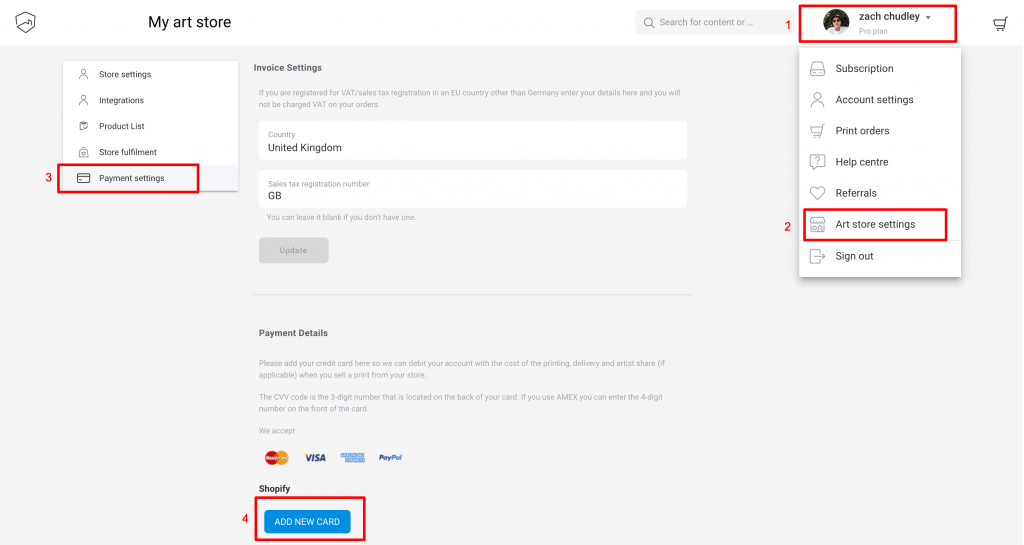
Je moet een betaalkaart toevoegen in je creativehub-account zodat wij de afhandelingskosten kunnen afschrijven. Volg deze stappen:
- Klik op je profielicoon rechtsboven op de pagina
- Kies ‘Art store settings’ in het uitklapmenu
- Klik op ‘Payment settings’ in het menu links
- Ga naar Payment Details onderaan de pagina en voeg je kaart toe
Stap 7: trek bezoekers naar je website
Je nieuwe online kunstwinkel staat helemaal klaar!
Wanneer er via je website een print wordt verkocht, verzorgen wij de orderafhandeling en verzenden we de print binnen 2-5 werkdagen rechtstreeks naar je klant.
Nu is het tijd om na te denken over hoe je bezoekers naar je website trekt.