Nee. Standaard printen we tot aan de rand van het papier en snijden we op het exacte formaat dat je bestelt, zonder afloop, witte rand of extra papiermarge. Bestel je een print van 40 × 50 cm, dan krijg je een vel van 40 × 50 cm waarop het beeld tot aan de randen loopt. Wil je een rand, voeg die dan bij het bestellen toe met de randtool, of verwerk hem in je bestand.
Een rand toevoegen bij het bestellen
De kaart Borders (randen) komt na de kaart Print Size (printformaat) wanneer je op order.creativehub.io een print samenstelt. Je hebt dus geen Photoshop nodig om witruimte toe te voegen. Border size (randgrootte) biedt:
- None (geen): het beeld vult het printformaat.
- Small (klein) of Large (groot): vaste breedtes die meeschalen met het printformaat. Met de optie Distribution (verdeling) zet je ze op Even (rondom gelijk) of Bottom weighted (onderaan zwaarder), met een bredere marge aan de onderkant.
- Custom (aangepast): je eigen breedtes voor boven, rechts, onder en links. De kleinste rand die je kunt invoeren is 10 mm.
Het voorbeeld toont de rand zoals je hem instelt, en de formaatweergave geeft zowel het beeldformaat als het totale papierformaat. Advies over verhoudingen vind je in Hoe groot moet ik de randen van mijn fine-artprints maken?
Maakt de rand de print groter?
Dat hangt af van Set the size of (stel het formaat in van) op de formaatkaart:
- My image (mijn beeld, de standaard): het beeld wordt geprint op precies het formaat dat je hebt ingevoerd en de rand komt eromheen, dus het vel wordt groter.
- Final paper (uiteindelijk papier): het formaat dat je hebt ingevoerd is het afgewerkte vel en de rand valt daarbinnen, dus het beeld is kleiner. Gebruik dit als het afgewerkte vel een exact formaat moet hebben.
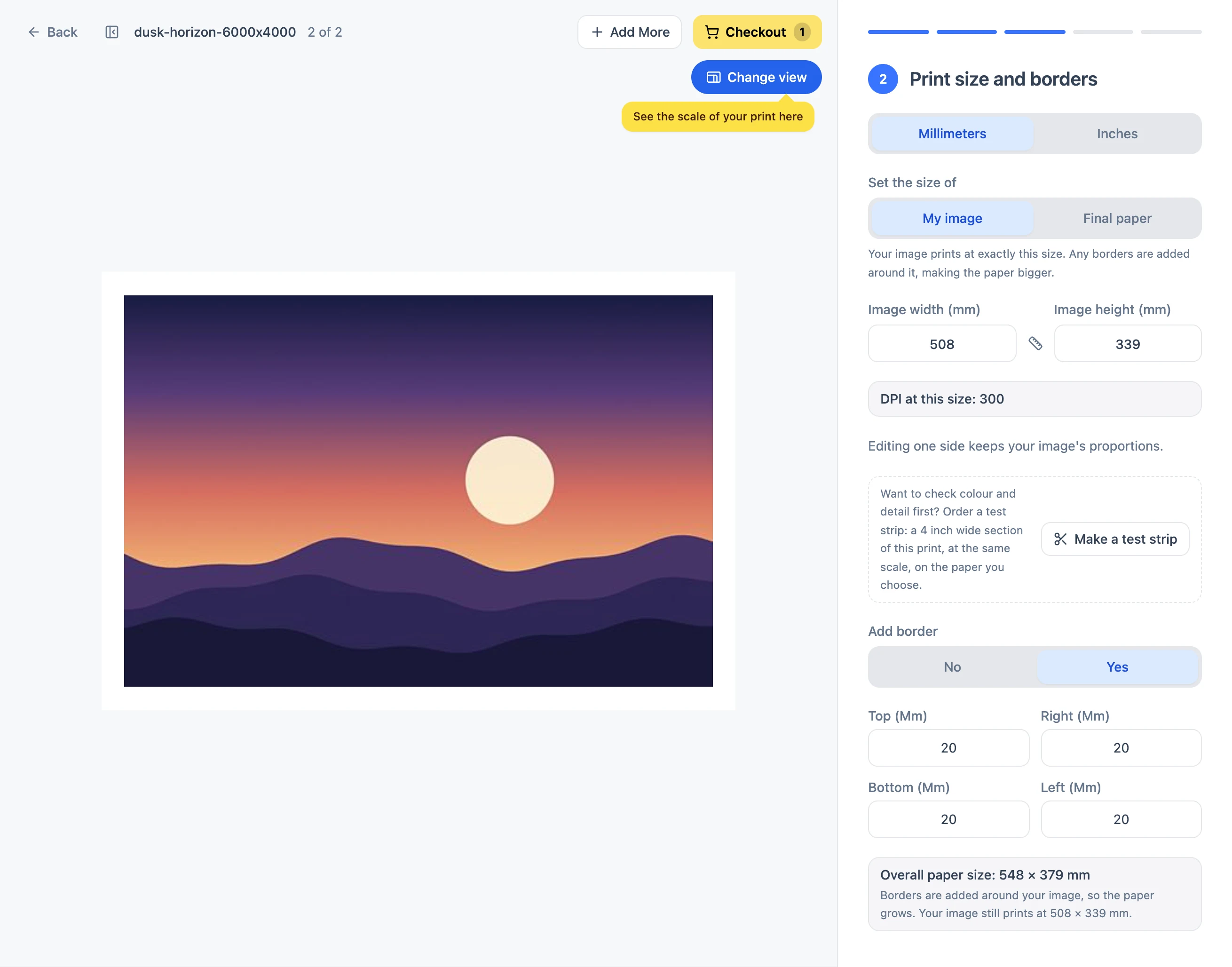
Voor een rand betaal je niet apart. De prijs volgt het papierformaat, dat je in de winkelwagen en op de prijslijst ziet. Een rand verandert de resolutie van het beeldvlak niet; alleen het velformaat verandert.
De rand in je bestand verwerken
Stel je document in op het volledige afgewerkte velformaat, plaats het beeld erin met de witte marge eromheen en bestel met Border size op None. Het formaat dat je bestelt is dan het afgewerkte vel, inclusief rand. Gebruik deze methode als je het volgende wilt:
- Een rand smaller dan 10 mm. Prints worden met de hand gesneden, en daarom is het minimum in de tool 10 mm. Een rand van 4 of 5 mm moet in het bestand zitten. Snijtekens zijn niet nodig.
- Een gekleurde of zwarte rand. De randen die wij toevoegen zijn het papier zelf en zijn dus wit. Een gekleurde rand die in het bestand is verwerkt, wordt als onderdeel van het beeld geprint. Voor een donkere omlijsting is een passe-partout of een zwarte lijst de andere mogelijkheid.
Een passe-partout is een van de vier vormen van montage die we vergelijken in onze gids over opgeplakte en gemonteerde prints.
Houd rekening met snijden met de hand
Elke print wordt met de hand op maat gesneden, met een tolerantie van 1,5 mm aan elke zijde. Houd handtekeningen, bijschriften, dunne kaderlijnen en andere belangrijke details een paar millimeter van de rand, of reken op 1 tot 2 mm extra rand eromheen. Afloop is niet nodig: lever het beeld aan op het exacte printformaat.
Randen en inlijsten
- Door ons ingelijst of opgeplakt: je hoeft geen marge voor het hanteren toe te voegen. Printen en inlijsten worden als één opdracht uitgevoerd, dus bestel het beeld, en eventueel een zichtbare rand, op het formaat waarop je het wilt zien.
- Box-lijst met afstandhouder: een rand is niet nodig. Onze lijstenmakers lijsten in tot aan de beeldrand zonder iets af te snijden, en de afstandhouder zit buiten het beeld.
- Elders ingelijst: bepaal de rand voordat je bestelt. Heeft je lijstenmaker een marge nodig om de print te scharnieren of op te plakken, verwerk die dan in het bestand, en dus in het formaat dat je bestelt.
Het voorbereiden van het bestand en het kiezen van een printformaat komen aan bod in onze gids Hoe moet je printen.
Als de rand ongelijk lijkt
Een gelijke randwaarde geeft alleen een gelijkmatige rand als het beeld dezelfde vorm heeft als het vel. Zie Waarom is mijn print bijgesneden, of is de rand ongelijk?
Is de rand bedoeld om de print in een lijst mooi te laten uitkomen, dan toont de inlijstservice op onze website de passe-partouts en lijstprofielen die erbij passen.