Beide hebben dezelfde oorzaak: de verhoudingen van je bestand kwamen niet overeen met het formaat dat je hebt besteld. We printen elk bestand precies zoals het is aangeleverd, op het formaat van de bestelling en in de oriëntatie waarin het is opgeslagen. De bestelsite moet dus een rand toevoegen of bijsnijden om een afbeelding met een andere vorm op het vel te laten passen.
Hoe je bestand wordt geprint
We bewerken, schalen, draaien of rechten geen bestanden. Wat in het bestand staat wordt geprint, op het formaat dat in de bestelling is gekozen. Lijkt de oriëntatie verkeerd, controleer dan de exportinstellingen of de voorinstelling die je hebt gebruikt.
Wanneer een print wordt bijgesneden
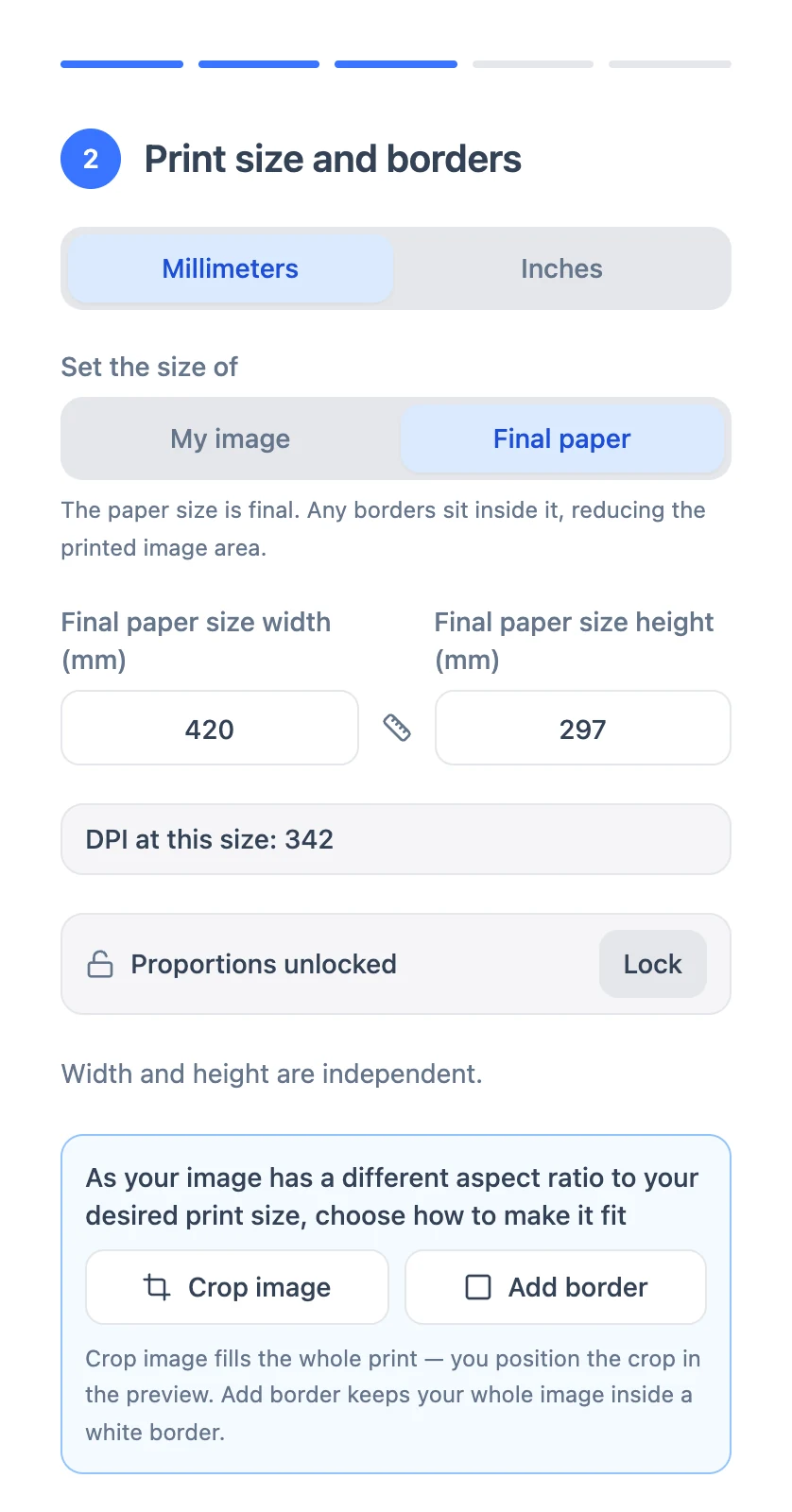
De bestelsite snijdt standaard niet bij. Als Set the size of (stel het formaat in van) op My image (mijn afbeelding) staat, blijft de hele afbeelding behouden en komt een eventuele rand eromheen.
Er wordt alleen bijgesneden als je overschakelt naar Final paper (uiteindelijk papier), de verhoudingen ontgrendelt en Crop image (afbeelding bijsnijden) kiest in plaats van Add border (rand toevoegen). Met een sleepgereedschap kies je dan welk deel van de afbeelding behouden blijft; alles daarbuiten wordt niet geprint. Is een ontwerp aan de boven- en onderkant of aan de zijkanten afgesneden, dan is dit meestal de reden.
Waarom een rand niet rondom gelijk is
Een rand is alleen aan alle vier de zijden gelijk als de verhoudingen van de afbeelding overeenkomen met het printformaat. Is dat niet zo, dan wordt de afbeelding op het papier ingepast zonder te worden bijgesneden, waardoor het ene paar zijden breder uitvalt dan het andere.
De oplossing is de afbeelding bijsnijden naar de verhoudingen van de print voordat je haar uploadt, en daarna de rand toevoegen:
- Snijd de afbeelding bij naar de vorm van het formaat dat je wilt. Voor A2 is dat 420 × 594 mm. Dat gaat goed in Lightroom of Photoshop; zie Bijsnijden en formaat wijzigen in Adobe Lightroom.
- Exporteer een JPEG of TIFF en upload die.
- Vul het formaat in en voeg je rand toe. Een waarde zoals 15 mm is nu aan alle vier de zijden gelijk.
- Controleer het voorbeeld voordat je de print in de winkelwagen legt.
Wil je dat het afgewerkte vel een exact formaat heeft met daarbinnen een gelijke rand, snijd dan bij naar het beeldvlak in plaats van naar het vel. Een liggend A2-vel met een Even-rand (gelijk) van 25 mm houdt bijvoorbeeld een beeldvlak over van 544 × 370 mm, ongeveer 6425 × 4370 px bij 300 ppi.
De kaart Borders toont Custom
Heb je Small of Large gekozen en zie je later dat de kaart Borders (randen) Custom (aangepast) toont met een getal erin, dan is er niets misgegaan. De rand is vergroot om te voorkomen dat je kunstwerk werd bijgesneden, en is opgeslagen als een aangepaste waarde. Je hoeft niets te wijzigen.
Wat je in je bestelling controleert
- Het formaat op je factuur. A3 is 297 × 420 mm. Een print van 297 × 198 mm is geen A3; het is het formaat dat is besteld.
- De verhoudingen van je bestand. Maak het bestand op in dezelfde verhoudingen als het formaat dat je wilt, of laat ruimte rond het kunstwerk zodat een uitsnede of rand er niet in kan snijden.
- Randen. Een rand wordt alleen geprint als je er bij het bestellen een kiest of als hij in het bestand zit. Zie Hebben prints een witte rand?
- Details aan de rand. Prints worden met de hand gesneden met een tolerantie van 1,5 mm per zijde, dus houd 1 tot 2 mm vrij rond alles waar niet in gesneden mag worden. Zie Waarom is mijn print iets kleiner dan wat ik heb besteld?
Het voorbeeld ziet er korrelig uit
Het voorbeeld op de bestelsite is een weergave in lage resolutie en kan er onscherp of korrelig uitzien. Het zegt niets over de kwaliteit van je originele bestand, dat bewaard blijft en wordt gebruikt voor het printen.
Als de print niet overeenkomt met de bestelling
Wijkt de uitsnede, de rand of de oriëntatie van de print af van wat de bestelling laat zien, mail dan naar info@creativehub.io met het bestelnummer en een foto van de print, dan leggen we de bestelling en het bestand ernaast.
Verhoudingen plan je makkelijker voordat je exporteert, en onze gids heeft een onderdeel over welk formaat je print, naast het voorbereiden van het bestand.