Segui questi 7 passi per fare dropshipping delle tue stampe d’arte con creativehub e WIX.
Passo 1: registra il tuo account creativehub
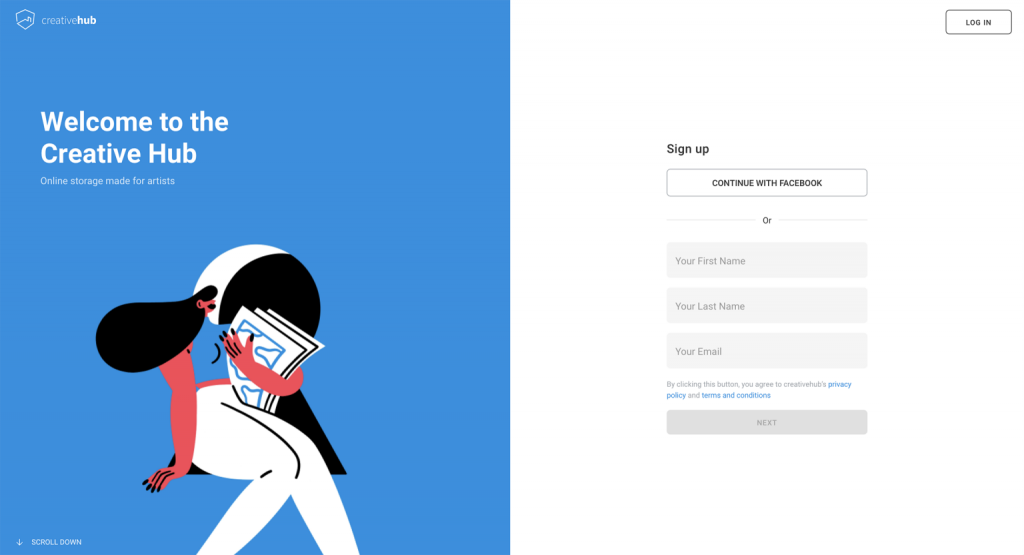
Registra un account creativehub gratuito qui. Oppure accedi al tuo account creativehub se ne hai già uno.
Passo 2: carica i tuoi file e aggiorna i loro dettagli
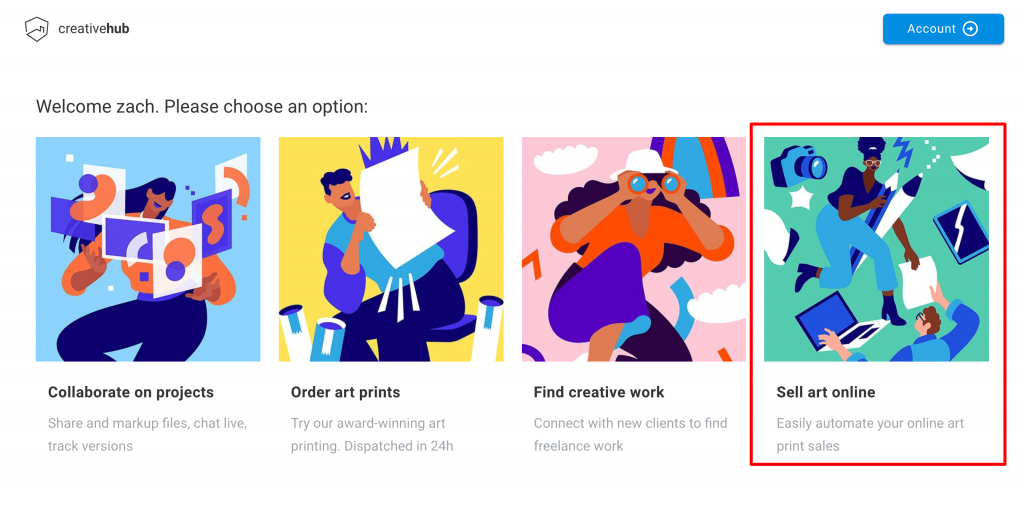
- Dopo aver effettuato l’accesso al tuo account creativehub, arriverai a una pagina di scelta
- Seleziona la scheda “Sell art online” e segui il breve tutorial per configurare i tuoi prodotti
Passo 3: crea il tuo sito su WIX
Visita WIX, scegli il tuo piano di abbonamento e crea il tuo sito. Nota che devi avere “WIX Stores” per poter vendere online. Puoi progettare il sito con l’aiuto dei template oppure scegliere di progettarlo da zero.
Passo 4: installa l’app creativehub in WIX
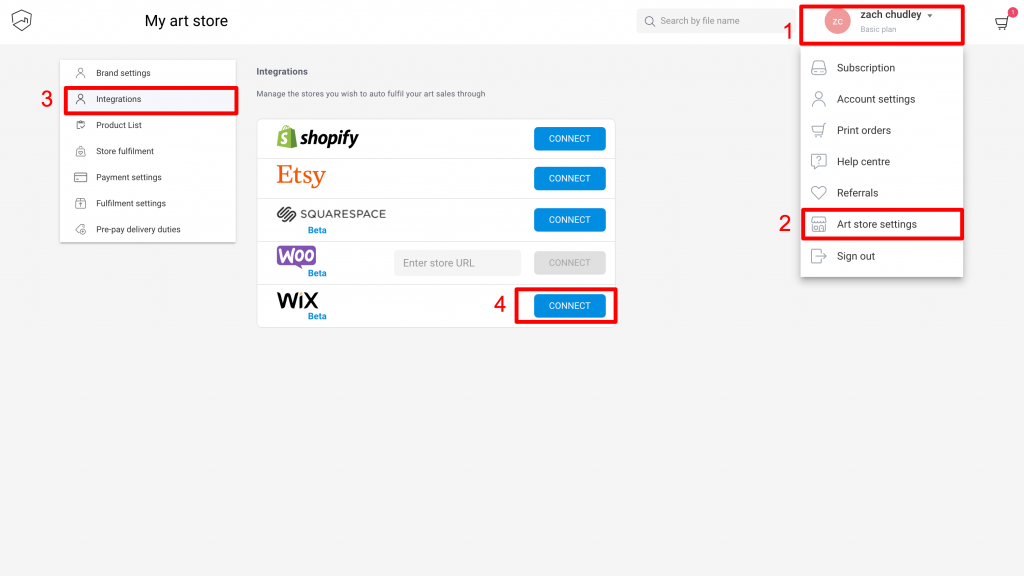
- In creativehub, apri il menu a tendina sotto il tuo nome
- Clicca su “Art store settings”
- Clicca su “Integrations” tra le opzioni a sinistra
- Clicca su “Connect” accanto all’integrazione WIX
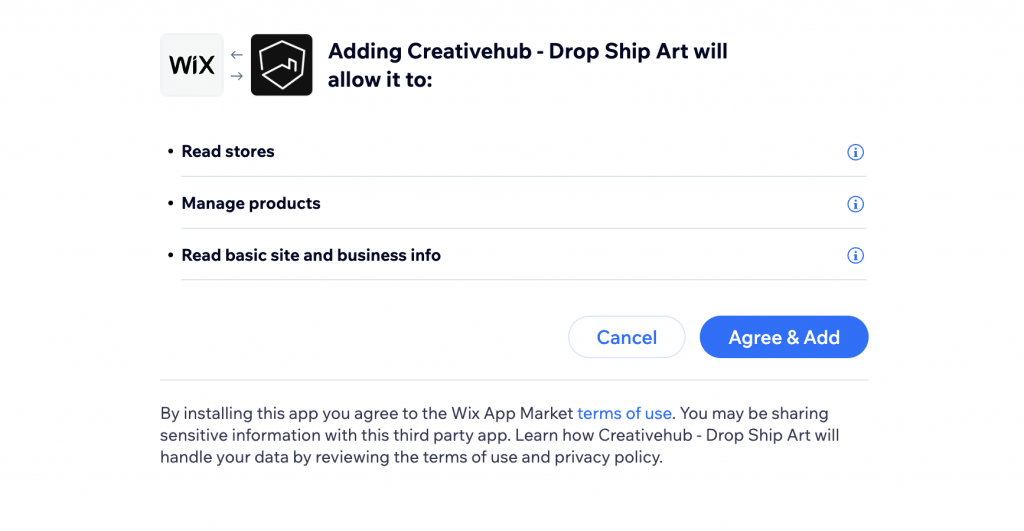
- Segui i passaggi di connessione per collegare i tuoi account
Passo 5: importa i prodotti dal tuo account creativehub al tuo sito WIX
Una volta configurati tutti i tuoi prodotti in creativehub (Passo 2), li troverai elencati nella sezione “Product list” del tuo account creativehub. Ecco come accedervi:
- Clicca sul tuo nome/icona del profilo in alto a destra
- Seleziona “Art store settings” dal menu a tendina
- Scegli “Product list” tra le opzioni del menu a sinistra
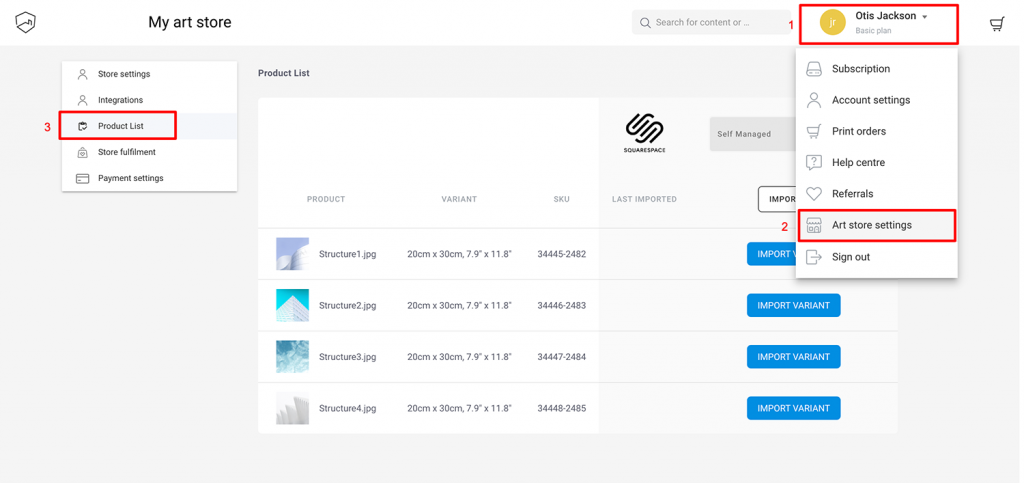
- Clicca su “Import all” se vuoi importare tutti i tuoi prodotti in WIX. Oppure puoi importare i prodotti singolarmente.
- Nella finestra popup, seleziona i dettagli del prodotto che vuoi che importiamo nel tuo sito insieme al prodotto. Trovi maggiori informazioni su queste opzioni di importazione qui.
- Una volta completato il processo di importazione, vedrai la data di importazione nella colonna “last imported”
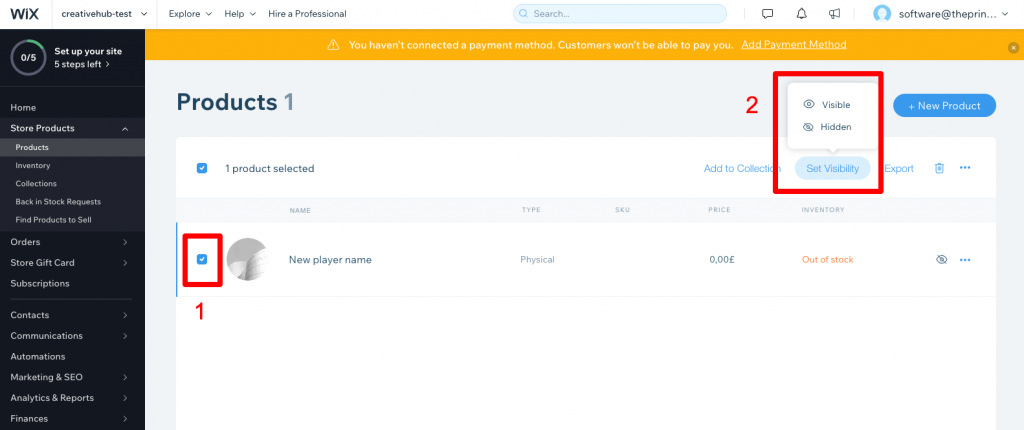
- Puoi trovare i prodotti importati nel tuo account WIX selezionando “Store Products” > “Products”
- Per mettere in vendita il prodotto sul tuo sito, selezionalo con la casella di spunta e imposta la sua visibilità su “Visible”.
Passo 6: aggiungi una carta di pagamento per abilitare l’evasione degli ordini
Quando vendi un prodotto di stampa sul tuo sito WIX, il cliente completa la transazione sul tuo sito e ti paga il prodotto per intero. Il metodo di pagamento di questa transazione è configurato nelle impostazioni del tuo account WIX.
Dopo aver ricevuto l’ordine, ti addebitiamo con una transazione separata i costi di evasione dell’ordine (produzione e spedizione). Puoi leggere di più sui costi di spedizione in questo articolo.
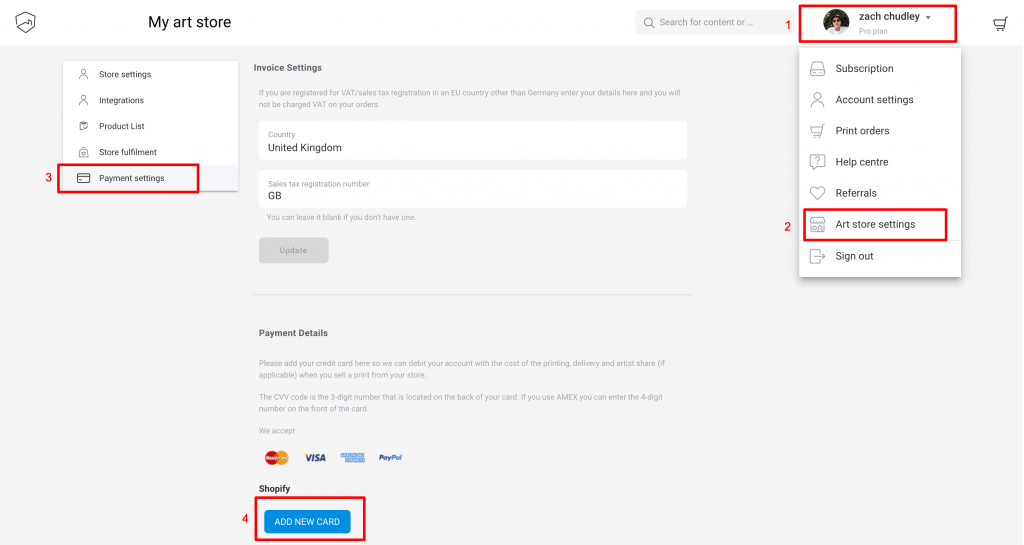
Devi aggiungere una carta di pagamento nel tuo account creativehub affinché possiamo addebitare i costi di evasione. Segui questi passaggi:
- Clicca sull’icona del profilo in alto a destra della pagina
- Seleziona “Art store settings” dal menu a tendina
- Clicca su “Payment settings” nel menu a sinistra
- Vai a “Payment Details” in fondo alla pagina e aggiungi la tua carta
Passo 7: porta traffico al tuo sito
Il tuo nuovo negozio d’arte online è pronto!
Quando una stampa viene venduta dal tuo sito, noi gestiamo il processo di evasione dell’ordine e la spediamo direttamente al tuo cliente entro 2-5 giorni lavorativi.
Ora è il momento di iniziare a pensare a come portare traffico al tuo sito.