Un archivo se rechaza al subirlo por uno de estos tres motivos: no es un JPEG, PNG o TIFF, tiene menos de 2 megapíxeles, o supera los 2 GB o los 2000 megapíxeles. Un tamaño de impresión se rechaza cuando queda fuera de lo que puede imprimirse en el papel elegido. Una resolución baja, por sí sola, genera un aviso, no un bloqueo.
Guía rápida
| Lo que ves | Por qué | Qué hacer |
|---|---|---|
| El archivo se rechaza por ser una foto HEIC/HEIF, un PDF u otro formato | Solo se aceptan JPEG, PNG y TIFF | Exporta un JPEG o un TIFF y sube ese archivo |
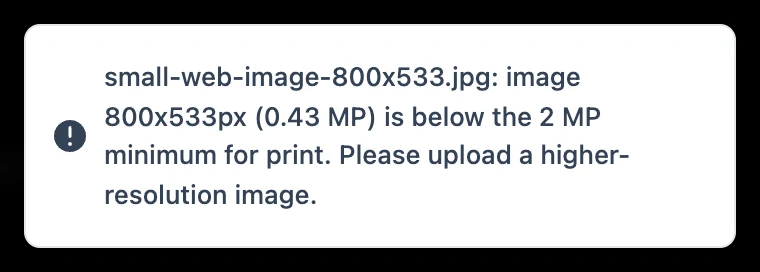
| El archivo se rechaza por ser demasiado pequeño | La imagen tiene menos de 2 megapíxeles | Busca el archivo original a tamaño completo |
| El archivo se rechaza por ser demasiado grande | Supera los 2 GB o los 2000 megapíxeles | Acopla las capas y guárdalo como TIFF de 8 bits o como JPEG de máxima calidad |
| "The print size is too large for this file" (el tamaño de impresión es demasiado grande para este archivo) | El tamaño supera los límites del papel o lo que admite el archivo | Reduce el tamaño, elige un papel más ancho o vuelve a exportar a resolución completa |
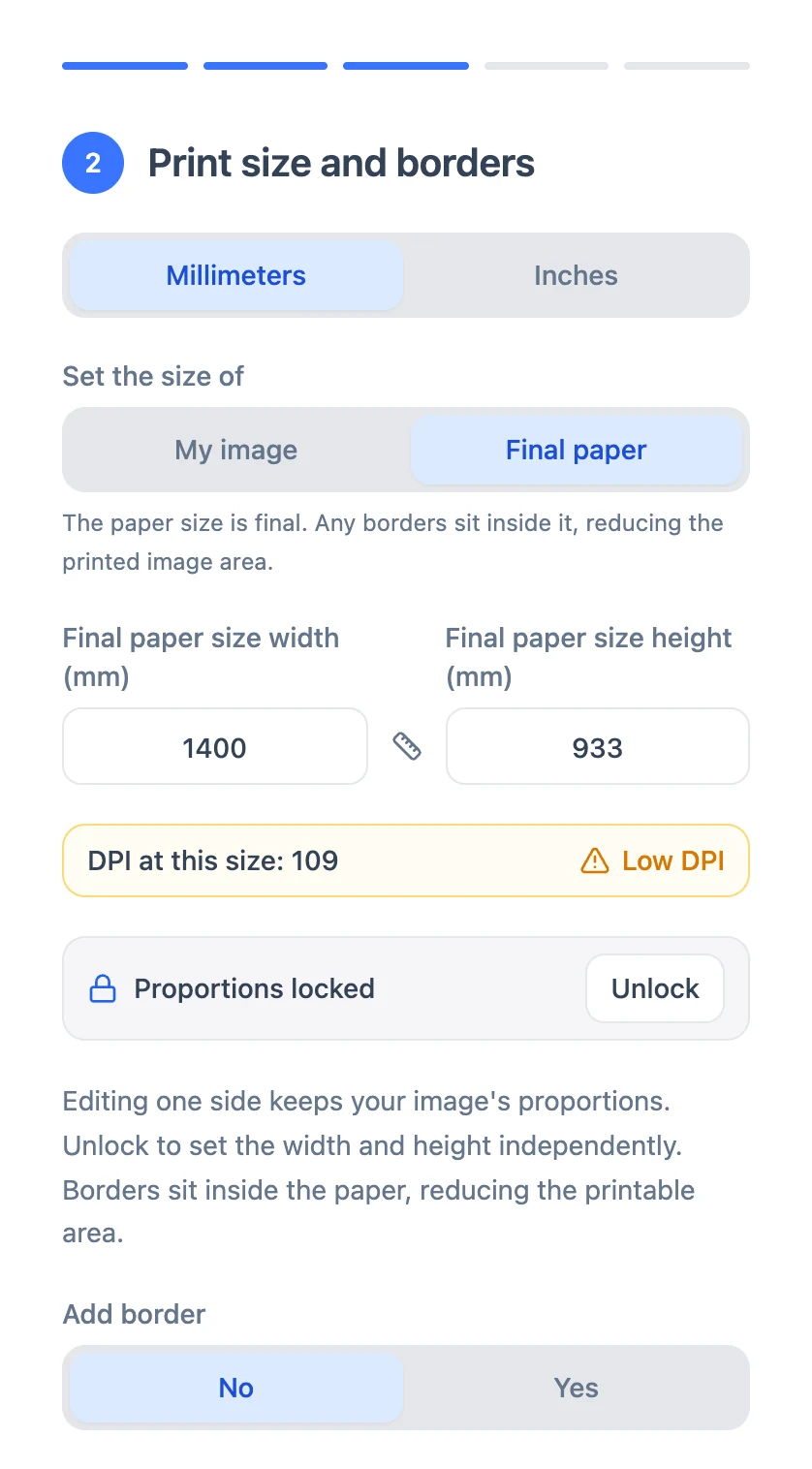
| Un aviso ámbar Low DPI (DPI bajo) | El archivo queda por debajo de 200 dpi al tamaño introducido | Puedes hacer el pedido igualmente; plantéate un tamaño más pequeño |
El formato no se acepta
Imprimimos a partir de JPEG, PNG y TIFF. Los archivos PDF, PSD, HEIC, WebP, GIF, SVG y AVIF se rechazan, así que expórtalos antes a JPEG o TIFF. HEIC es el formato en el que suele guardar la cámara de un iPhone o un iPad: si el mensaje dice que tu archivo es "a HEIC/HEIF photo (iPhone format)" (una foto HEIC/HEIF, formato de iPhone), expórtalo como JPEG, PNG o TIFF. Los ajustes recomendados están en Cómo preparar tu archivo para subirlo e imprimirlo.
El archivo es demasiado pequeño
No hay un tamaño mínimo de archivo en megabytes. El único límite inferior es de píxeles: una imagen de menos de 2 megapíxeles (por ejemplo, 1600 × 1200 px) se rechaza porque no da una impresión de calidad aceptable. Las capturas de pantalla, las imágenes guardadas de una web o de las redes sociales y las fotos reenviadas por correo o por una aplicación de mensajería suelen estar reducidas y comprimidas. Vuelve al archivo original de la cámara, del escáner o del programa de diseño.
El archivo es demasiado grande
Los límites superiores son 2 GB por archivo y 2000 megapíxeles. No hace falta comprimir ni reducir los archivos de impresión que estén dentro de esos límites; mantén los archivos fine art grandes a resolución completa. Si un archivo supera el límite, acopla las capas y guárdalo como TIFF de 8 bits o como JPEG de máxima calidad.
"The print size is too large for this file"
Comprueba dos cosas:
- Los límites del papel. Imprimimos en rollos, y cada papel tiene un ancho máximo imprimible. Una impresión más ancha que el rollo no es posible en ese papel, por mucha resolución que tenga el archivo. Reduce las dimensiones o elige un papel con un rollo más ancho: consulta Tamaños máximos de impresión para C-Type y Giclée y ¿Puedo pedir un tamaño de impresión personalizado?
- Las dimensiones en píxeles del archivo. Si el tamaño está dentro de los límites del papel y sigues sin poder continuar, vuelve a exportar la obra a la mayor resolución que tengas y súbela de nuevo.
El aviso Low DPI
El paso del tamaño muestra DPI at this size (DPI a este tamaño). Por debajo de 200 dpi se pone en ámbar con un triángulo de aviso Low DPI. Esto no te impide hacer el pedido: recomendamos 300 ppi al tamaño de impresión, y las impresiones empiezan a verse poco nítidas por debajo de unos 200 ppi. Las impresiones grandes se miran desde más lejos y perdonan más. Para saber qué admite tu archivo, usa la guía de tamaños de impresión o pídenos que revisemos el archivo.
Cuando no sepas cómo se imprimirá un archivo de menor resolución, una tira de prueba es una forma económica de averiguarlo.
Lo que convertimos por ti
Estos casos se aceptan y se convierten automáticamente, así que no son motivo de rechazo:
- PNG: se imprime a partir de un JPEG de máxima calidad que generamos a partir de él, con las zonas transparentes acopladas sobre blanco.
- CMYK: se convierte a Adobe RGB usando el perfil incrustado en el archivo.
- 16 bits: se convierte a 8 bits.
- Sin perfil de color: un archivo RGB sin perfil incrustado se trata como Adobe RGB.
Si quieres controlar cómo se convierten tus colores, nuestra guía de precisión de color explica la calibración del monitor y las pruebas en pantalla.
La subida falla una y otra vez
Las subidas se reintentan automáticamente, y cada miniatura que falla muestra su propio botón Retry (reintentar). Si un archivo que cumple los límites sigue sin subirse:
- Vuelve a exportarlo como JPEG a máxima calidad (12), Baseline Standard, o guárdalo de nuevo como TIFF de 8 bits con las capas acopladas.
- Prueba con otro navegador. Usa una versión actual de Chrome, Safari, Firefox o Edge; un navegador antiguo que ya no recibe actualizaciones puede no cargar bien el sitio.
- Prueba con otra conexión a internet. Para archivos grandes, usa una wifi estable y mantén la página abierta hasta que termine la subida.
Puedes subir archivos tanto desde un iPad o un iPhone como desde un ordenador, porque el botón de subida usa el selector de archivos normal del dispositivo. Para archivos muy grandes suele ser más cómodo un ordenador.
Si sigue fallando, escribe a info@creativehub.io con el mensaje de error exacto.
¿Puedo enviar el archivo de otra forma?
Para imprimir, no. Los pedidos se imprimen a partir del archivo que está en tu cuenta de order.creativehub.io, así que la obra tiene que subirse ahí. Puedes enviarnos un archivo mediante un enlace de transferencia cuando quieras consejo sobre el papel o el tamaño máximo, pero la impresión en sí siempre sale de lo que has subido.
Para evitar que te rechacen un archivo la próxima vez, nuestra guía de impresión explica cómo preparar un archivo y elegir un tamaño antes de pedir.