Wprowadzenie
Nasza usługa dropshippingu umożliwia automatyczną realizację sprzedaży wydruków z twojego sklepu internetowego dzięki naszym integracjom typu plug-and-play. Możesz jednak także zamawiać produkty dropshippingowe i wysyłać je na wybrany adres bezpośrednio z creativehub.
Aby korzystać z tej funkcji, nie musisz mieć sklepu internetowego połączonego z creativehub. Oznacza to, że każdy może zamówić wydruki artystyczne z dostawą bezpośrednio do swoich klientów, wraz z naszymi gotowymi ramami, certyfikatami edycji limitowanej, podpisami i numerami edycji na wydrukach, spersonalizowanymi wkładkami oraz opakowaniem z brandingiem.
Aby złożyć ręczne zamówienie dropshippingowe, najpierw musisz skonfigurować swoje produkty z wydrukami. Pomoże ci w tym ten przewodnik krok po kroku.
Jak zamówić
Ważne: jeśli złożysz ręczne zamówienie na produkt z edycji limitowanej, który sprzedajesz także przez sklep internetowy, musisz zaktualizować stan magazynowy w sklepie, aby uwzględnić tę ręczną sprzedaż.
Krok 1
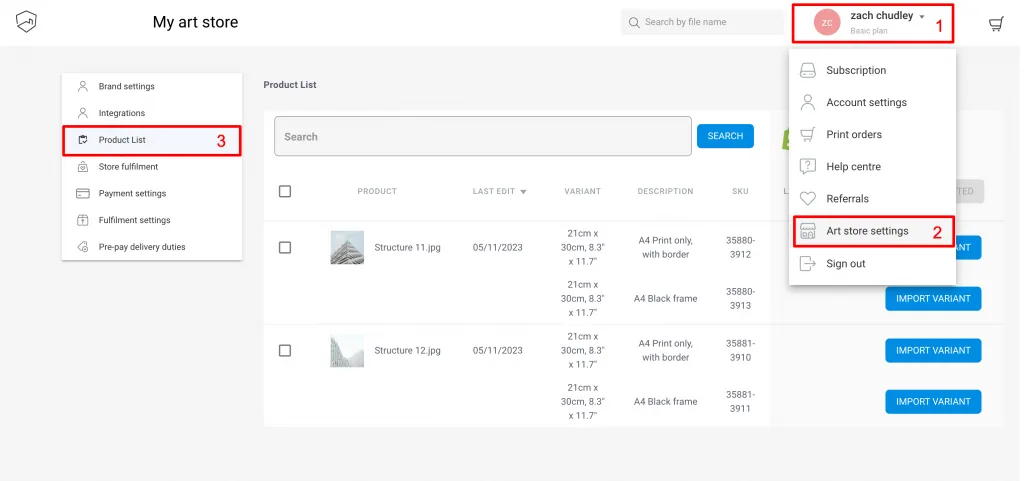
- Kliknij nazwę swojego konta, aby otworzyć opcje konta
- Przejdź do „Art store settings” (ustawienia sklepu) z menu rozwijanego
- Kliknij „Product list” (lista produktów) w menu po lewej stronie
Krok 2
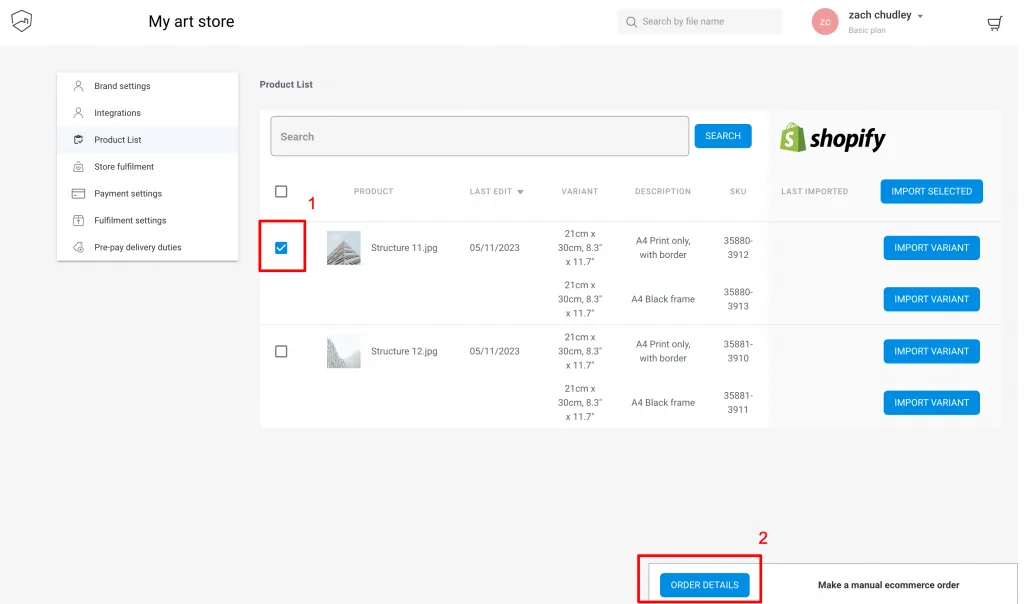
- Wybierz produkt, którego wariant chcesz zamówić
- Kliknij „Order details” (szczegóły zamówienia) w wyskakującym okienku w prawym dolnym rogu
Krok 3
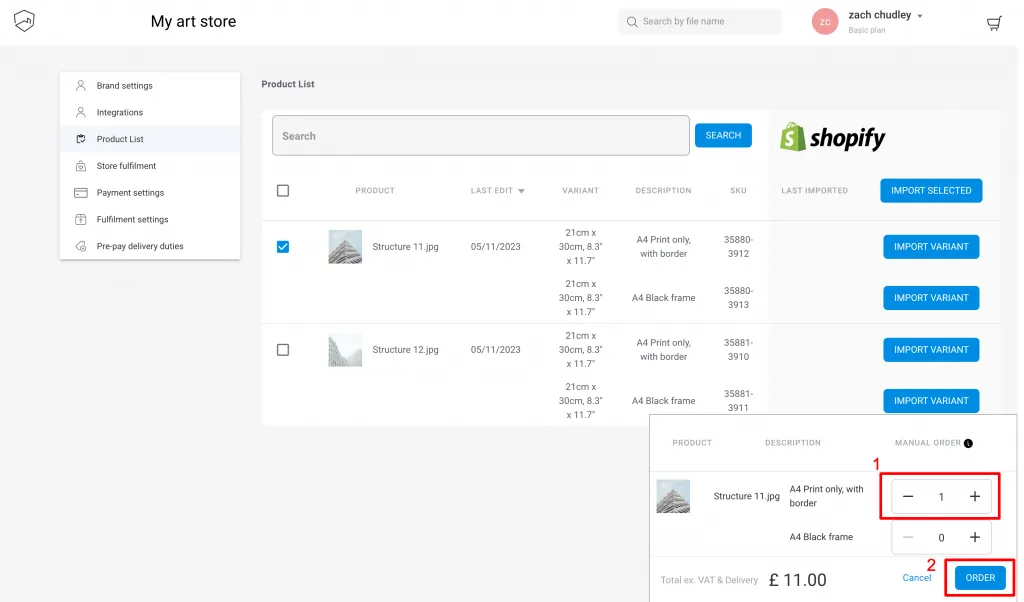
- Dodaj wariant, który chcesz zamówić, za pomocą przycisków +/-
- Kliknij „Order” (zamów), gdy chcesz przejść do kasy
Krok 4
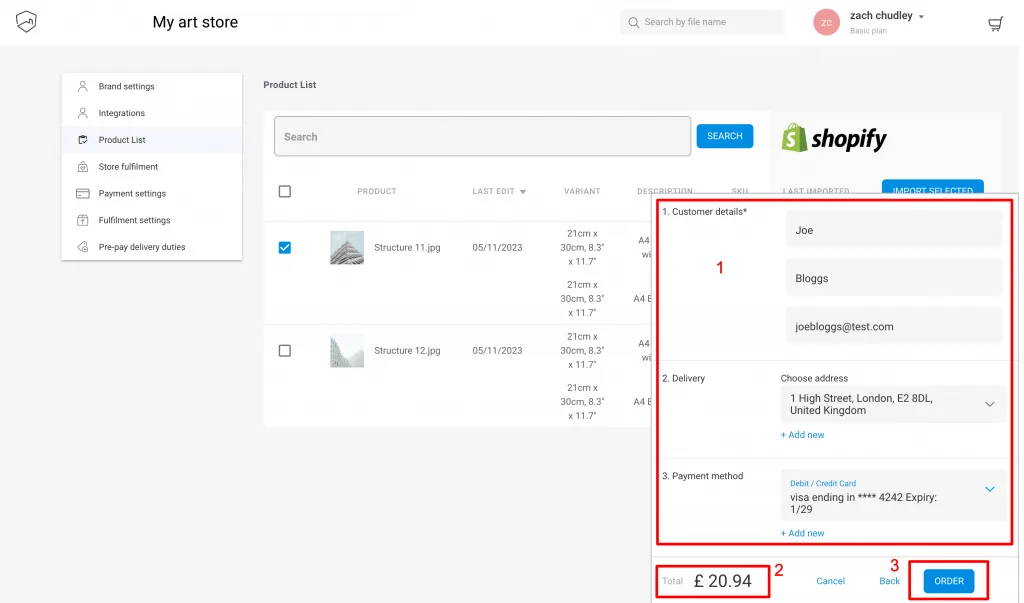
- Uzupełnij dane swojego klienta.
- Koszt całkowity to koszt produktu plus dostawa i VAT (jeśli dotyczy). Więcej informacji znajdziesz w tym artykule
- Aby sfinalizować zamówienie, kliknij „Order” (zamów)
Krok 5
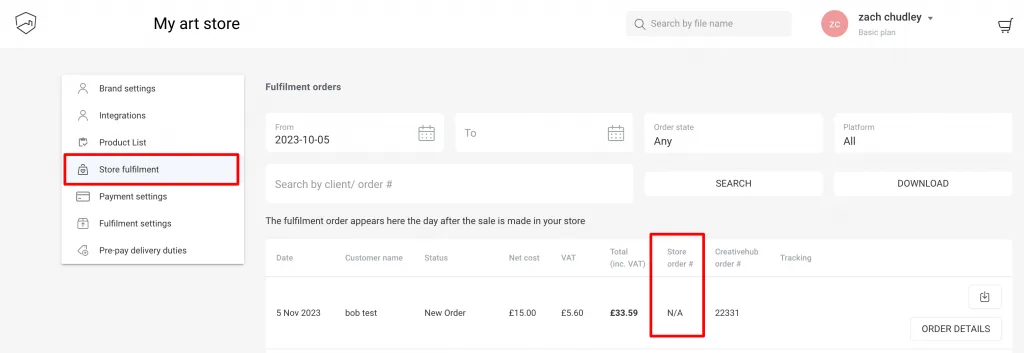
Ręczne zamówienia dropshippingowe są opłacane natychmiast i od razu trafiają do produkcji. Na liście realizacji zamówień mają one wpis „n/a” (nie dotyczy) w kolumnie „store order number” (numer zamówienia w sklepie), co pozwala odróżnić je od zamówień złożonych w twoim sklepie: