In je creativehub-account zie je onder art store settings > store fulfilment iets als dit naast een order:
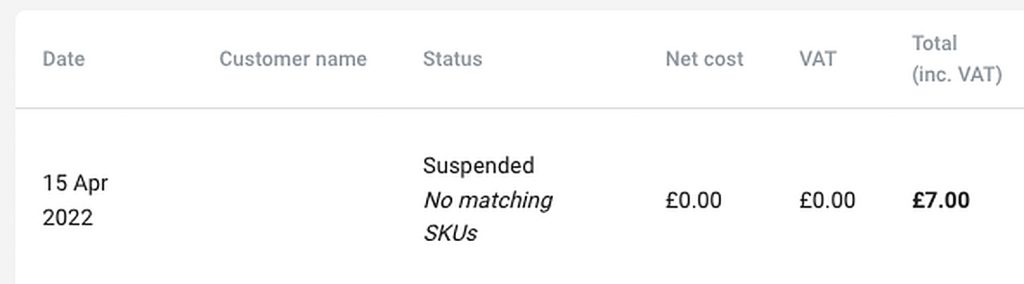
Dit type SKU-fout treedt op als je het instelproces van creativehub niet hebt gevolgd. Het is echter makkelijk te herstellen, dus geen zorgen! Lees het volgende artikel zorgvuldig door om het op te lossen.
Wanneer je producten aanmaakt in je creativehub-account, geven we elke printformaatvariant die je aanmaakt een uniek SKU-nummer. Het formaat is 6 cijfers, een koppelteken en nog 6 cijfers, dus XXXXXX – XXXXXX.
Wanneer je producten vanuit je creativehub-account naar je webshop importeert, zie je het creativehub-SKU-nummer in de productlijst van je webshopaccount. Bewerk deze SKU-nummers nooit.
Om het creativehub-SKU-nummer te vinden van elke variant die je in creativehub hebt ingesteld, log je in, ga je naar art store settings en open je de productlijst in het menu links. Je ziet een lijst van alle producten die je hebt aangemaakt en elke formaatvariant, die elk een uniek SKU-nummer hebben.
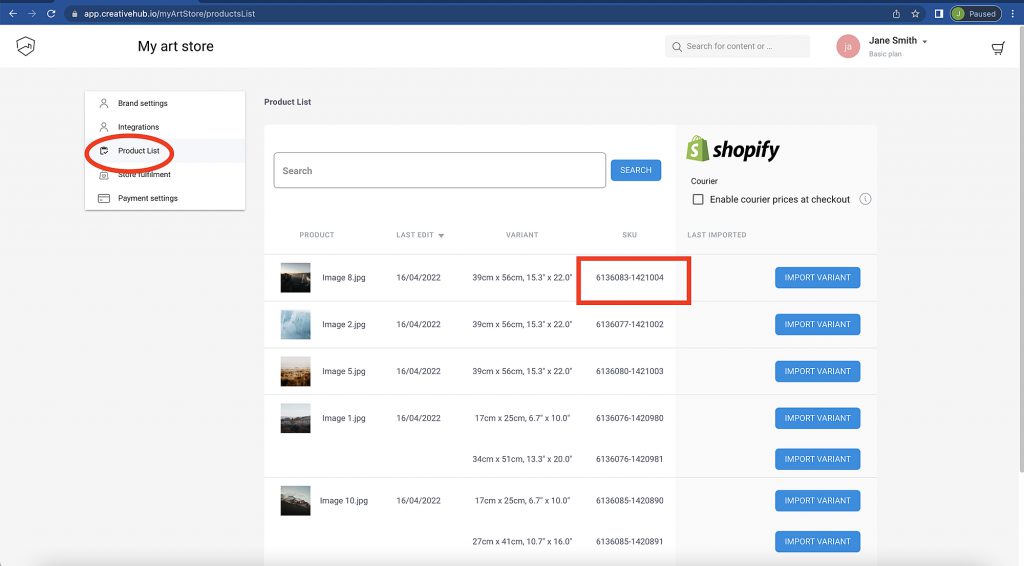
Om te controleren of je de producten juist hebt geïmporteerd, noteer je het SKU-nummer van de variant in creativehub, log je in op je webshop, ga je naar je productlijst en vergelijk je het met het SKU-nummer van dezelfde productvariant in je webshop. Hulp nodig? Lees dan dit artikel.
Als het SKU-nummer in creativehub afwijkt van of ontbreekt bij het product in je webshop, kan dat meestal maar één van de volgende oorzaken hebben:
- Je hebt het proces om printproducten in te stellen niet correct gevolgd. Volg zorgvuldig een van de korte handleidingen hier
- Je hebt het proces om je product in te stellen en te importeren wel correct gevolgd, maar daarna het SKU-nummer van het product in je webshop bewerkt of verwijderd.
- Je hebt het product in creativehub ingesteld en correct naar je webshop geïmporteerd, maar daarna het afbeeldingsbestand in je creativehub-account verwijderd.
(Over punt (3): een veelvoorkomende fout is dat een gebruiker het afbeeldingsbestand van een in creativehub ingesteld product wil bijwerken, het bestand in creativehub verwijdert en een nieuw bestand met dezelfde naam uploadt. Dat werkt helaas niet, omdat creativehub producten niet aan de hand van bestandsnamen identificeert, maar aan de hand van de bestanden zelf. Met andere woorden: elke keer dat je een nieuw bestand uploadt, ook met dezelfde bestandsnaam, moet je de productinstellingen in creativehub opnieuw aanmaken en het product naar je webshop importeren.)
LET OP: zodra je het product opnieuw hebt aangemaakt met de juiste SKU, werkt dit voor alle toekomstige orders. Helaas helpt dit ons niet om bestaande orders met ontbrekende of niet-overeenkomende SKU’s af te handelen. Gebruik onze functie voor handmatige dropshipping om opnieuw te bestellen met de bijgewerkte SKU-code. Zo doe je dat.
Heb je dit hele proces gevolgd, denk je dat je alles goed hebt gedaan en werkt het nog steeds niet, neem dan contact op met onze klantenservice.