Je digitale handtekening voorbereiden
Voor deze functie heb je een digitale handtekening met een transparante achtergrond nodig. Staat je handtekening op een effen achtergrondkleur, zoals wit, dan is dat zichtbaar, omdat onze papieren niet zuiver wit zijn.
Voor het beste resultaat raden we aan een .svg-bestand te uploaden; dat kan zonder resolutieverlies worden geschaald. Je kunt ook een .png-bestand gebruiken. Zorg dan dat het bestand minimaal 200 dpi heeft en de juiste afmetingen. Zet je .png-bestanden om naar .svg met deze tool. Heb je geen png, dan kun je deze tool gebruiken om de achtergrond van een afbeelding te verwijderen en die als png op te slaan.
Heb je nog geen digitale handtekening, dan vind je via Google talloze gratis online tools. Gebruik je een iPhone of iPad van Apple, dan is de makkelijkste manier de tekenfunctie in de Notities-app; exporteer daarna het .png-bestand.
Je handtekening uploaden
Heb je je digitale handtekening in .svg-formaat, upload hem dan naar je creativehub-account. Zo doe je dat:
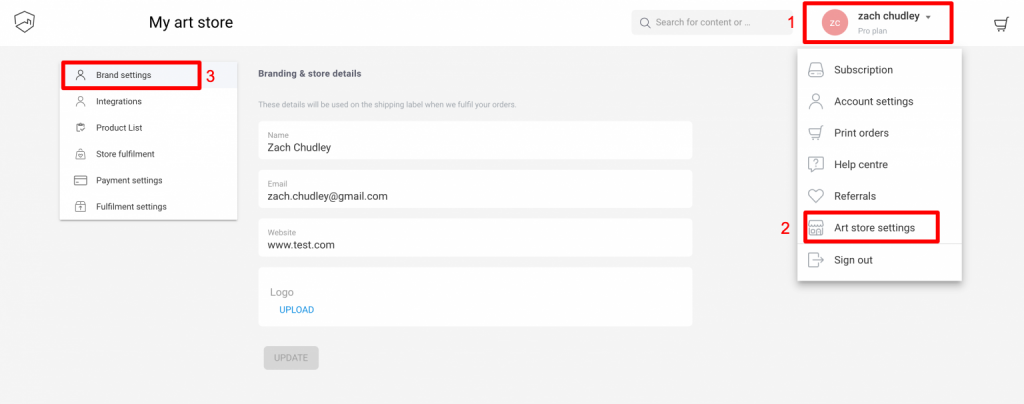
- Klik op je naam/profielicoon rechtsboven op de startpagina van creativehub
- Kies ‘Art store settings’ (instellingen kunstwinkel) in het uitklapmenu
- Je komt op de pagina ‘My Art Store’ (mijn kunstwinkel). Kies ‘Brand settings’ (merkinstellingen) in het menu links
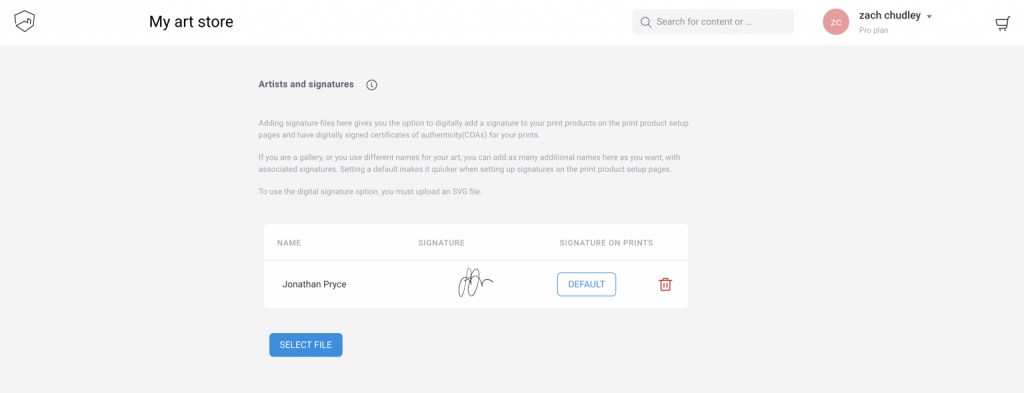
- Scrol omlaag tot je het onderdeel ‘Artists and signatures’ (kunstenaars en handtekeningen) ziet.
- Upload je handtekening en sla je kunstenaarsnaam op
Handtekening op de print toevoegen (gelimiteerde edities)
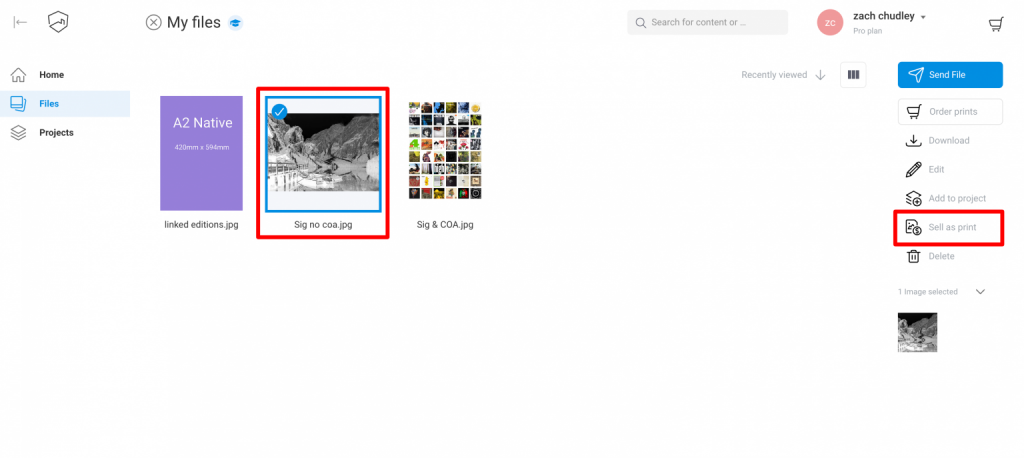
Nu kun je de handtekening op je print plaatsen. Maak hiervoor eerst een productvariant aan of bewerk een bestaande: selecteer een afbeelding in je creativehub-account en klik op ‘Sell as print’ (verkopen als print).
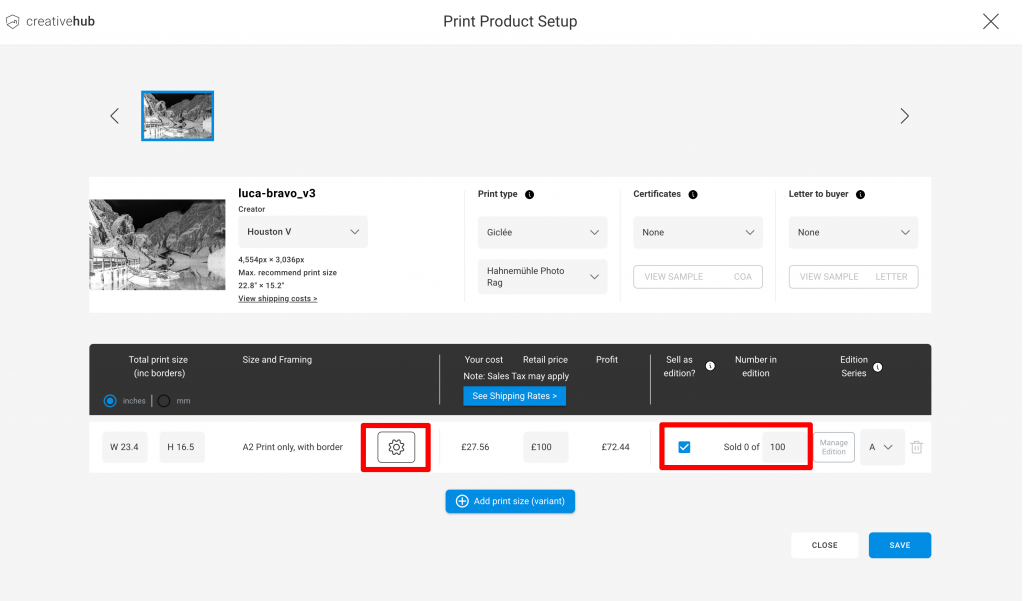
Je bent nu op het scherm waar je printproducten aanmaakt die je in je webshop kunt verkopen. Formaten voeg je toe door op ‘Add print size’ (printformaat toevoegen) te klikken. Daarna kies je het printformaat dat je wilt verkopen en of je een rand of een lijst wilt.
Activeer vervolgens de optie ‘Sell as edition’ (verkopen als editie) en sla de oplage op. Klik daarna op de bewerkknop die in de schermafbeelding hieronder is gemarkeerd.
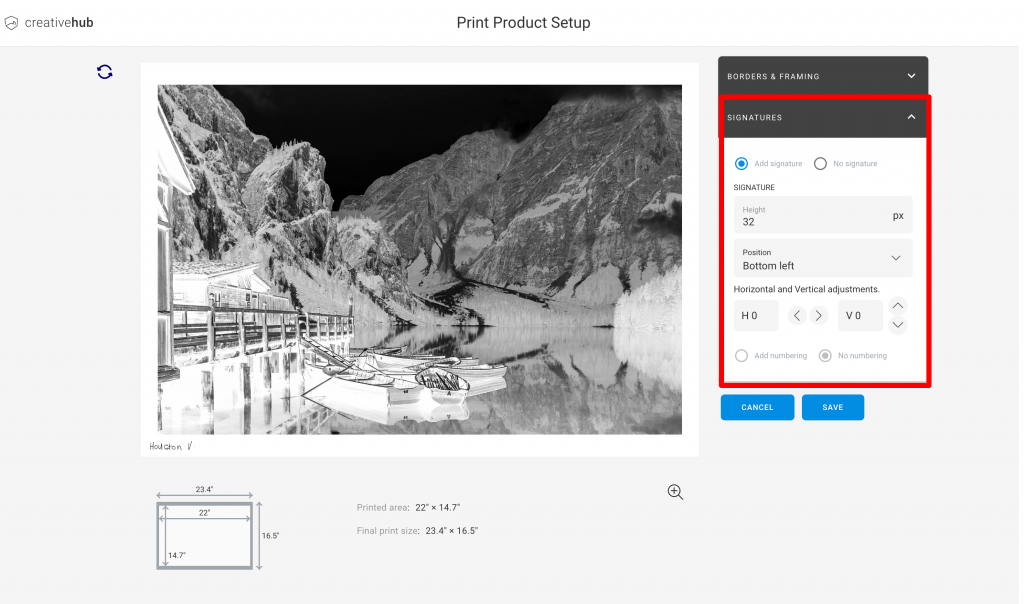
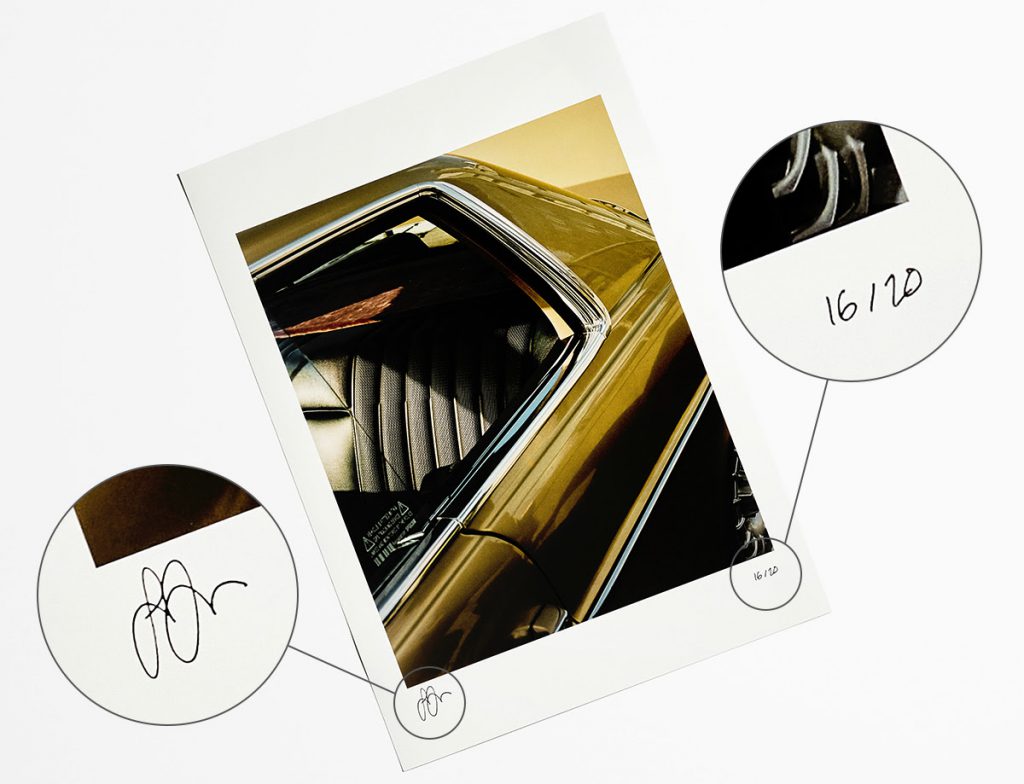
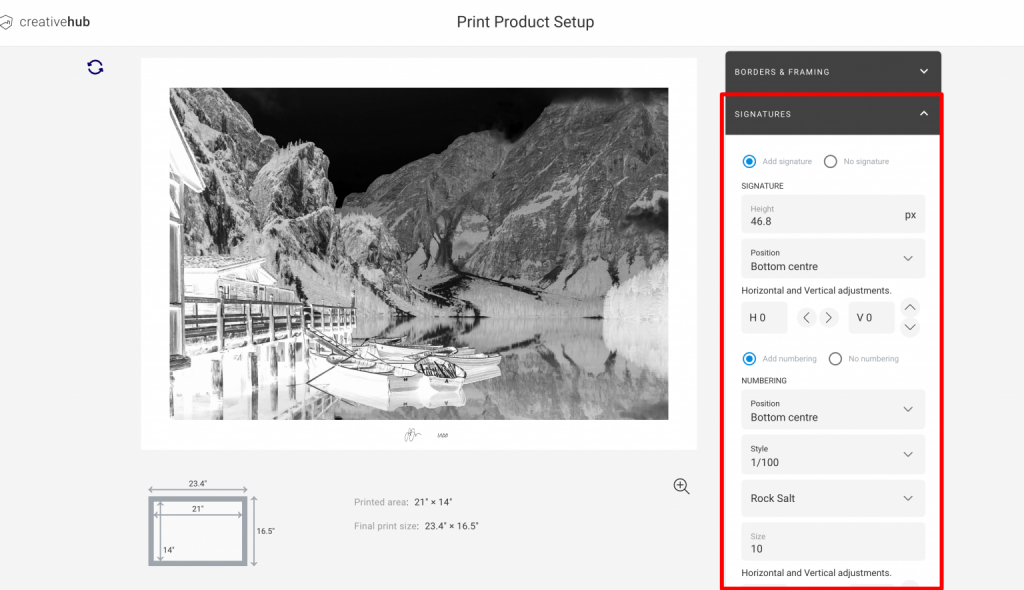
Je bent nu terug op de pagina waar je het printformaat instelt. Let op de instellingen voor ‘Signatures’ (handtekeningen) en editienummers. Editienummers zijn optioneel.
Handtekening op de print toevoegen (open edities)
Verkoop je een variant niet als gelimiteerde editie, dus als open editie, dan kun je de handtekening nog steeds op de print laten printen.
Klik daarvoor, nadat je een printproduct hebt ingesteld, op de bewerkknop die in de schermafbeelding hieronder is gemarkeerd.
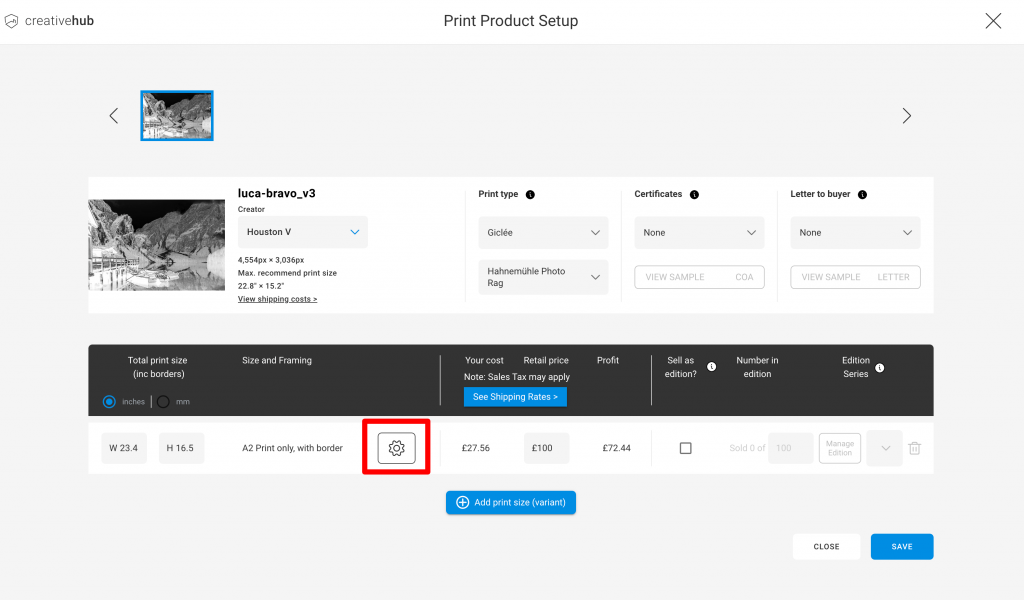
Vouw het paneel ‘Signatures’ (handtekeningen) in het menu rechts uit en pas je handtekeninginstellingen toe. Let op: de opties voor editienummers zijn niet beschikbaar, omdat het product een open editie is.