Wanneer je een product uit creativehub importeert naar je website, gaat het niet automatisch live. Je moet het product handmatig publiceren of live zetten op je website. Dit is een gebruikelijke tussenstap die alle websiteplatforms hanteren, zodat je je productpagina kunt bewerken voordat die live gaat.
Het publiceren van je producten werkt op elk van de e-commerceplatforms die we ondersteunen net iets anders. Hieronder leggen we het per platform uit:
Shopify
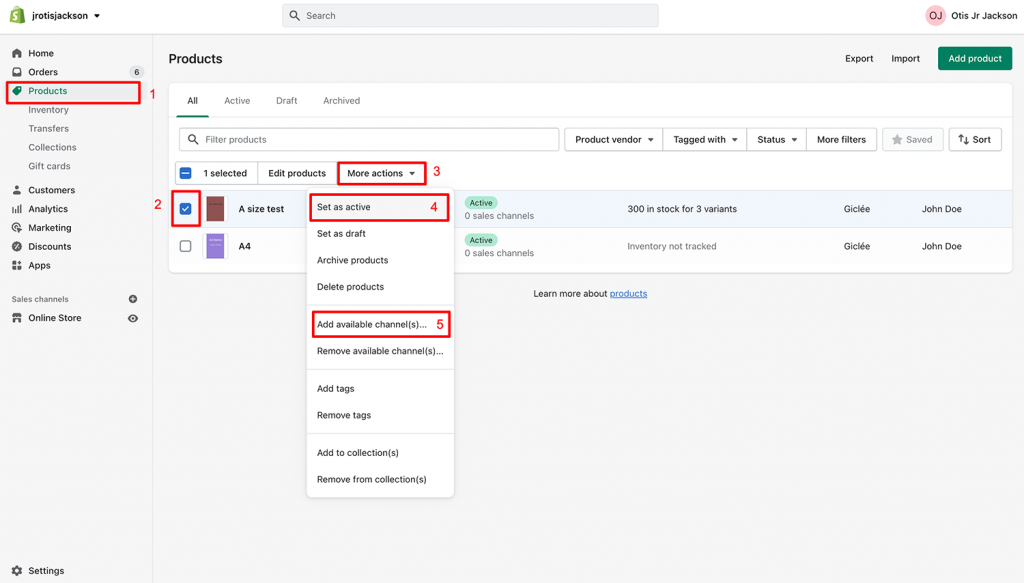
De geïmporteerde producten vind je in het onderdeel ‘Products’ (producten) van je Shopify-account.
- Ga naar het onderdeel Products
- Selecteer het geïmporteerde product
- Klik op de optie ‘More actions’ (meer acties)
- Kies ‘Set as active’ (actief maken) in het uitklapmenu
- Klik ook op ‘Add available channels’ (beschikbare kanalen toevoegen) om je product te publiceren
Squarespace
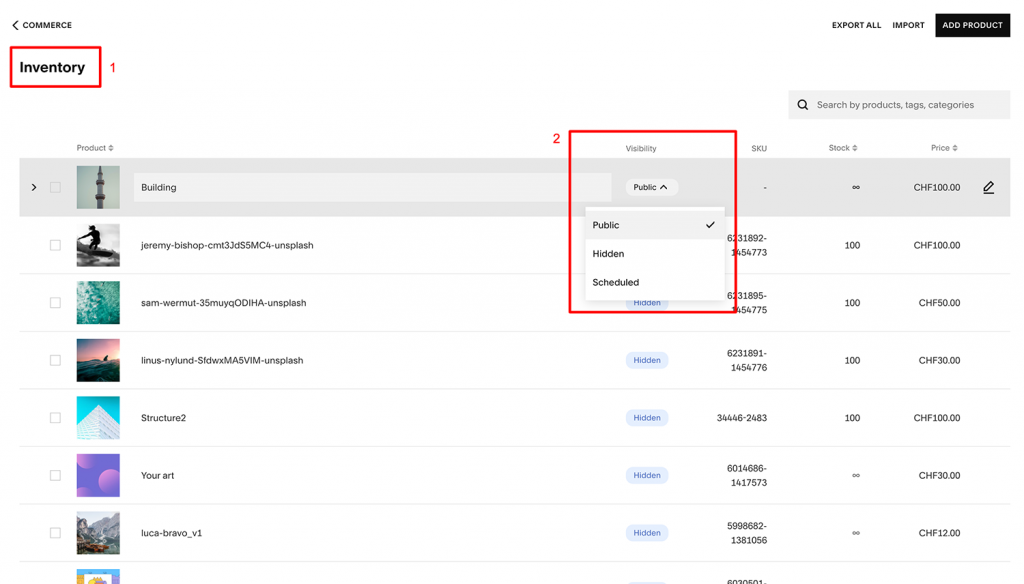
Alle geïmporteerde producten staan onder ‘Inventory’ (voorraad) in het onderdeel Commerce van je Squarespace-account.
- Kies ‘Commerce’ en ga naar ‘Inventory’
- De producten zijn opgeslagen als Hidden (verborgen). Klik daarop en kies ‘Public’ (openbaar) om ze live te zetten.
WooCommerce
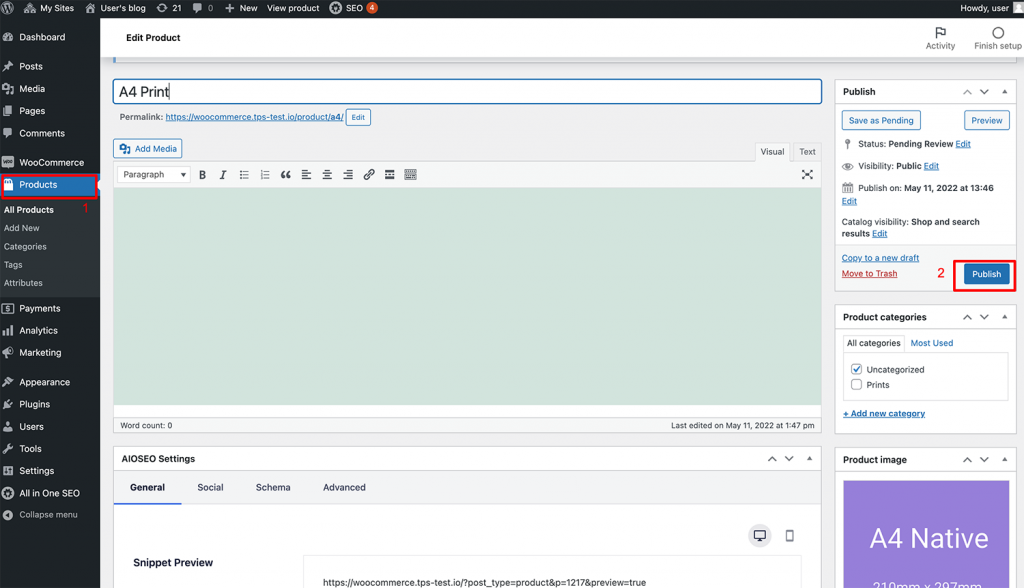
De geïmporteerde producten vind je in het onderdeel ‘Products’ (producten) van je WooCommerce-plugin. Zolang ze niet gepubliceerd zijn, staan ze gemarkeerd als ‘Pending’ (in afwachting).
- Ga naar het onderdeel ‘All Products’ (alle producten) en selecteer het product
- Klik op ‘Publish’ (publiceren) op de productpagina
Etsy
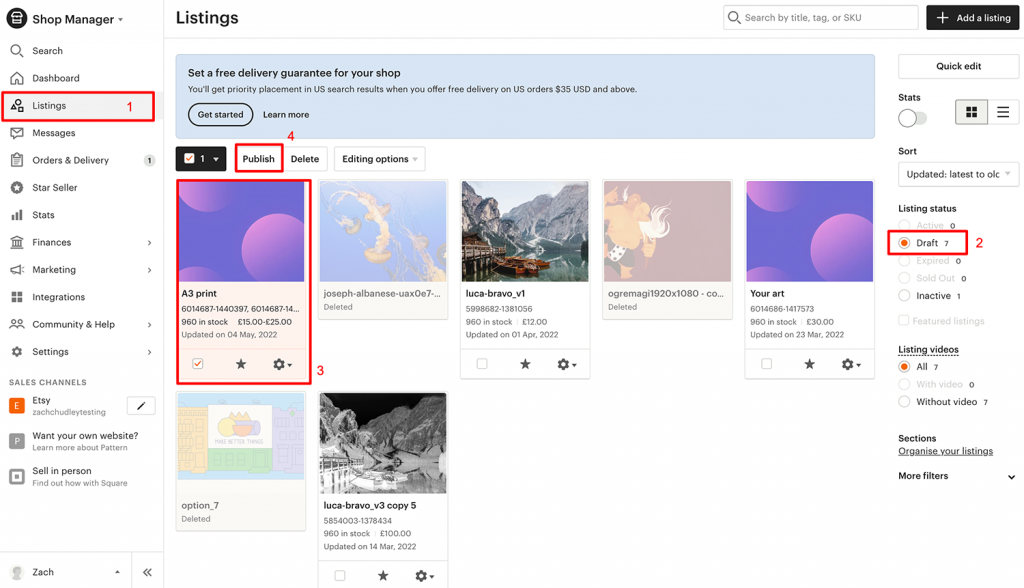
Je geïmporteerde producten worden opgeslagen als ‘Drafts’ (concepten) in je Etsy-account.
- Ga naar ‘Listings’ (aanbiedingen)
- Kies ‘Drafts’ bij de statusopties
- Selecteer het product dat je wilt publiceren
- Klik op ‘Publish’ (publiceren)
WIX
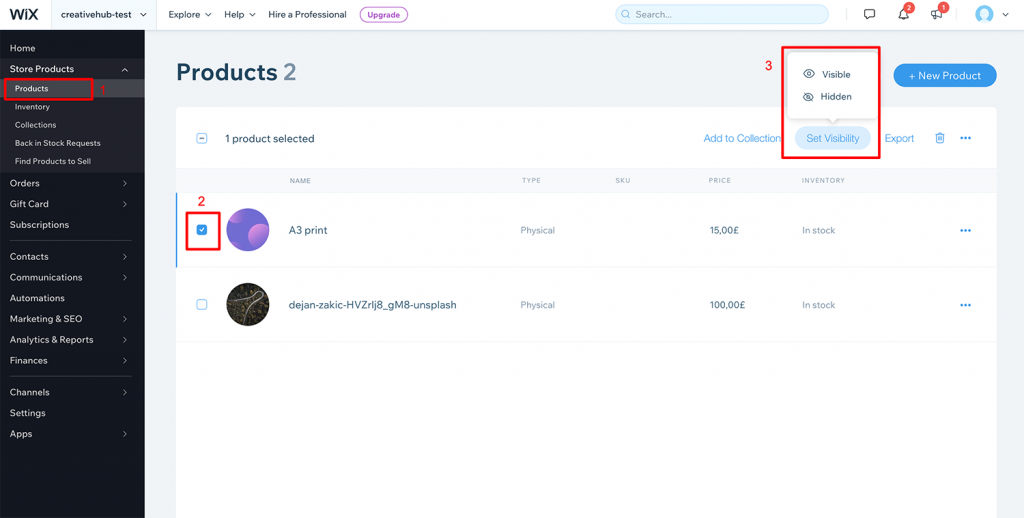
De zichtbaarheid van geïmporteerde producten staat ingesteld op Hidden (verborgen).
- Ga naar het onderdeel Products (producten)
- Kies het product dat je wilt publiceren
- Klik op ‘Set Visibility’ (zichtbaarheid instellen) en kies ‘Visible’ (zichtbaar)