Handelen we je order niet af en krijg je de foutmelding “no matching SKU” (geen overeenkomende SKU), dan moet je de instellingen van je product controleren.
Ga naar je creativehub-productlijst en noteer de SKU’s van de order. Je vindt ze door in te loggen en naar ‘Art store settings’ (instellingen kunstwinkel) > ‘Product list’ (productlijst) te gaan.
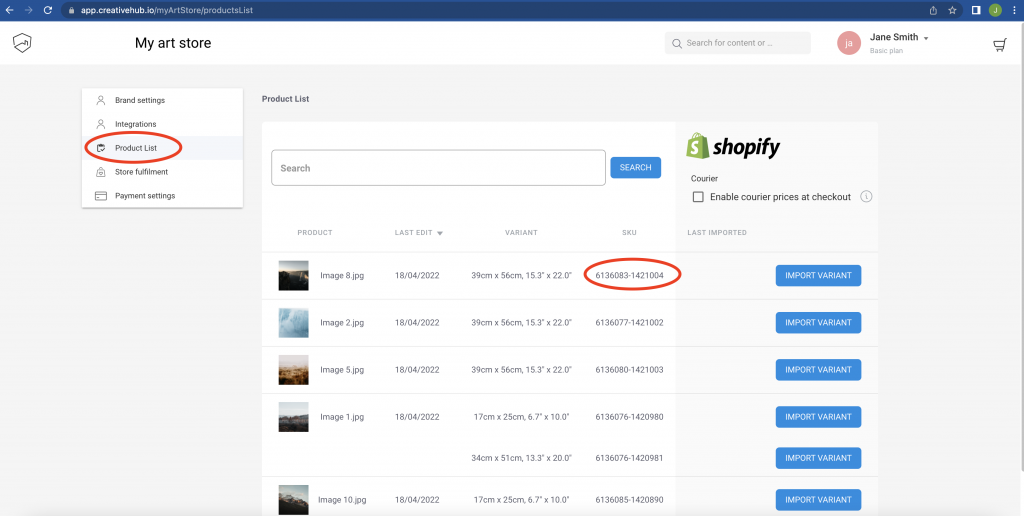
Ga daarna naar je webshop, zoek de varianten op en controleer of de SKU’s overeenkomen. Kun je het product niet in je creativehub-account vinden, dan heb je het bestand van het product verwijderd.
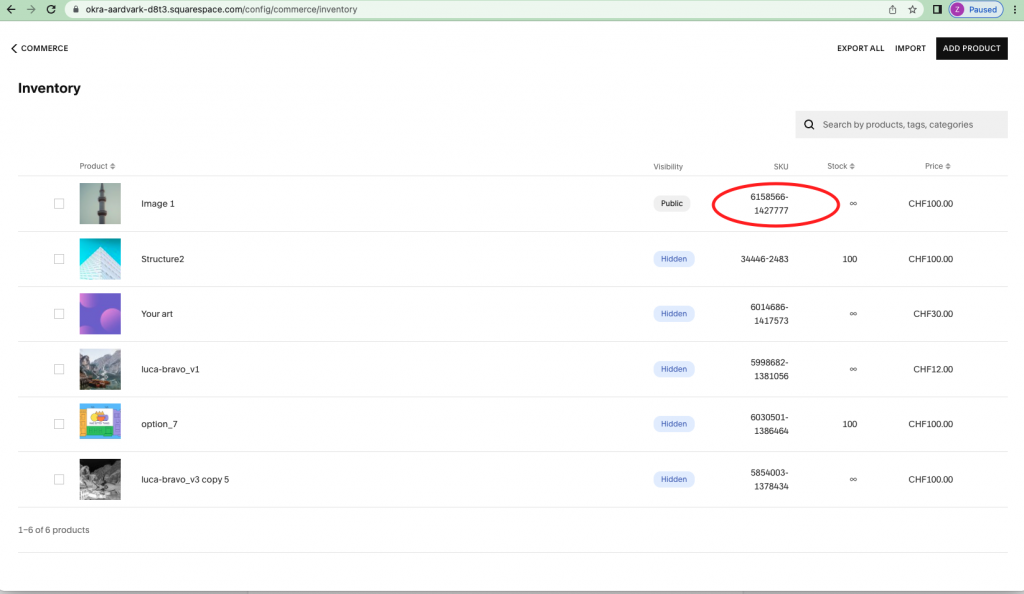
In Squarespace vind je de SKU’s in je voorraadlijst
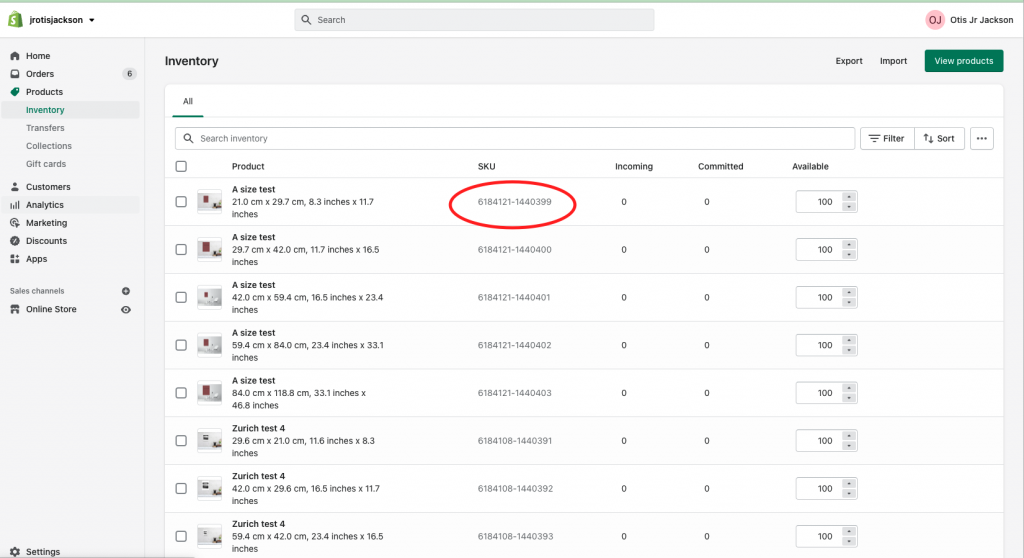
In Shopify vind je de SKU’s in je voorraadlijst
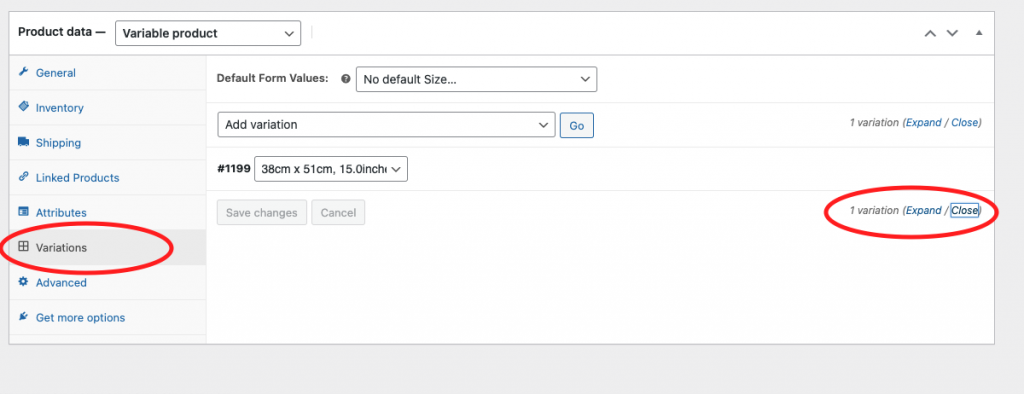
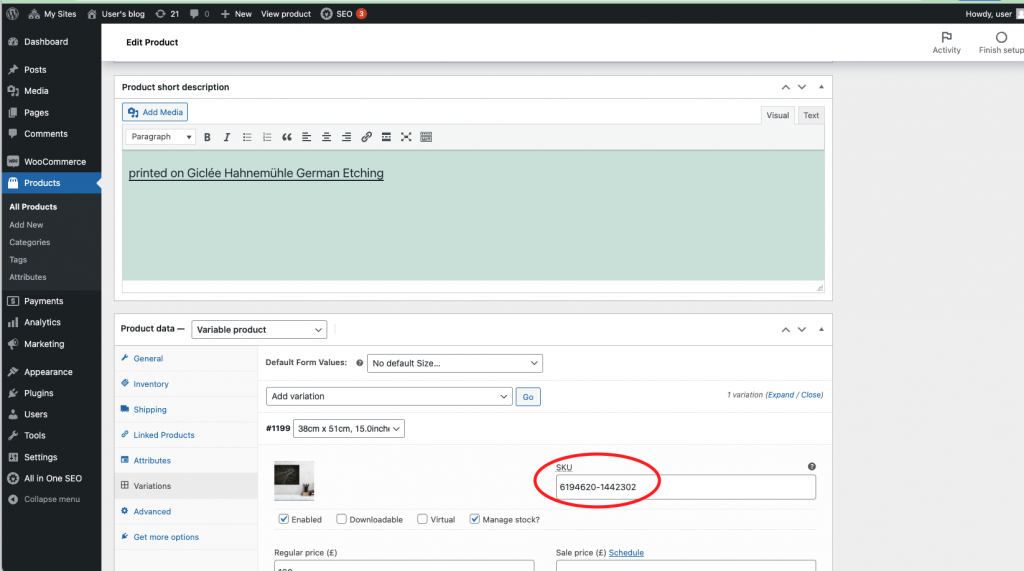
In WooCommerce is het wat lastiger. Ga naar je productlijst, klik op een product en scrol helemaal naar beneden tot je bij de productgegevens komt. Klik dan op variaties en uitvouwen; daar zie je de SKU:
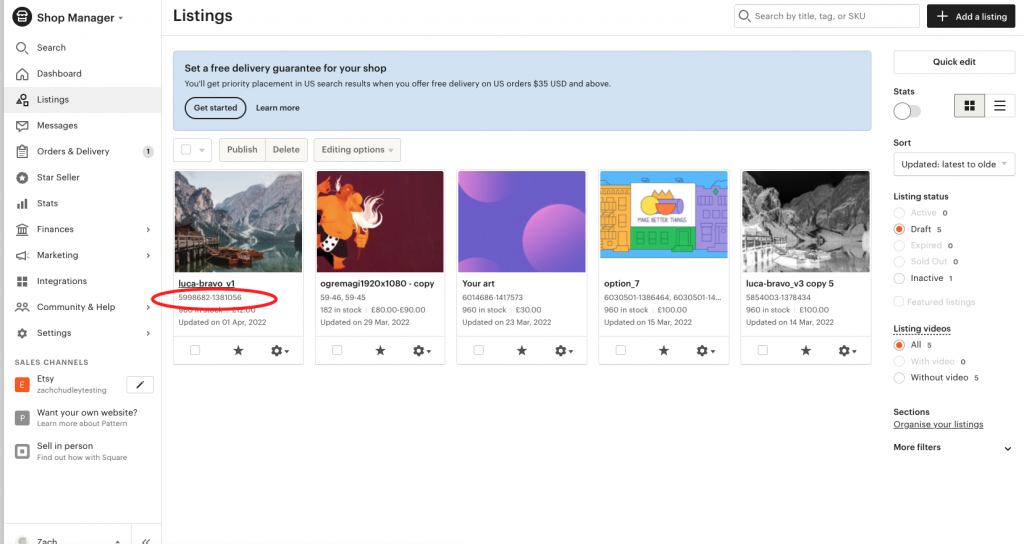
In Etsy staat de SKU in de lijst met actieve producten of in de conceptlijst:
Komt de SKU van de productvarianten in je webshop niet overeen met de creativehub-SKU’s, verwijder het product dan uit je webshop, importeer het opnieuw vanuit creativehub en zet het live in je webshop.
Dit lost het probleem op voor toekomstige orders, maar niet voor bestaande orders die zijn opgeschort wegens “no matching SKUs”. Opgeschorte orders die je toch wilt laten afhandelen, moet je namens je klant opnieuw bestellen in je eigen webshop. Zo ontstaat een nieuwe order met de juiste SKU. Wij ontvangen die dezelfde avond, produceren het product en sturen het de eerstvolgende werkdag naar je klant!