Entrambi i problemi hanno la stessa causa: le proporzioni del tuo file non corrispondevano al formato che hai ordinato. Stampiamo ogni file esattamente come ci arriva, nel formato indicato nell'ordine e con l'orientamento con cui è stato salvato, quindi il sito degli ordini deve aggiungere un bordo oppure ritagliare per far entrare nel foglio un'immagine di forma diversa.
Come viene stampato il tuo file
Non modifichiamo, ridimensioniamo, ruotiamo né raddrizziamo i file. Quello che c'è nel file è quello che viene stampato, nel formato selezionato nell'ordine. Se l'orientamento sembra sbagliato, controlla le impostazioni di esportazione o il preset che hai usato.
Quando una stampa viene ritagliata
Il sito degli ordini non ritaglia per impostazione predefinita. Con Set the size of (imposta le dimensioni di) su My image (la mia immagine), l'immagine viene mantenuta per intero e l'eventuale bordo viene aggiunto intorno.
Un ritaglio avviene solo quando passi a Final paper (carta finale), sblocchi le proporzioni e scegli Crop image (ritaglia immagine) invece di Add border (aggiungi bordo). Uno strumento di trascinamento ti permette allora di scegliere quale parte dell'immagine tenere, e tutto ciò che resta fuori non viene stampato. Se un'immagine è uscita tagliata in alto e in basso, o ai lati, il motivo di solito è questo.
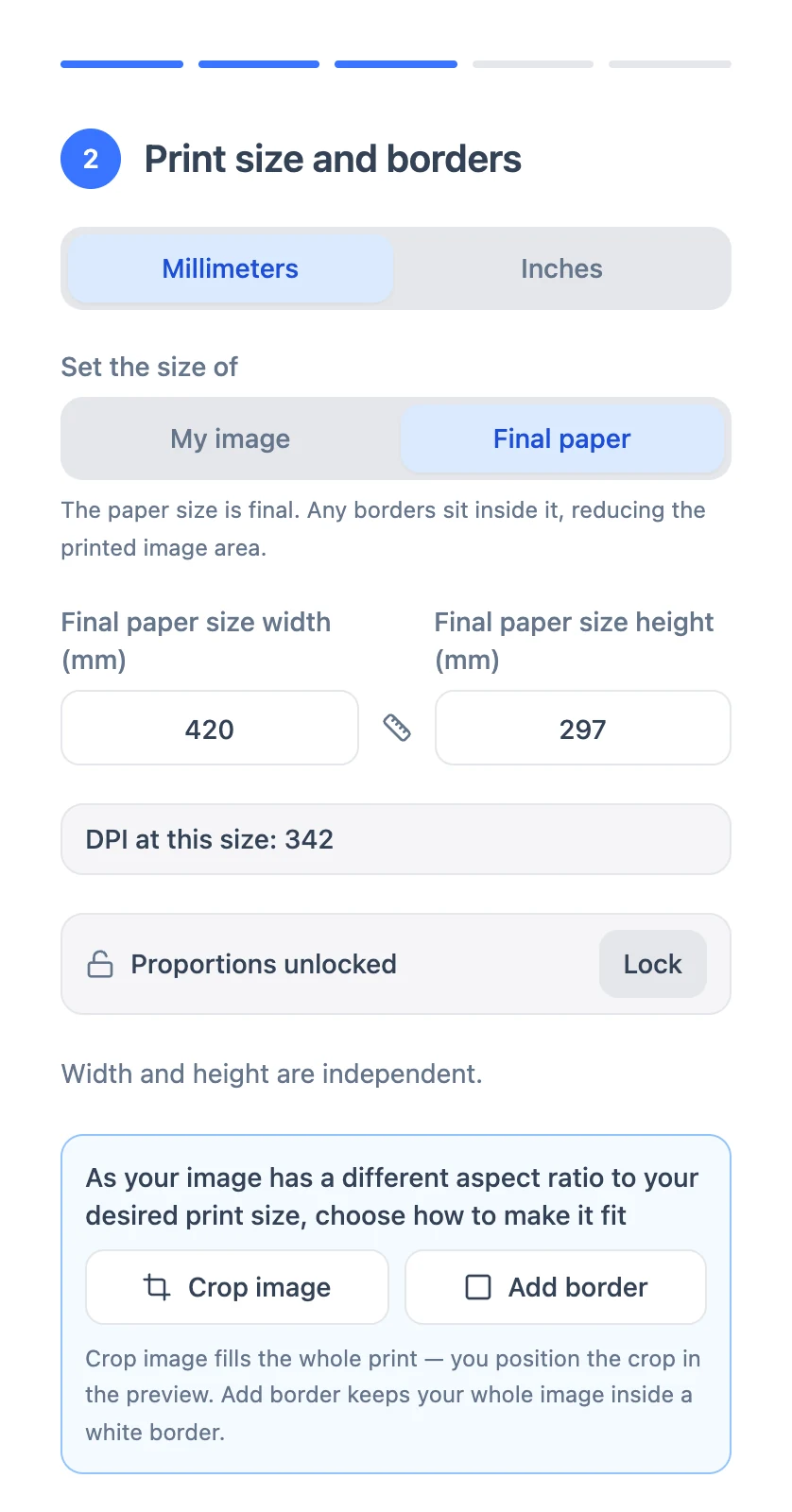
Perché un bordo non è uguale su tutti i lati
Un bordo è uguale su tutti e quattro i lati solo quando le proporzioni dell'immagine corrispondono al formato di stampa. Quando non corrispondono, l'immagine viene adattata alla carta senza essere ritagliata, quindi una coppia di lati risulta più larga dell'altra.
La soluzione è ritagliare l'immagine alle proporzioni della stampa prima di caricarla e poi aggiungere il bordo:
- Ritaglia l'immagine alla forma del formato che vuoi. Per l'A2 è 420 × 594 mm. Lightroom e Photoshop lo fanno entrambi bene; leggi Ritagliare e ridimensionare in Adobe Lightroom.
- Esporta un JPEG o un TIFF e caricalo.
- Inserisci il formato e aggiungi il bordo. Un valore come 15 mm ora sarà uniforme su tutti e quattro i lati.
- Controlla l'anteprima prima di aggiungere al carrello.
Se vuoi che il foglio finito abbia un formato esatto con un bordo uniforme all'interno, ritaglia in base all'area dell'immagine e non al foglio. Per esempio, un foglio A2 orizzontale con un bordo Even (uniforme) di 25 mm lascia un'area immagine di 544 × 370 mm, circa 6425 × 4370 px a 300 ppi.
Il riquadro Borders mostra Custom
Se hai scelto Small o Large e poi trovi che il riquadro Borders (bordi) mostra Custom (personalizzato) con un numero, non c'è nulla che non va. Il bordo è stato allargato per evitare di ritagliare la tua opera ed è stato salvato come valore personalizzato. Non devi cambiare niente.
Che cosa controllare nel tuo ordine
- Il formato sulla tua fattura. L'A3 è 297 × 420 mm. Una stampa di 297 × 198 mm non è un A3; è il formato che è stato ordinato.
- Le proporzioni del tuo file. Prepara il file con le stesse proporzioni del formato che vuoi, oppure lascia dello spazio intorno all'opera in modo che un ritaglio o un bordo non possano intaccarla.
- I bordi. Un bordo viene stampato solo se lo selezioni al momento dell'ordine o lo includi nel file. Leggi Le stampe hanno un bordo bianco?
- I dettagli vicino al margine. Le stampe vengono rifilate a mano con una tolleranza di 1,5 mm per lato, quindi lascia da 1 a 2 mm intorno a tutto ciò che non deve essere tagliato. Leggi Perché la mia stampa è leggermente più piccola di quella che ho ordinato?
L'anteprima sembra sgranata
L'anteprima sul sito degli ordini è una resa a bassa risoluzione e può sembrare poco nitida o sgranata. Non rispecchia la qualità del tuo file originale, che viene conservato e usato per la stampa.
Se la stampa non corrisponde all'ordine
Se il ritaglio, il bordo o l'orientamento della stampa sono diversi da quanto mostra l'ordine, scrivi a info@creativehub.io indicando il numero d'ordine e allegando una foto della stampa: confronteremo l'ordine e il file con la stampa.
Le proporzioni si pianificano meglio prima di esportare, e la nostra guida ha una sezione su quale formato stampare, oltre alla preparazione del file.