Nel tuo account creativehub, in Art store settings > Store fulfilment, vedrai qualcosa di simile accanto a un ordine:
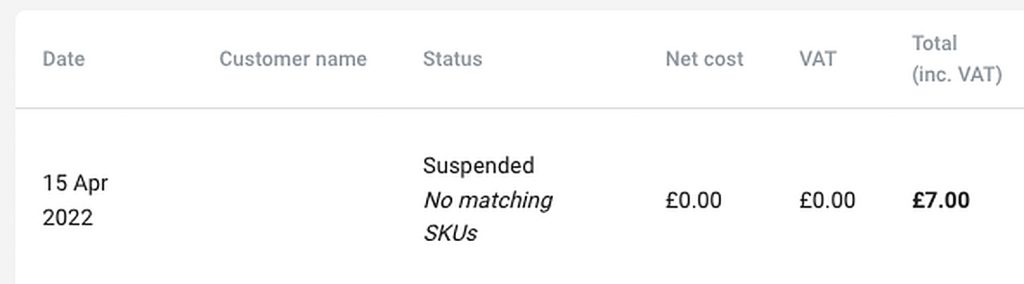
Questo tipo di errore SKU si verifica se non hai seguito la procedura di configurazione di creativehub. Tuttavia è facile da correggere, quindi non preoccuparti! Per risolverlo, leggi attentamente questo articolo.
Quando crei prodotti nel tuo account creativehub, assegniamo a ogni variante di formato un numero SKU unico. Il formato è di 6 numeri, un trattino e altri 6 numeri, cioè XXXXXX – XXXXXX.
Quando importi i prodotti nel tuo negozio dal tuo account creativehub, potrai vedere il numero SKU di creativehub nella lista prodotti del tuo negozio. Non devi mai modificare questi numeri SKU.
Per trovare il numero SKU creativehub di ogni variante che hai configurato, accedi a creativehub, vai in “Art store settings” e poi apri la lista prodotti dal menu a sinistra. Vedrai l’elenco di tutti i prodotti che hai creato e di ogni variante di formato, ciascuna con il proprio SKU unico.
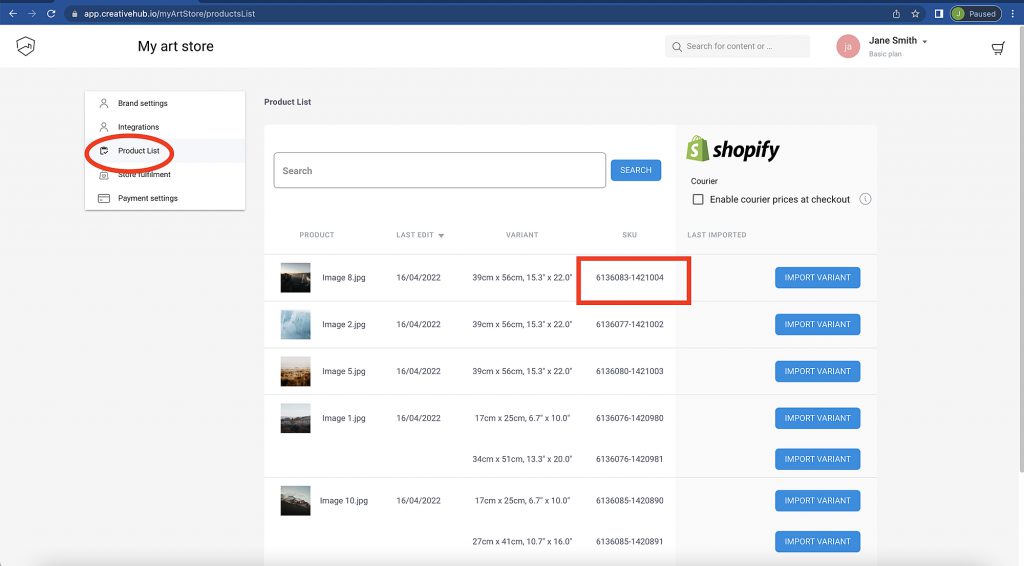
Per verificare di aver importato correttamente i prodotti, annota il numero SKU della variante in creativehub, poi accedi al tuo negozio, vai alla lista prodotti e confrontalo con il numero SKU della stessa variante nel tuo negozio. Se hai bisogno di aiuto, leggi questo articolo.
Se il numero SKU in creativehub è diverso o non è presente sul prodotto nel tuo negozio, di solito significa che si verifica una delle seguenti situazioni:
- Non hai seguito correttamente la procedura per configurare i prodotti di stampa. Segui con attenzione una delle guide rapide qui
- Hai seguito correttamente la procedura di configurazione e importazione del prodotto, ma in seguito hai modificato o eliminato il numero SKU del prodotto nel tuo negozio.
- Hai configurato il prodotto in creativehub e lo hai importato correttamente nel negozio, ma poi hai eliminato il file immagine nel tuo account creativehub.
(Riguardo al punto 3: un errore comune che vediamo è quando un utente vuole aggiornare il file immagine di un prodotto configurato in creativehub, quindi elimina il file in creativehub e carica un nuovo file con lo stesso nome. Purtroppo non funziona, perché creativehub non usa i nomi dei file per identificare i prodotti, ma i file stessi. In altre parole, ogni volta che carichi un nuovo file, indipendentemente dal fatto che abbia lo stesso nome, dovrai creare di nuovo le impostazioni del prodotto in creativehub e importarlo nel tuo negozio.)
NOTA BENE: una volta ricreato il prodotto con lo SKU corretto, funzionerà per tutti gli ordini futuri. Purtroppo questo non ci permette di evadere gli ordini esistenti con SKU mancanti o non corrispondenti. Usa la nostra funzione di dropshipping manuale per riordinare con il codice SKU aggiornato. Ecco come fare.
Se hai seguito tutta questa procedura, pensi di aver fatto tutto correttamente e ancora non funziona, contatta il servizio clienti.