Prepara la tua firma digitale
Per usare questa funzione ti serve una firma digitale con sfondo trasparente. Se il file della firma ha uno sfondo a tinta piatta, per esempio bianco, questo sarà visibile a occhio nudo, perché le nostre carte non sono di un bianco puro.
Per risultati ottimali consigliamo di caricare un file .svg, perché può essere ridimensionato senza perdita di risoluzione. Puoi però usare anche un file .png. Se usi un .png, assicurati che il file sia ad almeno 200 dpi e con dimensioni adeguate. Converti i tuoi file .png in .svg con questo strumento. Se non hai un png, puoi usare questo strumento per rimuovere lo sfondo da un file immagine e salvarlo come png.
Se non hai ancora una firma digitale, online trovi tantissimi strumenti gratuiti con una semplice ricerca su Google. Se però usi un iPhone o un iPad Apple, il modo più semplice è usare la funzione di disegno dell’app Note ed esportare il file .png.
Carica la tua firma
Una volta pronta la tua firma digitale in formato .svg, caricala nel tuo account creativehub. Ecco come:
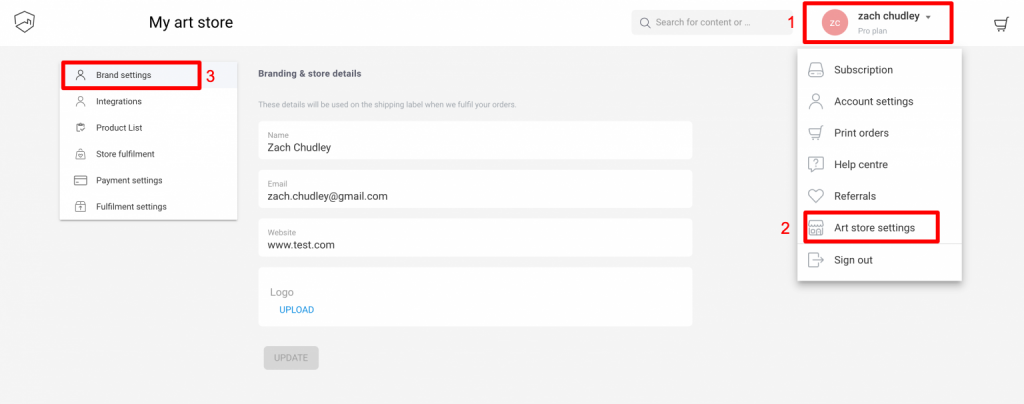
- Clicca sul tuo nome/icona del profilo in alto a destra nella home page di creativehub
- Seleziona “Art store settings” dal menu a tendina
- Verrai portato alla pagina “My Art Store”. Seleziona “Brand settings” dal menu a sinistra
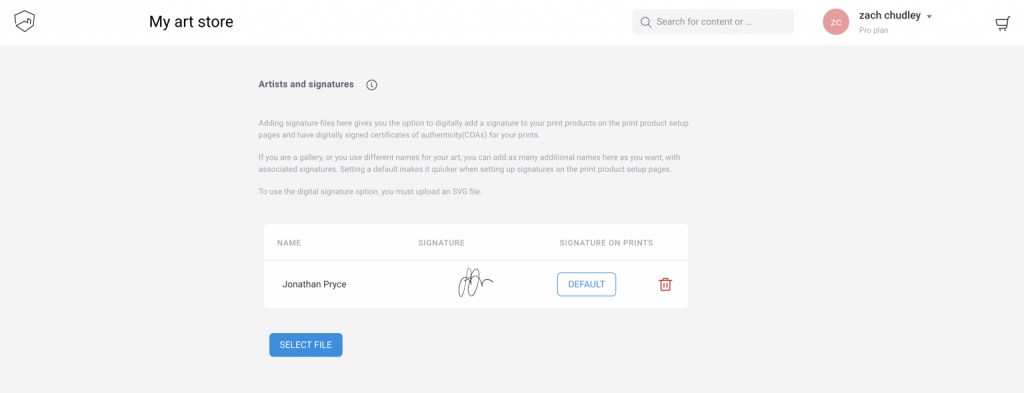
- Scorri la pagina fino alla sezione “Artists and signatures”.
- Carica la tua firma e salva il tuo nome d’artista
Aggiungi la firma alla stampa (edizioni limitate)
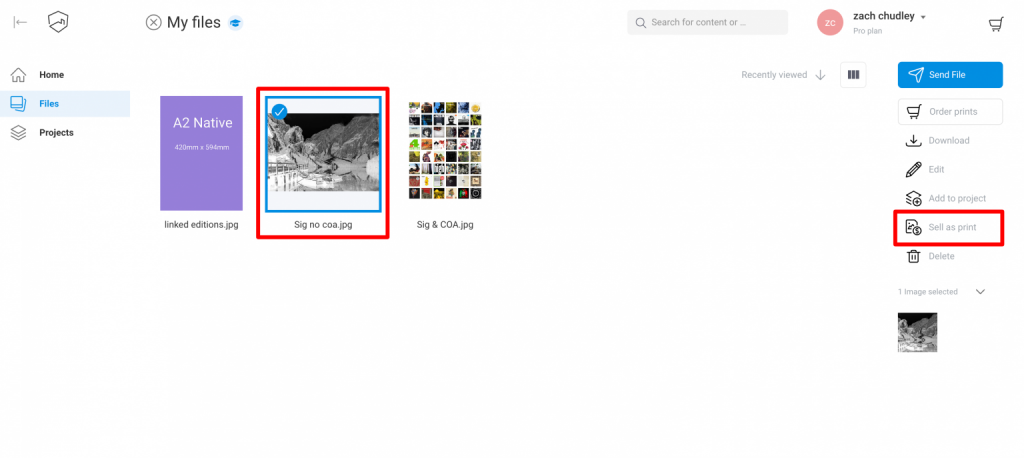
Ora sei pronto per posizionare la firma sulla stampa. Per farlo devi prima creare una variante di prodotto, o modificarne una esistente, selezionando un’immagine nel tuo account creativehub e cliccando su “Sell as print”.
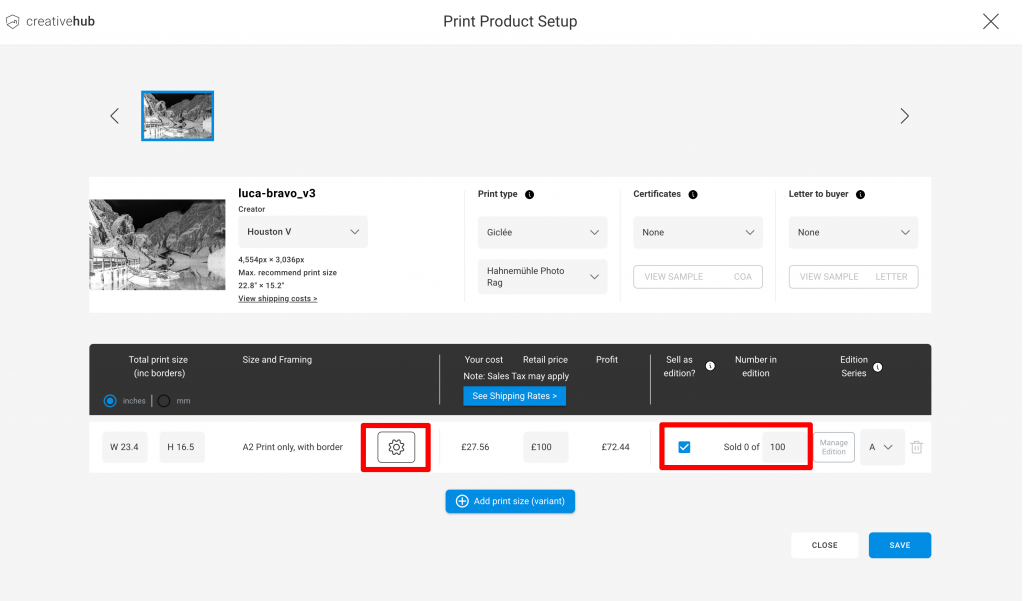
Ora sei nella schermata in cui crei i prodotti di stampa pronti per la vendita nel tuo negozio. Aggiungi i formati cliccando su “Add print size”. Quando clicchi su “Add print size” puoi selezionare il formato della stampa che vuoi vendere e scegliere se aggiungere un bordo o una cornice.
Poi attiva l’opzione “Sell as edition” e salva la tiratura dell’edizione. Clicca quindi sul pulsante di modifica evidenziato nello screenshot qui sotto.
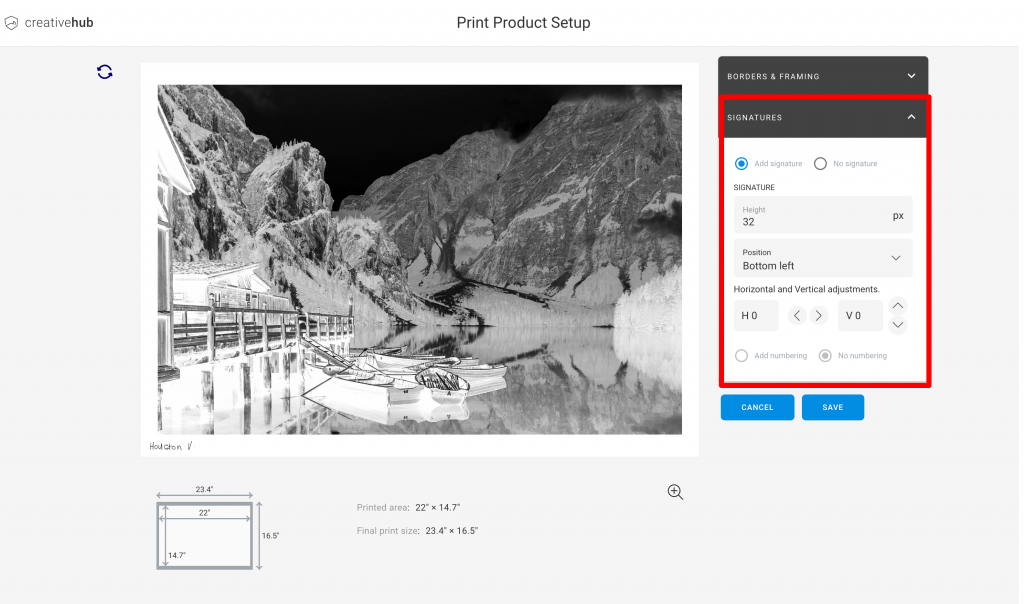
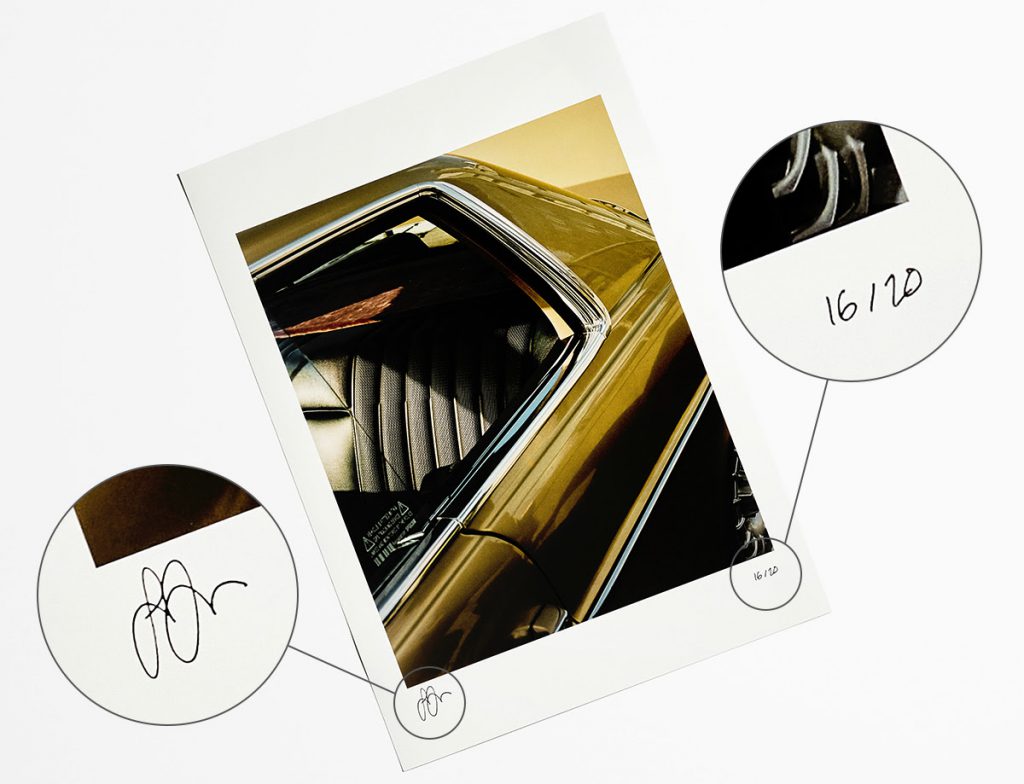
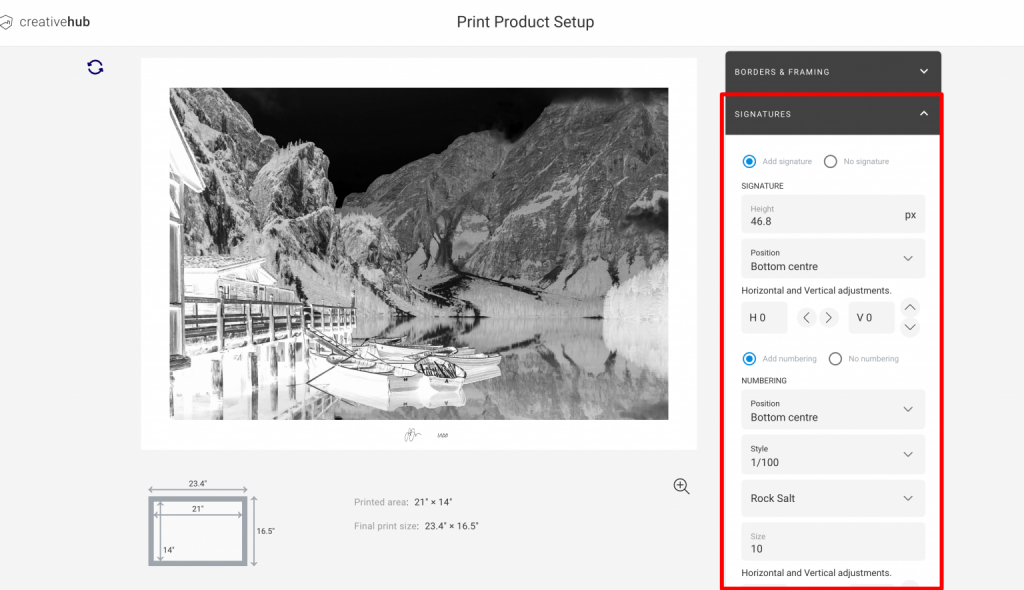
Ora sei di nuovo nella pagina in cui imposti il formato di stampa. Nota le impostazioni di “Signatures” e numero di edizione. Tieni presente che i numeri di edizione sono opzionali.
Aggiungi la firma alla stampa (edizioni aperte)
Se la tua variante non viene venduta come edizione limitata, cioè è un’edizione aperta, puoi comunque usare la funzione di firma sulla stampa.
Per farlo, una volta configurato un prodotto di stampa, clicca sul pulsante di modifica evidenziato nello screenshot qui sotto.
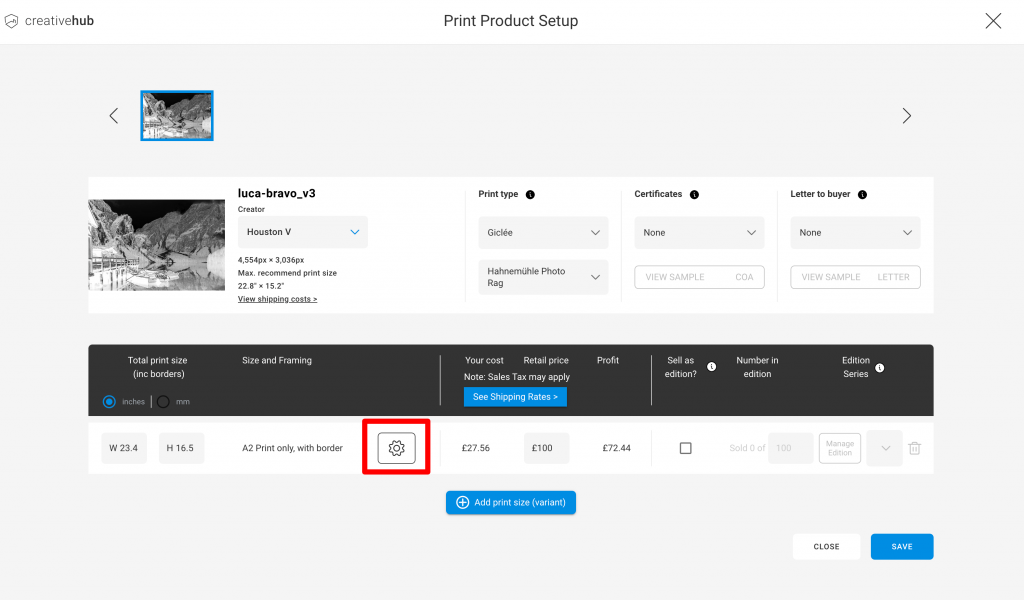
Espandi il pannello “Signatures” nel menu a destra e applica le impostazioni della firma. Tieni presente che le opzioni per il numero di edizione non sono disponibili, perché il prodotto è un’edizione aperta.