Sigue estos 7 pasos para vender tus láminas por dropshipping con creativehub y Wix.
Paso 1: crea tu cuenta de creativehub
Crea una cuenta gratuita de creativehub aquí. O inicia sesión en tu cuenta de creativehub si ya tienes una.

Paso 2: sube tus archivos y actualiza sus datos
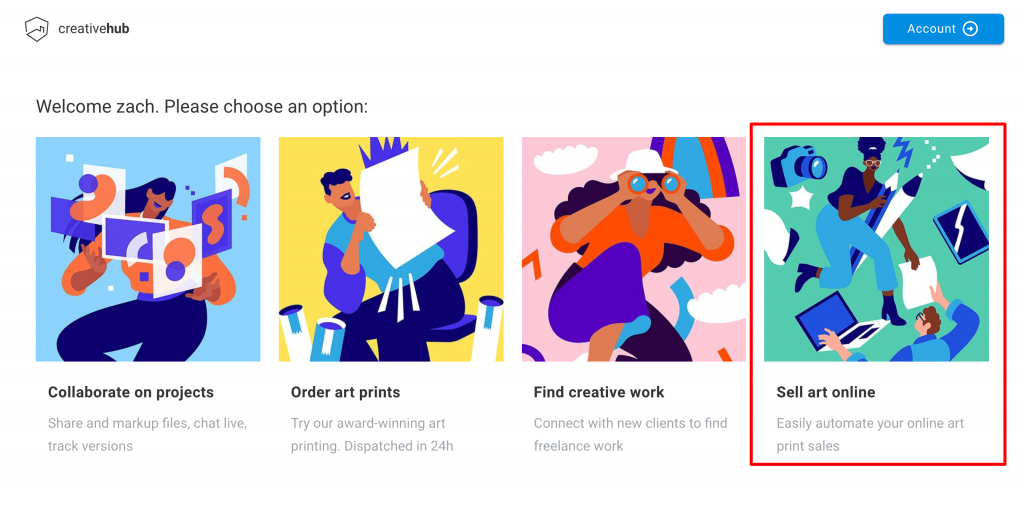
- Al iniciar sesión en tu cuenta de creativehub llegarás a una página de opciones
- Selecciona la tarjeta «Sell art online» (vender arte online) y sigue el breve tutorial para configurar tus productos
Paso 3: crea tu web en Wix
Entra en Wix, elige tu plan de suscripción y crea tu web. Ten en cuenta que necesitas «Wix Stores» para poder vender online. Puedes diseñar tu web con ayuda de plantillas o diseñarla desde cero.
Paso 4: instala la app de creativehub en Wix
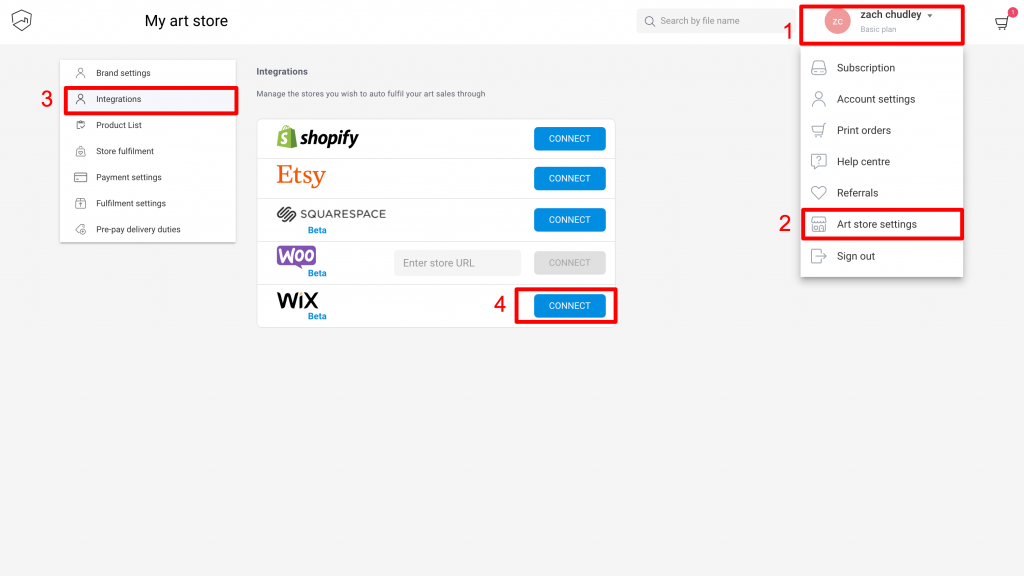
- En creativehub, abre el menú desplegable situado bajo tu nombre
- Haz clic en «Art store settings» (ajustes de la tienda de arte)
- Haz clic en «Integrations» (integraciones) en las opciones de la izquierda
- Haz clic en «Connect» (conectar) junto a la integración de Wix
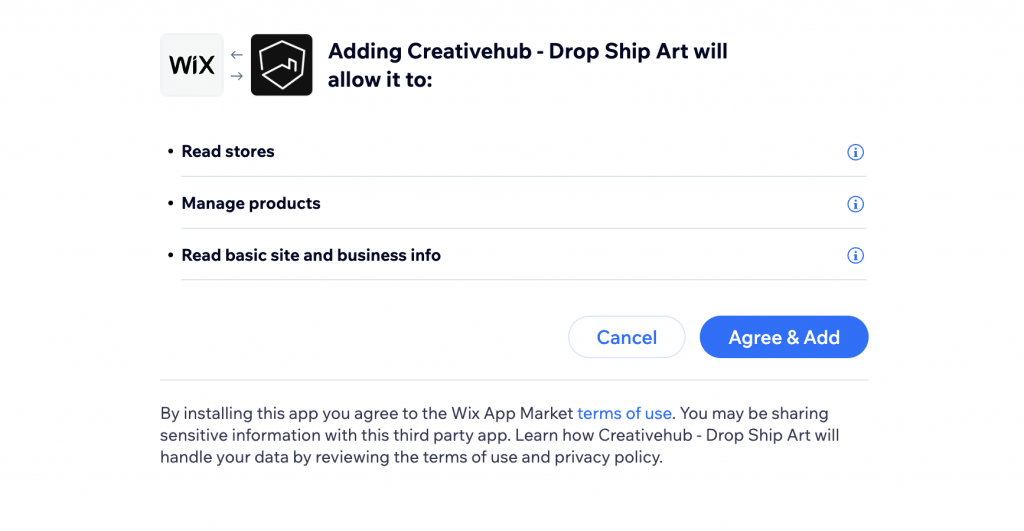
- Sigue los pasos de conexión para vincular tus cuentas
Paso 5: importa los productos de tu cuenta de creativehub a tu web de Wix
Una vez configurados todos tus productos en creativehub (paso 2), los encontrarás listados en la sección «Product list» (lista de productos) de tu cuenta de creativehub. Así puedes acceder a ella:
- Haz clic en tu nombre o icono de perfil, arriba a la derecha
- Selecciona «Art store settings» en el desplegable
- Elige «Product list» en las opciones del menú de la izquierda
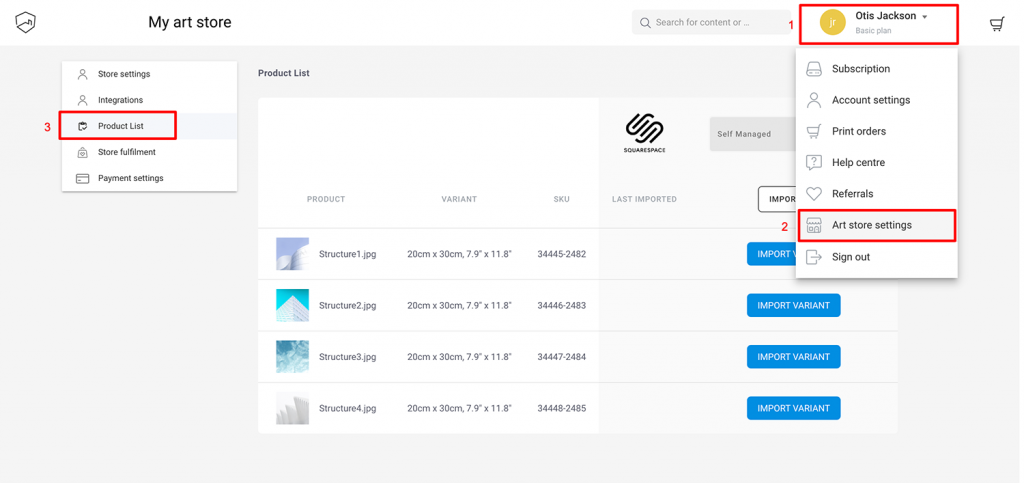
- Haz clic en «Import all» (importar todo) si quieres importar todos tus productos a Wix. También puedes importar los productos uno a uno.
- En la ventana emergente, selecciona los datos de producto que quieres que importemos a tu web junto con el producto. Encontrarás más información sobre estas opciones de importación aquí.
- Cuando termine el proceso de importación, verás la fecha de importación en la columna «last imported» (última importación)
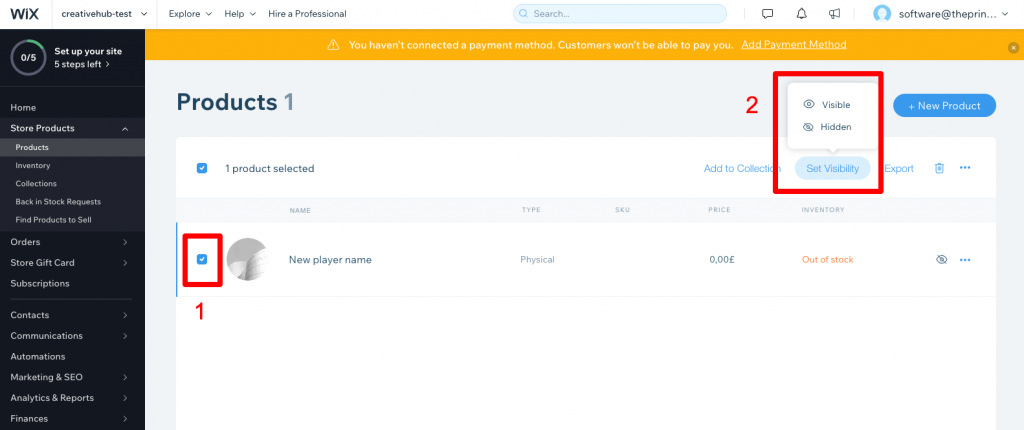
- Encontrarás los productos importados en tu cuenta de Wix en «Productos de la tienda» > «Productos»
- Para poner tu producto a la venta en tu web, selecciónalo con la casilla y cambia su visibilidad a «Visible».
Paso 6: añade una tarjeta de pago para activar la gestión de pedidos
Cuando vendes un producto de impresión en tu web de Wix, tu cliente completa la transacción en tu web y te paga el producto íntegramente. El método de pago de esta transacción se configura en los ajustes de tu cuenta de Wix.
Tras recibir el pedido, te cobramos mediante una transacción independiente los costes de gestión del pedido (producción y envío). Puedes leer más sobre los costes de envío en este artículo.
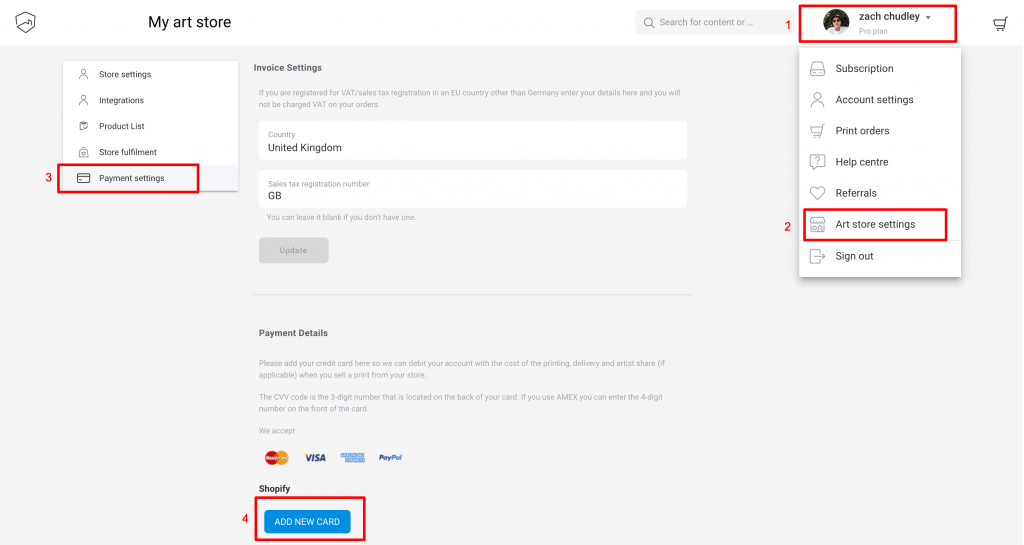
Necesitas añadir una tarjeta de pago en tu cuenta de creativehub para que podamos cobrar los costes de gestión. Sigue estos pasos:
- Haz clic en tu icono de perfil, arriba a la derecha de la página
- Selecciona «Art store settings» en el desplegable
- Haz clic en «Payment settings» (ajustes de pago) en el menú de la izquierda
- Ve a los datos de pago al final de la página y añade tu tarjeta
Paso 7: atrae tráfico a tu web
¡Ya tienes lista tu nueva tienda de arte online!
Cuando se vende una lámina desde tu web, nosotros nos ocupamos de todo el proceso de gestión del pedido y lo enviamos directamente a tu cliente en un plazo de 2 a 5 días laborables.
Ahora toca empezar a pensar en cómo atraer tráfico a tu web.