Überblick
Unser Dropshipping-Service ermöglicht die automatische Abwicklung von Druckverkäufen aus deinem Online-Shop über unsere Plug-and-play-Integrationen. Du kannst Dropshipping-Produkte aber auch direkt über creativehub bestellen und an eine Adresse deiner Wahl verschicken lassen.
Dafür musst du keinen Online-Shop mit creativehub verbunden haben. Das heißt, jeder kann Kunstdrucke direkt an seine Kunden bestellen – komplett mit unseren Fertigrahmen, Echtheitszertifikaten für limitierte Editionen, Signaturen & Editionsnummern auf dem Druck, individuellen Beilagen und gebrandeter Verpackung.
Um eine manuelle Dropshipping-Bestellung aufzugeben, musst du zuerst deine Druckprodukte einrichten. Folge dazu dieser Schritt-für-Schritt-Anleitung.
So bestellst du
Wichtig: Wenn du manuell ein Produkt einer limitierten Edition bestellst, das du auch über einen Online-Shop verkaufst, musst du den Lagerbestand in deinem Shop entsprechend dieser manuellen Bestellung anpassen.
Schritt 1
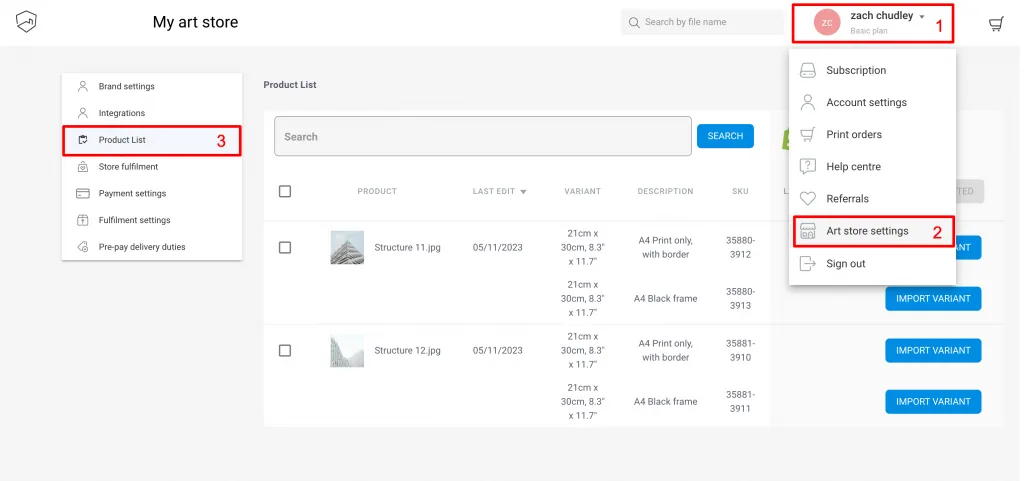
- Klicke auf deinen Kontonamen, um die Kontooptionen zu öffnen
- Wähle im Dropdown-Menü „Art store settings“
- Klicke im Menü auf der linken Seite auf „Product list“
Schritt 2
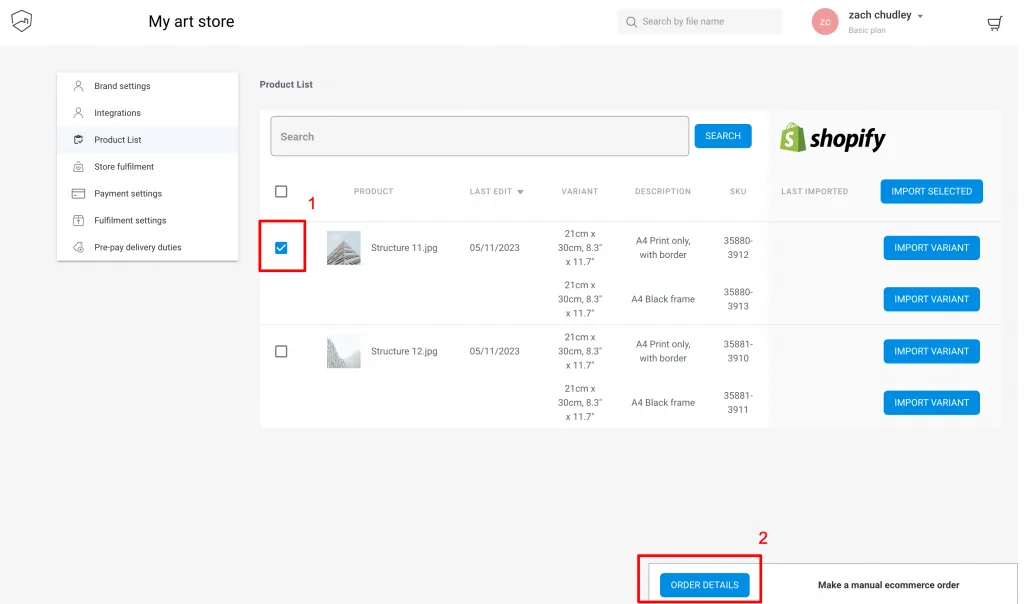
- Wähle das Produkt, von dem du eine Variante bestellen möchtest
- Klicke im Pop-up unten rechts auf „Order details“
Schritt 3
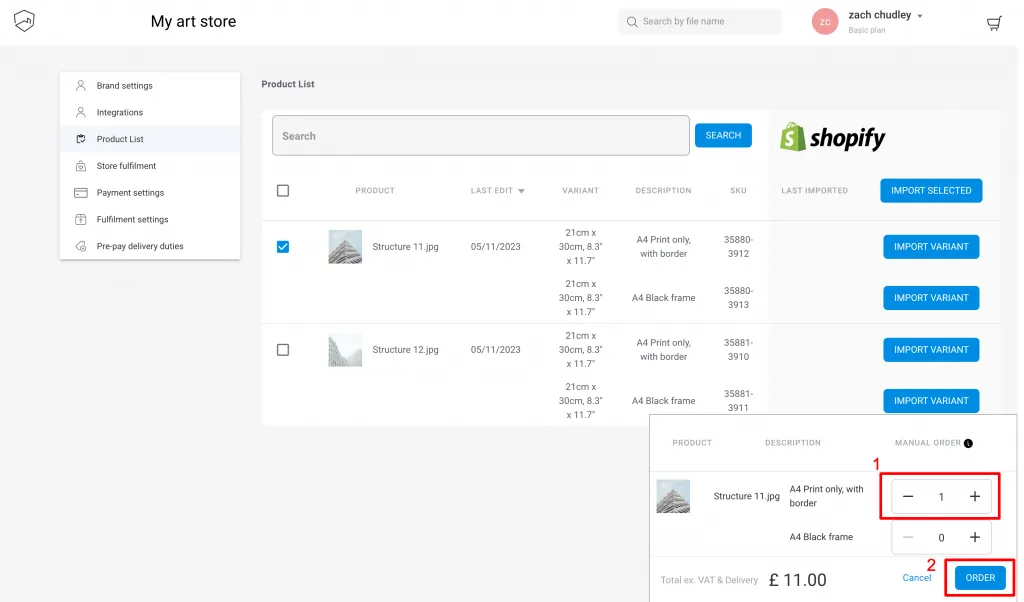
- Füge die gewünschte Variante über die +/- Auswahl hinzu
- Klicke auf „Order“, wenn du zur Kasse gehen möchtest
Schritt 4
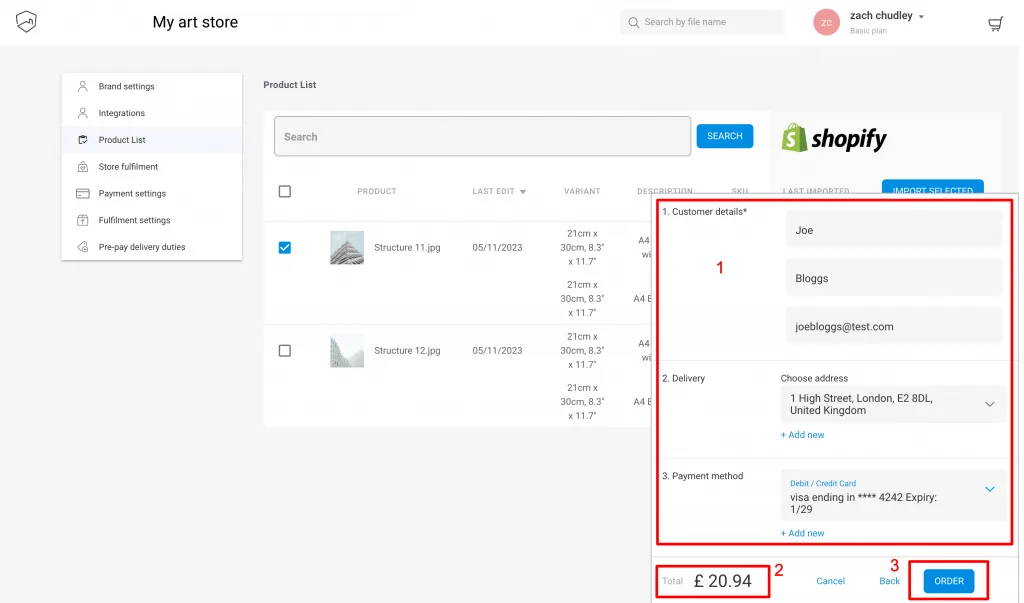
- Gib die Daten deines Kunden ein.
- Die Gesamtkosten setzen sich aus Produktkosten plus Lieferung und Mehrwertsteuer (falls zutreffend) zusammen. Mehr Infos findest du in diesem Artikel
- Um die Bestellung abzuschließen, klicke auf „Order“
Schritt 5
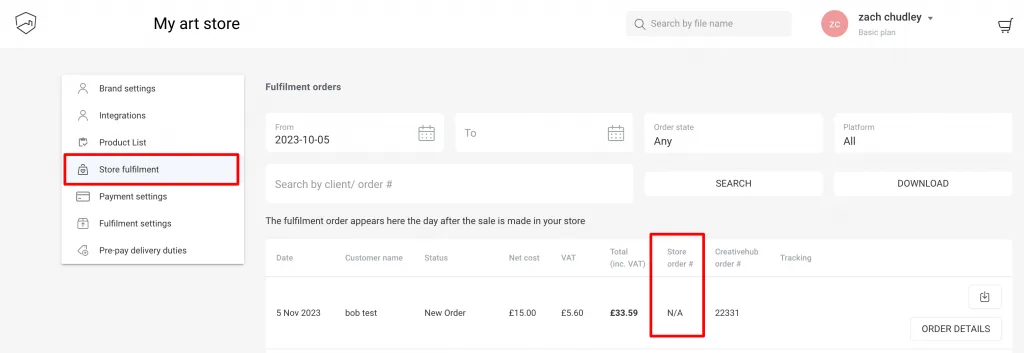
Bei manuellen Dropshipping-Bestellungen wird die Zahlung sofort eingezogen und die Bestellung geht direkt in die Produktion. In deiner Abwicklungsliste erscheinen sie mit „n/a“ neben der „Store order number“, damit du sie von Bestellungen aus deinem Shop unterscheiden kannst: