Wykonaj te 7 kroków, aby uruchomić dropshipping wydruków artystycznych z creativehub & WIX.
Krok 1: Załóż konto creativehub
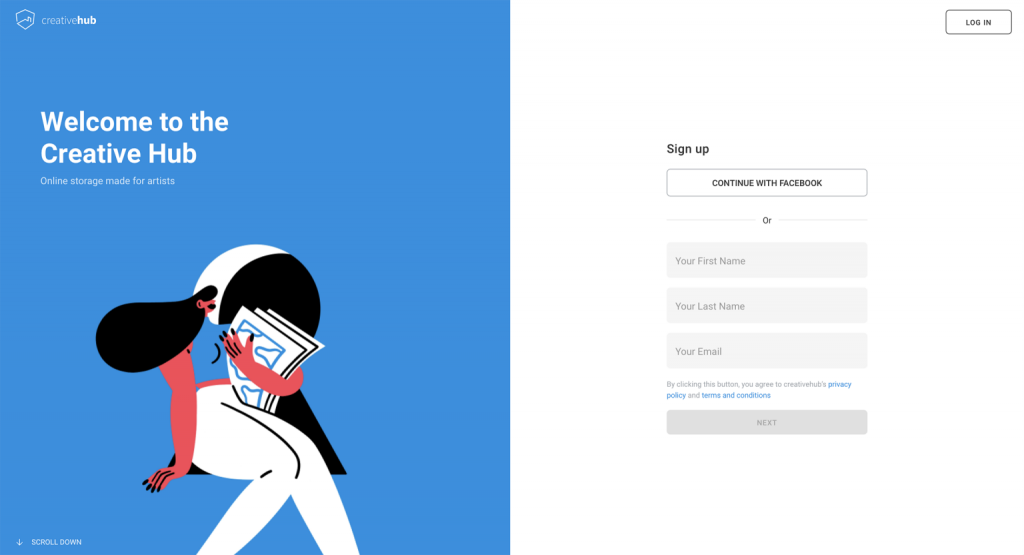
Załóż bezpłatne konto creativehub tutaj. Jeśli już je masz, po prostu się zaloguj.
Krok 2: Prześlij pliki i uzupełnij ich dane
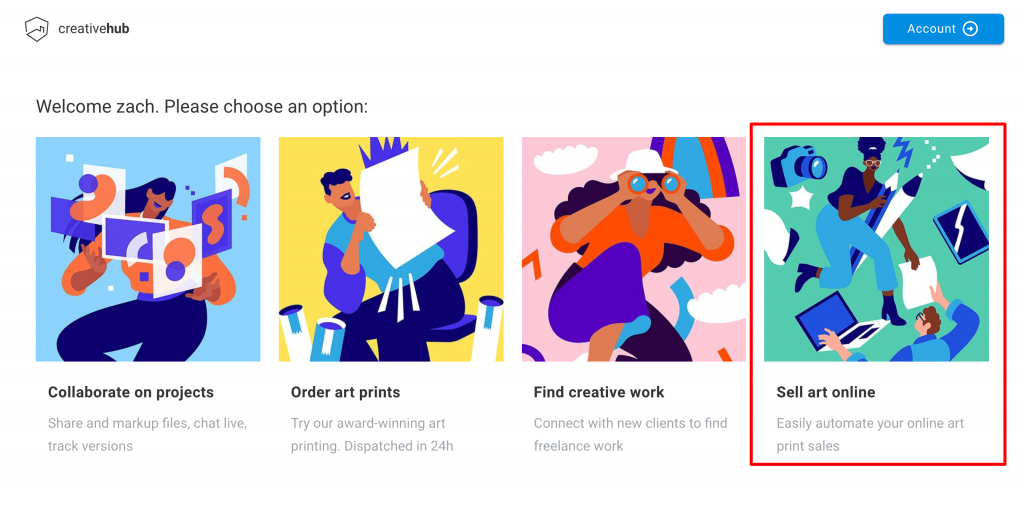
- Po zalogowaniu na konto creativehub trafisz na stronę z opcjami
- Wybierz kafelek „Sell art online” (sprzedawaj sztukę online) i postępuj zgodnie z krótkim samouczkiem, aby skonfigurować produkty
Krok 3: Stwórz stronę w WIX
Wejdź na WIX, wybierz plan subskrypcji i stwórz swoją stronę. Pamiętaj, że aby prowadzić sprzedaż online, potrzebujesz „WIX Stores”. Stronę możesz zaprojektować z pomocą gotowych szablonów albo zbudować od zera.
Krok 4: Zainstaluj aplikację creativehub w WIX
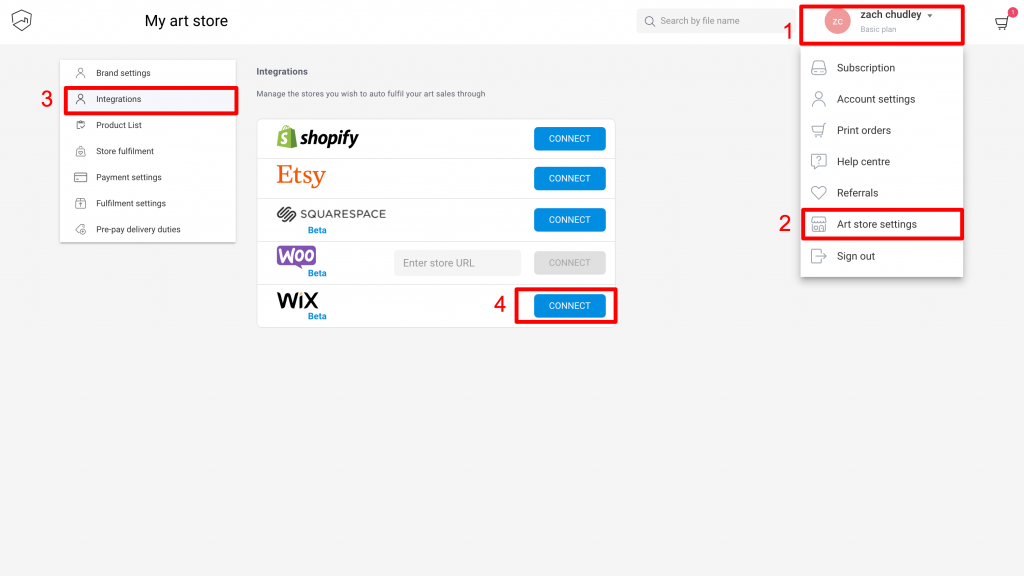
- W creativehub otwórz menu rozwijane pod swoją nazwą
- Kliknij „Art store settings”
- Kliknij „Integrations” w opcjach po lewej stronie
- Kliknij „Connect” (połącz) obok integracji WIX
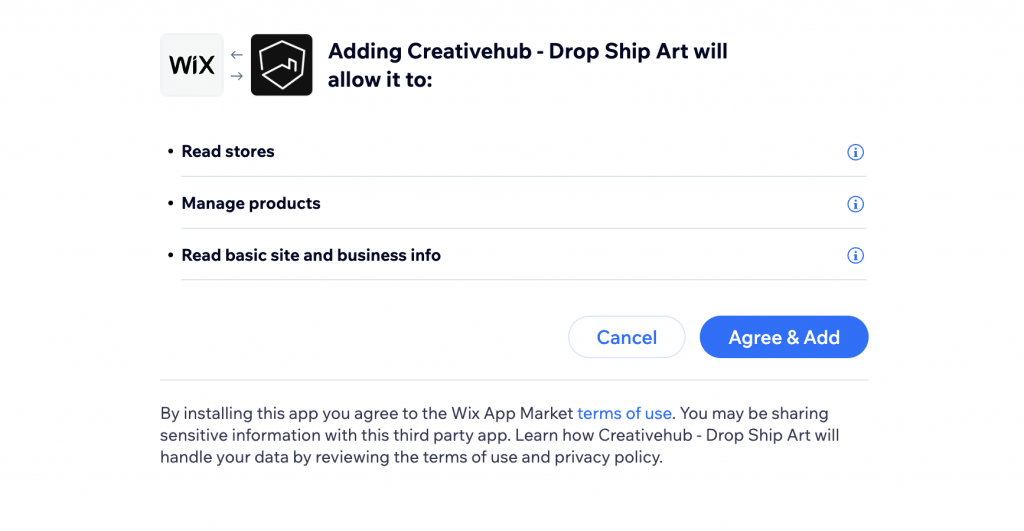
- Postępuj zgodnie z krokami, aby połączyć konta
Krok 5: Zaimportuj produkty z konta creativehub do strony WIX
Po skonfigurowaniu wszystkich produktów w creativehub (krok 2) znajdziesz je w sekcji „Product list” (lista produktów) na swoim koncie creativehub. Oto jak do niej dotrzeć:
- Kliknij swoją nazwę/ikonę profilu w prawym górnym rogu
- Wybierz „Art store settings” z menu rozwijanego
- Wybierz „Product list” z menu po lewej stronie
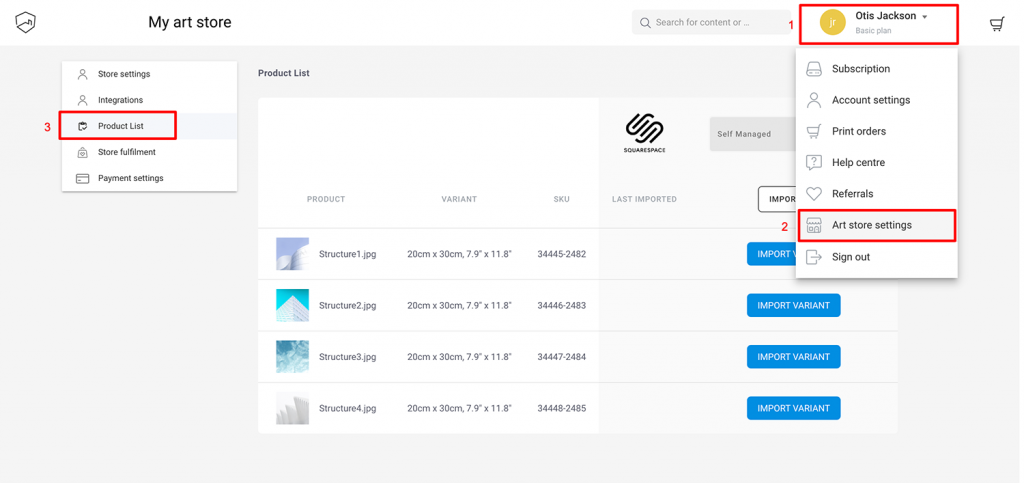
- Kliknij „Import all” (importuj wszystko), jeśli chcesz zaimportować do WIX wszystkie produkty. Możesz też importować produkty pojedynczo.
- W wyskakującym oknie wybierz, które dane produktu mamy zaimportować do twojej strony razem z produktem. Więcej informacji o tych opcjach importu znajdziesz tutaj.
- Po zakończeniu importu w kolumnie „last imported” (ostatni import) zobaczysz datę importu
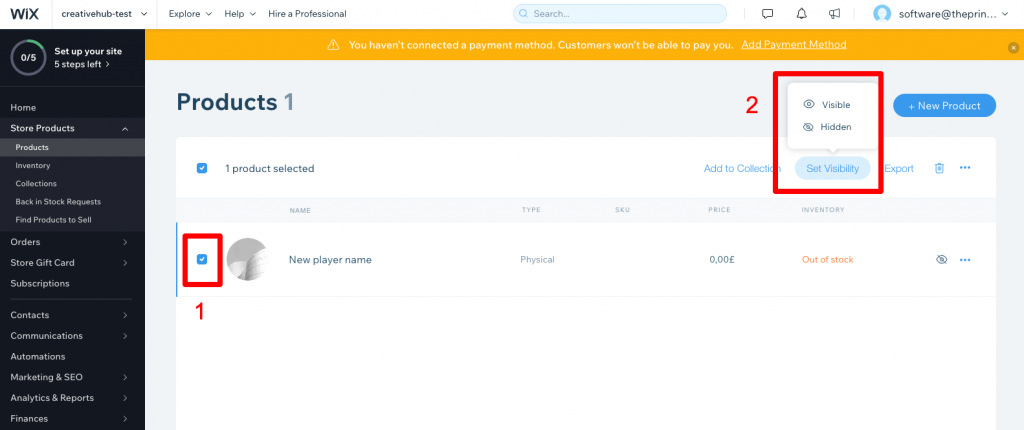
- Zaimportowane produkty znajdziesz na koncie WIX, wybierając „Produkty sklepu” > „Produkty”
- Aby wystawić produkt na sprzedaż na swojej stronie, zaznacz go i ustaw jego widoczność na „Widoczny”.
Krok 6: Dodaj kartę płatniczą, aby umożliwić realizację zamówień
Gdy sprzedajesz produkt na stronie WIX, klient finalizuje transakcję na twojej stronie i płaci ci pełną cenę produktu. Metoda płatności dla tej transakcji jest konfigurowana w ustawieniach konta WIX.
Po otrzymaniu zamówienia obciążamy cię osobną transakcją za koszty realizacji zamówienia (produkcja & wysyłka). Więcej o kosztach wysyłki przeczytasz w tym artykule.
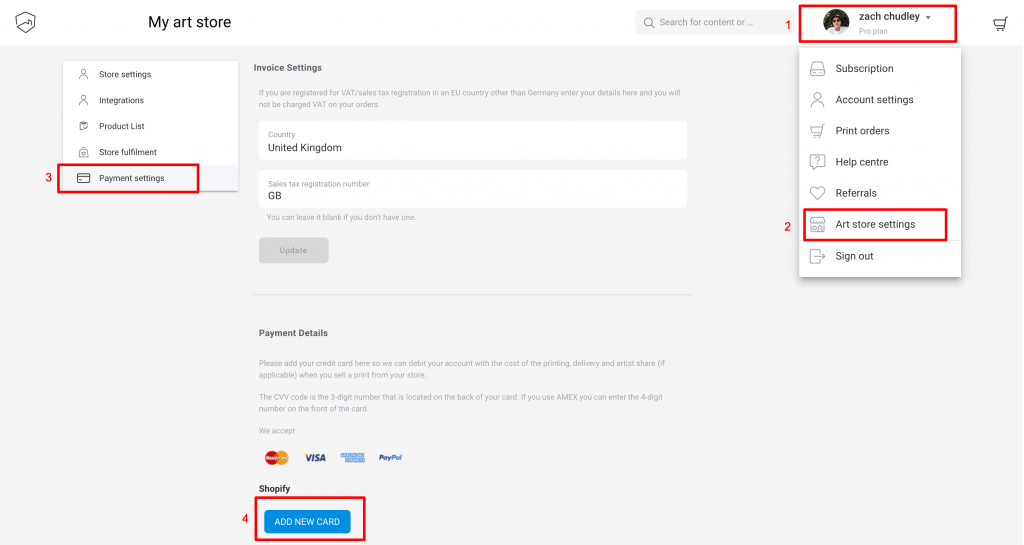
Aby móc pobrać koszty realizacji, musisz dodać kartę płatniczą na swoim koncie creativehub. Wykonaj następujące kroki:
- Kliknij ikonę profilu w prawym górnym rogu strony
- Wybierz „Art store settings” z menu rozwijanego
- Kliknij „Payment settings” w menu po lewej stronie
- Przejdź do sekcji danych płatności na dole strony i dodaj kartę
Krok 7: Przyciągnij ruch na swoją stronę
Twój nowy sklep ze sztuką online jest gotowy!
Gdy wydruk zostanie sprzedany na twojej stronie, zajmiemy się realizacją zamówienia i wyślemy go bezpośrednio do klienta w ciągu 2–5 dni roboczych.
Teraz czas pomyśleć o przyciągnięciu ruchu na stronę.