Obie sytuacje mają tę samą przyczynę: proporcje twojego pliku nie pasowały do zamówionego rozmiaru. Każdy plik drukujemy dokładnie tak, jak został dostarczony, w rozmiarze z zamówienia i w orientacji, w jakiej został zapisany, więc serwis zamówień musi albo dodać margines, albo wykadrować obraz, żeby obraz o innym kształcie zmieścił się na arkuszu.
Jak drukowany jest twój plik
Nie edytujemy plików, nie zmieniamy ich rozmiaru, nie obracamy ich ani nie prostujemy. Drukowane jest to, co jest w pliku, w rozmiarze wybranym w zamówieniu. Jeśli orientacja wygląda źle, sprawdź ustawienia eksportu albo użyty preset.
Kiedy wydruk jest kadrowany
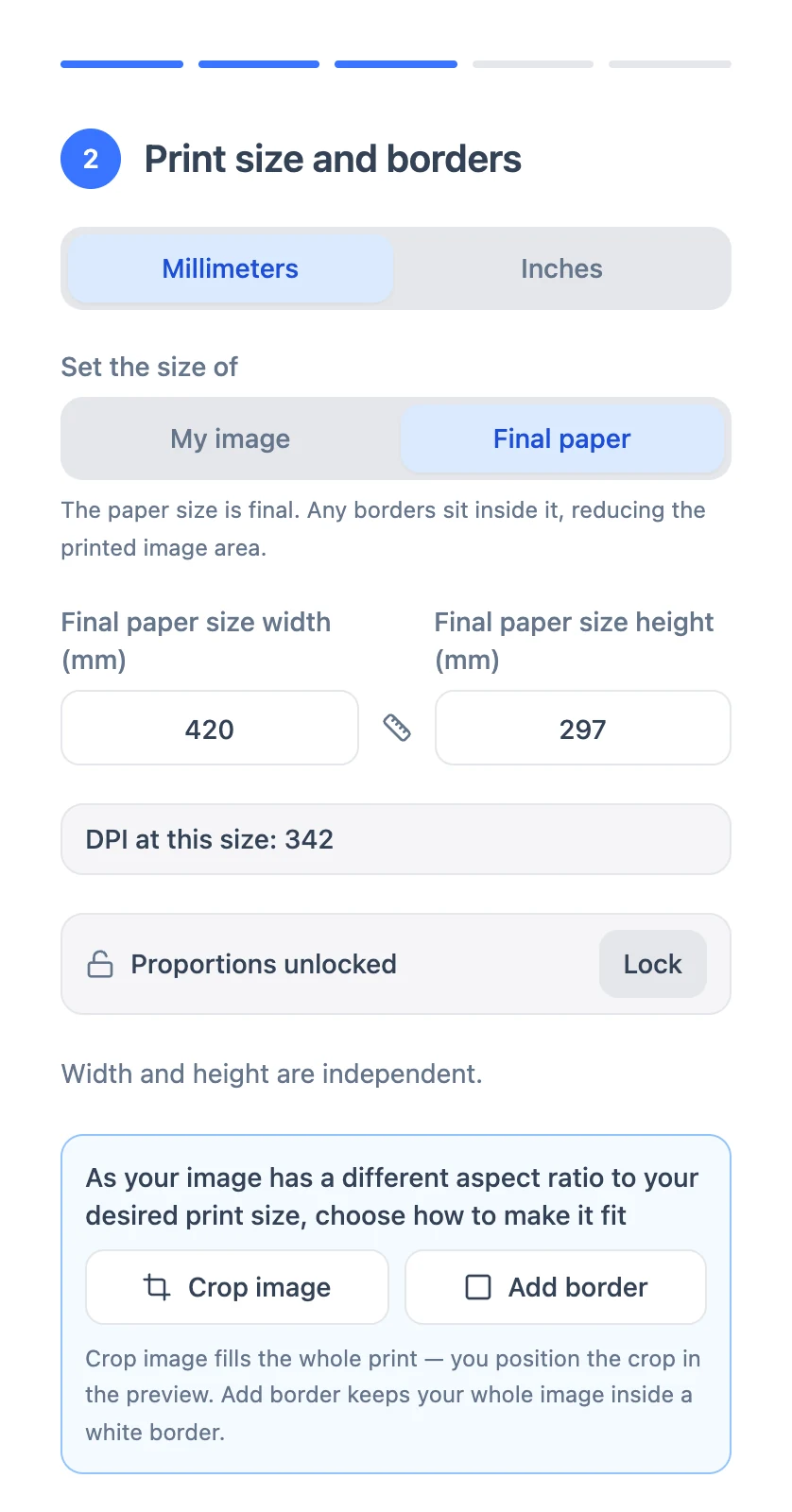
Serwis zamówień domyślnie nie kadruje. Gdy opcja Set the size of jest ustawiona na My image, cały obraz zostaje zachowany, a ewentualny margines jest dodawany wokół niego.
Do kadrowania dochodzi tylko wtedy, gdy przełączysz na Final paper, odblokujesz proporcje i wybierzesz Crop image zamiast Add border. Narzędzie do przeciągania pozwala wtedy wybrać, która część obrazu zostanie zachowana, a wszystko poza nią nie jest drukowane. Jeśli projekt wyszedł obcięty u góry i u dołu albo po bokach, to zwykle jest tego powód.
Dlaczego margines nie jest równy z każdej strony
Margines jest równy ze wszystkich czterech stron tylko wtedy, gdy proporcje obrazu pasują do rozmiaru wydruku. Gdy nie pasują, obraz jest dopasowywany do papieru bez kadrowania, więc jedna para boków wychodzi szersza od drugiej.
Rozwiązaniem jest wykadrowanie obrazu do proporcji wydruku przed przesłaniem, a dopiero potem dodanie marginesu:
- Wykadruj obraz do kształtu rozmiaru, który chcesz uzyskać. Dla A2 to 420 × 594 mm. Dobrze robią to zarówno Lightroom, jak i Photoshop; zobacz Kadrowanie i zmiana rozmiaru w Adobe Lightroom.
- Wyeksportuj plik JPEG lub TIFF i prześlij go.
- Wpisz rozmiar i dodaj margines. Wartość taka jak 15 mm będzie teraz równa ze wszystkich czterech stron.
- Sprawdź podgląd, zanim dodasz wydruk do koszyka.
Jeśli chcesz, żeby gotowy arkusz miał dokładny rozmiar z równym marginesem w środku, kadruj do obszaru obrazu, a nie do arkusza. Na przykład poziomy arkusz A2 z marginesem Even 25 mm zostawia obszar obrazu 544 × 370 mm, czyli około 6425 × 4370 px przy 300 ppi.
Karta Borders pokazuje Custom
Jeśli wybrano Small lub Large, a później karta Borders pokazuje Custom z liczbą, nic złego się nie stało. Margines został powiększony, żeby nie kadrować twojej pracy, i zapisany jako wartość niestandardowa. Nie musisz niczego zmieniać.
Co sprawdzić w zamówieniu
- Rozmiar na fakturze. A3 to 297 × 420 mm. Wydruk 297 × 198 mm to nie A3; to rozmiar, który został zamówiony.
- Proporcje pliku. Przygotuj plik w tych samych proporcjach co rozmiar, który chcesz uzyskać, albo zostaw wokół pracy tyle miejsca, żeby kadr lub margines nie mógł w nią wejść.
- Marginesy. Margines jest drukowany tylko wtedy, gdy wybierzesz go przy zamawianiu albo umieścisz w pliku. Zobacz Czy wydruki mają biały margines?
- Szczegóły przy krawędzi. Wydruki przycinamy ręcznie z tolerancją 1,5 mm z każdej strony, więc zostaw 1 do 2 mm wokół wszystkiego, czego nie wolno naruszyć. Zobacz Dlaczego mój wydruk jest nieco mniejszy od zamówionego?
Podgląd wygląda na rozpikselowany
Podgląd w serwisie zamówień jest renderowany w niskiej rozdzielczości i może wyglądać na nieostry lub rozpikselowany. Nie odzwierciedla jakości twojego oryginalnego pliku, który jest zachowany i używany do druku.
Jeśli wydruk nie zgadza się z zamówieniem
Jeśli kadr, margines albo orientacja na wydruku różnią się od tego, co pokazuje zamówienie, napisz na info@creativehub.io, podaj numer zamówienia i dołącz zdjęcie wydruku, a porównamy z nim zamówienie i plik.
Proporcje łatwiej zaplanować przed eksportem, a w naszym poradniku, obok przygotowania pliku, jest część o tym, jaki rozmiar wydruku wybrać.