Las dos cosas tienen la misma causa: las proporciones de tu archivo no coincidían con el tamaño que pediste. Imprimimos cada archivo exactamente como nos llega, al tamaño indicado en el pedido y con la orientación en la que se guardó, así que la web de pedidos tiene que añadir borde o recortar para que una imagen con otra forma encaje en la hoja.
Cómo se imprime tu archivo
No editamos, redimensionamos, giramos ni enderezamos los archivos. Lo que hay en el archivo es lo que se imprime, al tamaño seleccionado en el pedido. Si la orientación parece incorrecta, revisa los ajustes de exportación o el ajuste preestablecido que usaste.
Cuándo se recorta una impresión
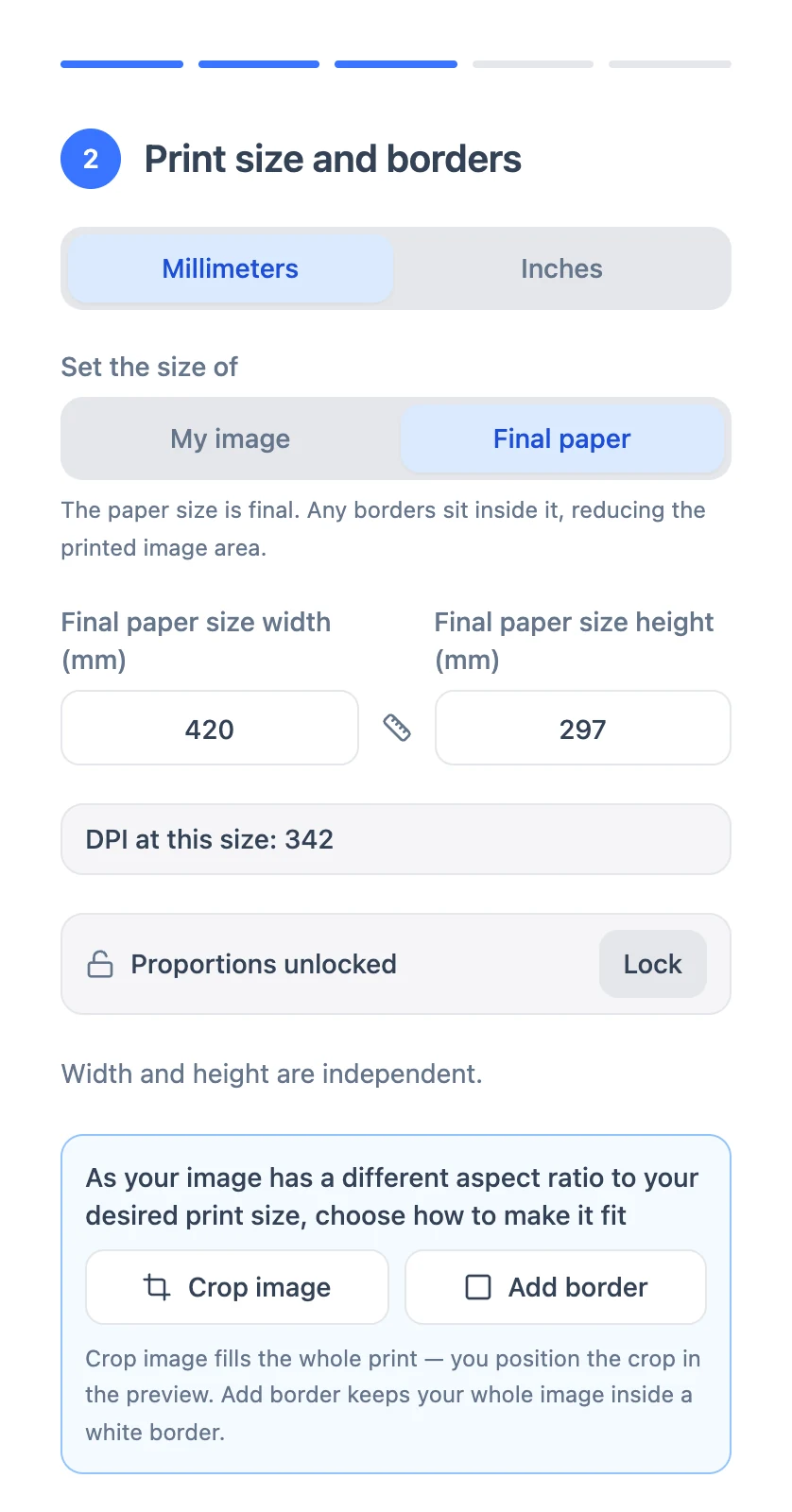
La web de pedidos no recorta por defecto. Con Set the size of en My image, se conserva la imagen completa y el borde, si lo hay, se añade alrededor.
Solo hay recorte cuando cambias a Final paper, desbloqueas las proporciones y eliges Crop image en lugar de Add border. Una herramienta de arrastre te permite entonces elegir qué parte de la imagen se conserva, y todo lo que queda fuera no se imprime. Si un diseño ha salido cortado por arriba y por abajo, o por los lados, este suele ser el motivo.
Por qué un borde no es igual en todo el contorno
Un borde es igual en los cuatro lados solo cuando las proporciones de la imagen coinciden con el tamaño de impresión. Cuando no coinciden, la imagen se ajusta al papel sin recortarla, así que un par de lados acaba siendo más ancho que el otro.
La solución es recortar la imagen a las proporciones de la impresión antes de subirla y después añadir el borde:
- Recorta la imagen con la forma del tamaño que quieres. Para A2, es 420 × 594 mm. Tanto Lightroom como Photoshop lo hacen bien; consulta Recortar y redimensionar en Adobe Lightroom.
- Exporta un JPEG o un TIFF y súbelo.
- Introduce el tamaño y añade tu borde. Un valor como 15 mm quedará ahora igual en los cuatro lados.
- Revisa la vista previa antes de añadir a la cesta.
Si quieres que la hoja terminada tenga un tamaño exacto con un borde uniforme dentro, recorta al área de imagen y no a la hoja. Por ejemplo, una hoja A2 horizontal con un borde Even de 25 mm deja un área de imagen de 544 × 370 mm, unos 6425 × 4370 px a 300 ppi.
La tarjeta Borders muestra Custom
Si elegiste Small o Large y más tarde ves que la tarjeta Borders muestra Custom con un número, no ha fallado nada. El borde se amplió para no recortar tu obra y se guardó como valor personalizado. No tienes que cambiar nada.
Qué comprobar en tu pedido
- El tamaño que figura en tu factura. A3 es 297 × 420 mm. Una impresión de 297 × 198 mm no es A3; es el tamaño que se pidió.
- Las proporciones de tu archivo. Prepara el archivo con las mismas proporciones que el tamaño que quieres, o deja espacio alrededor de la obra para que un recorte o un borde no puedan invadirla.
- Los bordes. Solo se imprime un borde si lo seleccionas al hacer el pedido o lo incluyes en el archivo. Consulta ¿Las impresiones llevan borde blanco?
- Los detalles junto al borde. Las impresiones se cortan a mano con una tolerancia de 1,5 mm en cada lado, así que deja de 1 a 2 mm alrededor de todo lo que no deba cortarse. Consulta ¿Por qué mi impresión es un poco más pequeña de lo que pedí?
La vista previa se ve pixelada
La vista previa de la web de pedidos es una representación en baja resolución y puede verse borrosa o pixelada. No refleja la calidad de tu archivo original, que se conserva y es el que se usa para la impresión.
Si la impresión no coincide con el pedido
Si el recorte, el borde o la orientación de la impresión no coinciden con lo que muestra el pedido, escribe a info@creativehub.io con el número de pedido y una foto de la impresión, y cotejaremos el pedido y el archivo con ella.
Las proporciones se planifican mejor antes de exportar, y nuestra guía tiene un apartado sobre a qué tamaño imprimir además de la preparación del archivo.