En tu cuenta de creativehub, en «Art store settings» > «Store fulfilment», verás algo así junto a un pedido:
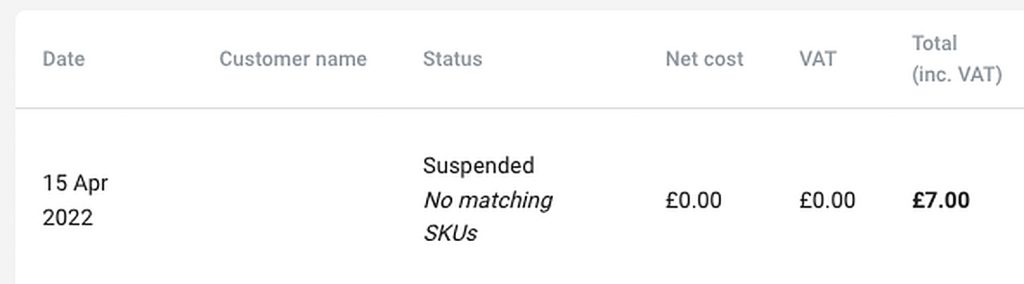
Este tipo de error de SKU se produce cuando no se ha seguido el proceso de configuración de creativehub. Pero es fácil de corregir, ¡así que no te preocupes! Para resolverlo, lee con atención este artículo.
Cuando creas productos en tu cuenta de creativehub, asignamos a cada variante de tamaño que creas un número SKU único. El formato son 6 números, un guion y otros 6 números, es decir, XXXXXX – XXXXXX.
Cuando importas productos a tu tienda desde tu cuenta de creativehub, podrás ver el número SKU de creativehub en la lista de productos de tu cuenta de la tienda. Nunca debes editar estos números SKU.
Para encontrar el número SKU de creativehub de cada variante que hayas configurado en creativehub, inicia sesión, ve a «Art store settings» y busca tu lista de productos («Product list») en el menú de la izquierda. Verás una lista de todos los productos que has creado y de cada variante de tamaño, cada una con su SKU único.
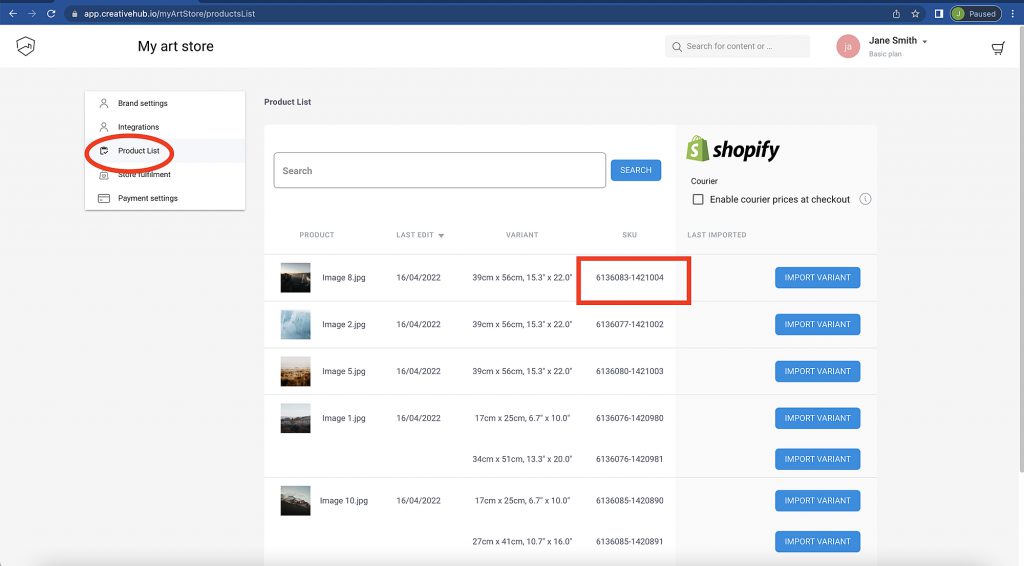
Para comprobar que has importado los productos correctamente, anota el número SKU de la variante en creativehub, inicia sesión en tu tienda, ve a tu lista de productos y compáralo con el número SKU de la misma variante de producto en tu tienda. Si necesitas ayuda con esto, lee este artículo.
Si tu número SKU de creativehub es distinto o no aparece en el producto de tu tienda, normalmente solo puede significar una de estas cosas:
- No has seguido correctamente el proceso para configurar productos de impresión. Sigue con atención una de las guías rápidas aquí
- Sí seguiste correctamente el proceso para configurar e importar tu producto, pero después editaste o borraste el número SKU en el producto de tu tienda.
- Configuraste el producto en creativehub, lo importaste correctamente a tu tienda, pero después borraste el archivo de imagen en tu cuenta de creativehub.
(Sobre el punto 3: un error habitual que vemos es que un usuario quiere actualizar el archivo de imagen de un producto que ha configurado en creativehub, así que borra el archivo de imagen en creativehub y sube un archivo nuevo con el mismo nombre. Por desgracia esto no funciona, porque creativehub no usa los nombres de archivo para identificar los productos, sino los propios archivos. En otras palabras, cada vez que subes un archivo nuevo, aunque tenga el mismo nombre, tendrás que crear de nuevo la configuración del producto en creativehub e importarlo a tu tienda.)
TEN EN CUENTA: una vez que hayas creado de nuevo el producto con el SKU correcto, funcionará para todos los pedidos futuros. Por desgracia, esto no nos permitirá gestionar los pedidos existentes con SKU ausentes o que no coinciden. Usa nuestra función de dropshipping manual para volver a hacer el pedido con el código SKU actualizado. Así se hace.
Si has seguido todo este proceso, crees que lo has hecho todo bien y aun así no consigues que funcione, contacta con atención al cliente.