Prepara tu firma digital
Para usar esta función necesitas una firma digital con fondo transparente. Si el archivo de tu firma tiene un fondo de color sólido, como el blanco, se notará a simple vista, ya que nuestros papeles no son de un blanco puro.
Para obtener el mejor resultado, te recomendamos subir un archivo .svg, ya que se puede escalar sin perder resolución. También puedes usar un archivo .png. Si usas un .png, asegúrate de que tenga un mínimo de 200 ppp y unas dimensiones adecuadas. Convierte tus archivos .png a .svg con esta herramienta. Si no tienes un png, puedes usar esta herramienta para eliminar el fondo de un archivo de imagen y guardarlo como png.
Si todavía no tienes una firma digital, hay montones de herramientas gratuitas online que puedes encontrar con una búsqueda en Google. Eso sí, si tienes un iPhone o un iPad de Apple, lo más fácil es usar la función de dibujo de la app Notas y exportar el archivo .png.
Sube tu firma
Cuando tengas tu firma digital en formato .svg, súbela a tu cuenta de creativehub. Así se hace:
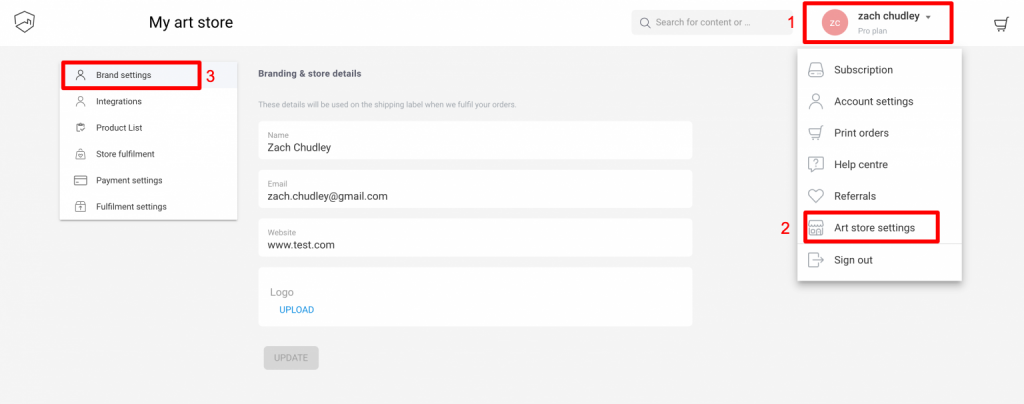
- Haz clic en tu nombre o icono de perfil, arriba a la derecha de la página de inicio de creativehub
- Selecciona «Art store settings» (ajustes de la tienda de arte) en el menú desplegable
- Llegarás a la página «My Art Store» (mi tienda de arte). Selecciona «Brand settings» (ajustes de marca) en el menú de la izquierda
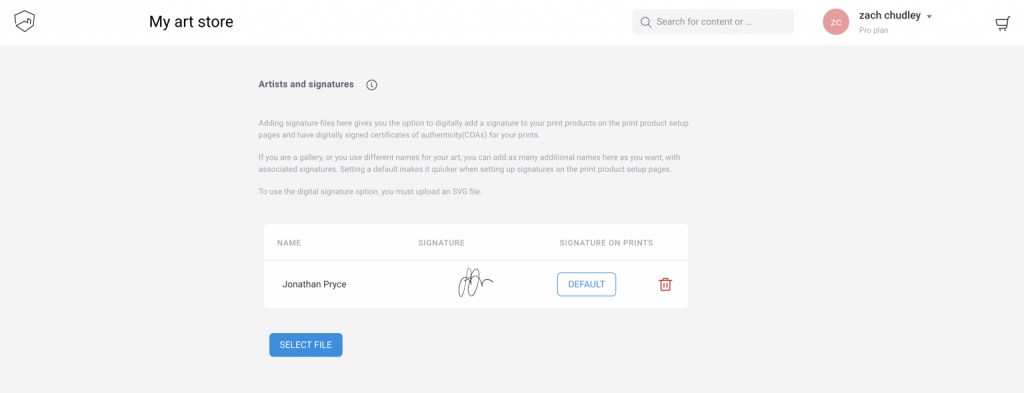
- Baja por la página hasta la sección «Artists and signatures» (artistas y firmas).
- Sube tu firma y guarda tu nombre de artista
Añadir la firma a la lámina (ediciones limitadas)
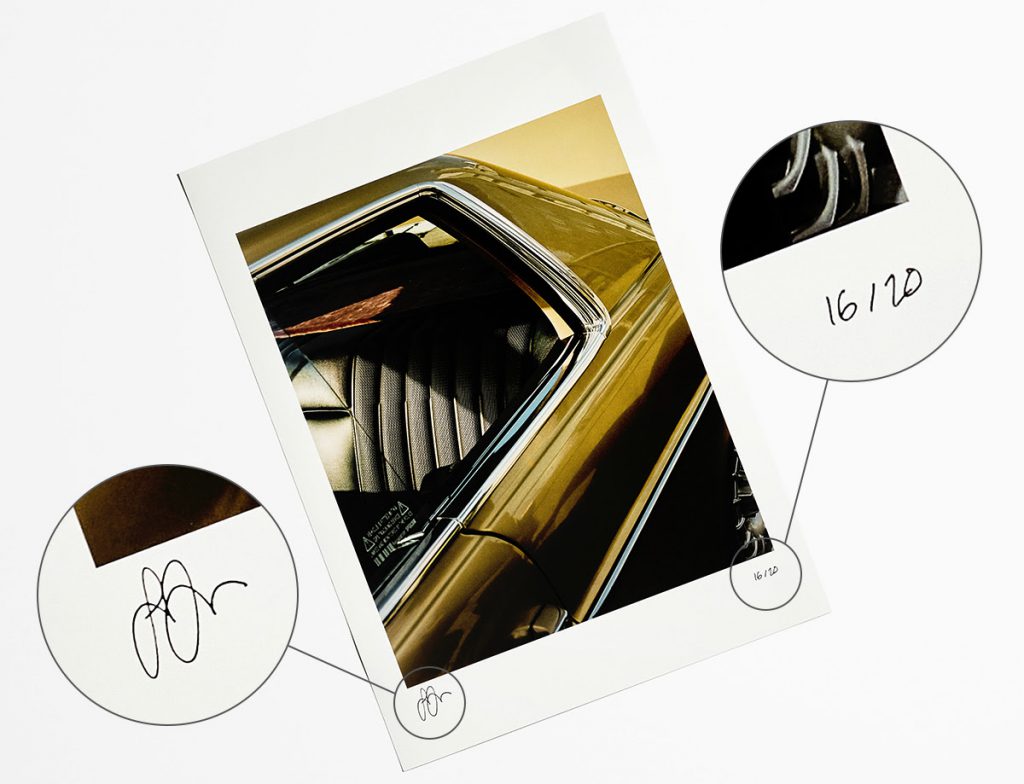
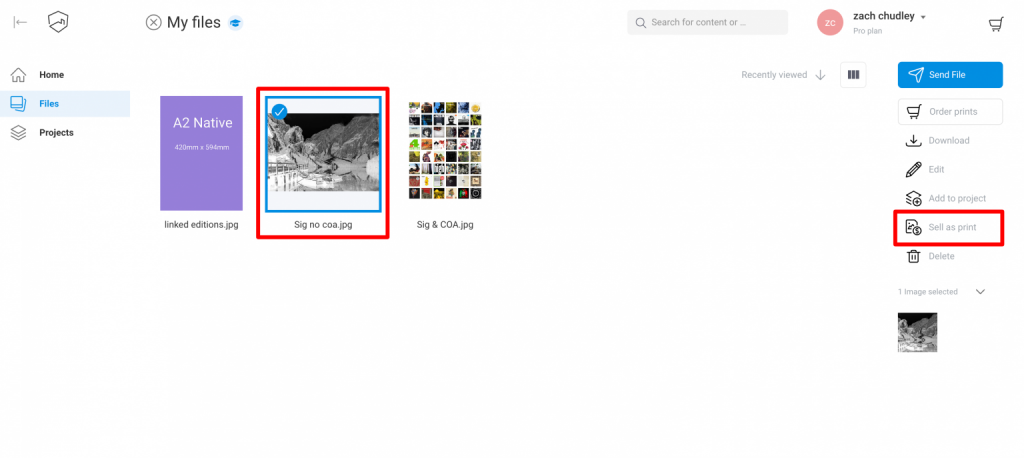
Ya puedes colocar la firma en tu lámina. Para ello, primero tienes que crear una variante de producto o editar una existente: selecciona una imagen en tu cuenta de creativehub y haz clic en «Sell as print» (vender como lámina).
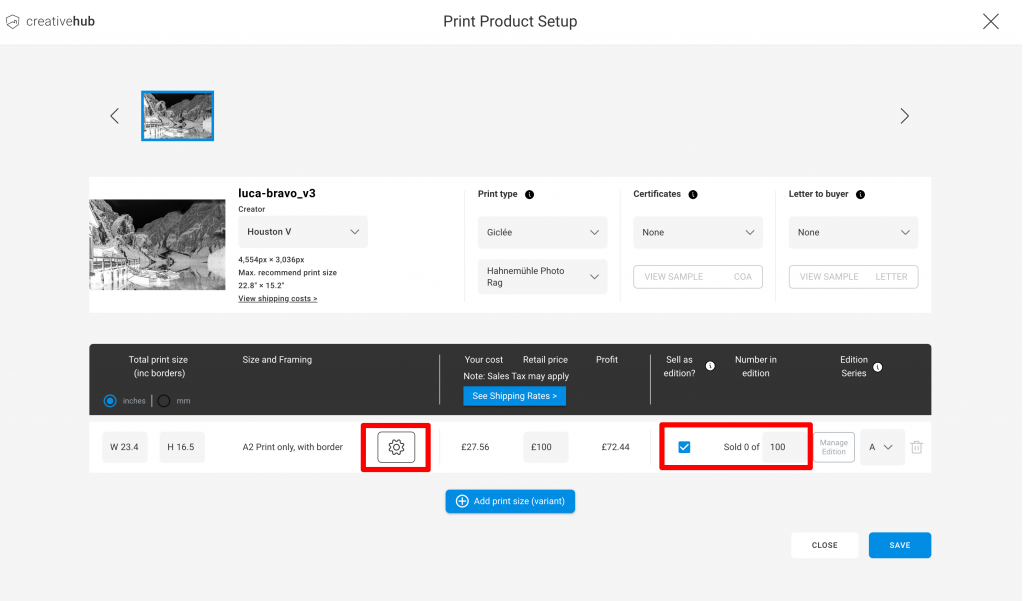
Ahora estás en la pantalla donde se crean los productos de impresión listos para la venta en tu tienda. Para añadir tamaños, haz clic en «Add print size» (añadir tamaño de impresión). Al hacerlo, puedes seleccionar el tamaño de la lámina que quieres vender y si quieres un borde o un marco.
A continuación, activa la opción «Sell as edition» (vender como edición) y guarda el tamaño de la edición. Después, haz clic en el botón de editar que se resalta en la captura de abajo.
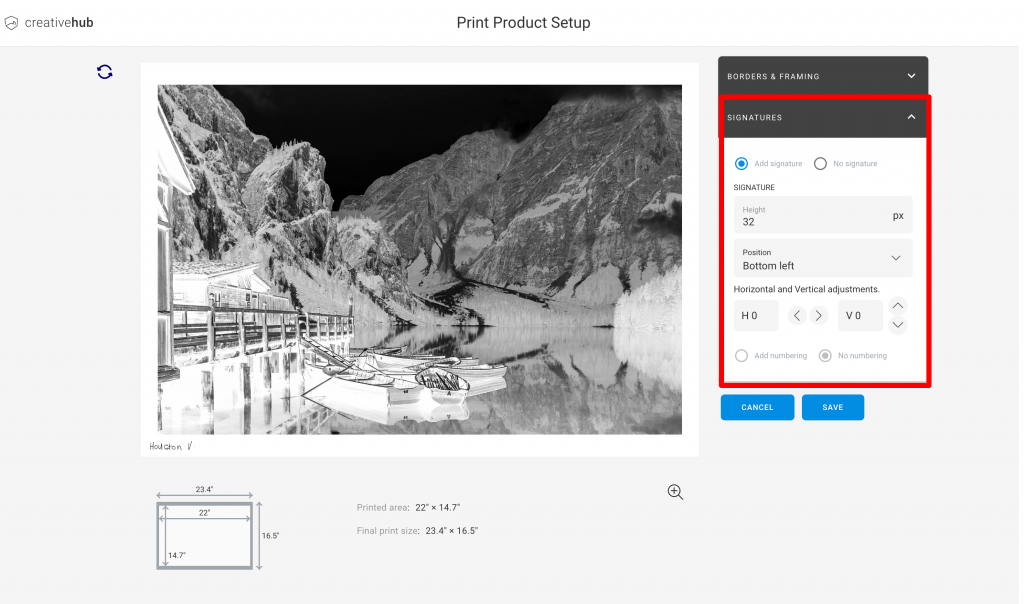
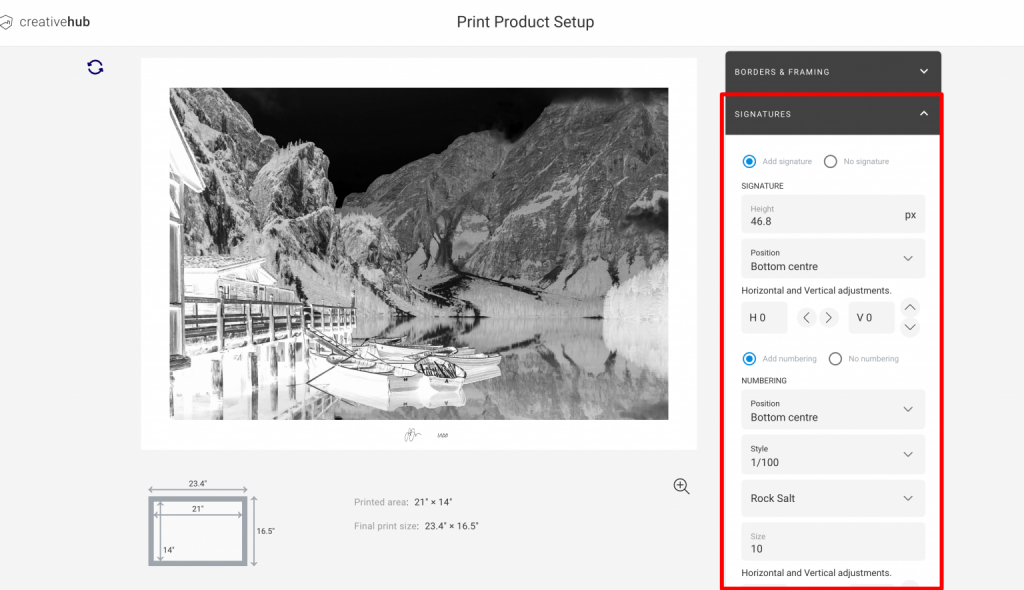
Vuelves a estar en la página donde se configura el tamaño de impresión. Fíjate en los ajustes de «Signatures» (firmas) y número de edición. Ten en cuenta que los números de edición son opcionales.
Añadir la firma a la lámina (ediciones abiertas)
Si tu variante no se vende como edición limitada, es decir, es una edición abierta, también puedes usar la función de firma en la lámina.
Para ello, una vez configurado el producto de impresión, haz clic en el botón de editar que se resalta en la captura de abajo.
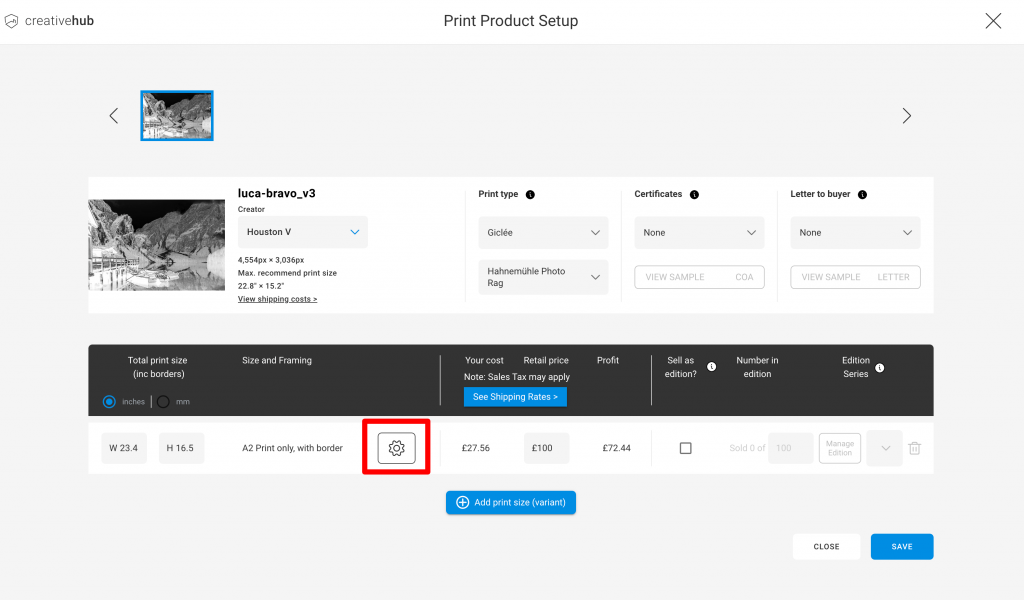
Despliega el panel «Signatures» (firmas) en el menú de la derecha y aplica los ajustes de tu firma. Ten en cuenta que las opciones de número de edición no están disponibles porque el producto es una edición abierta.