Si no gestionamos tu pedido y te mostramos el mensaje de error «no matching SKU» (ningún SKU coincide), tienes que revisar la configuración de tu producto.
Ve a tu lista de productos de creativehub y anota los SKU del pedido. Los encontrarás iniciando sesión y entrando en «Art store settings» (ajustes de la tienda de arte) > «Product list» (lista de productos).
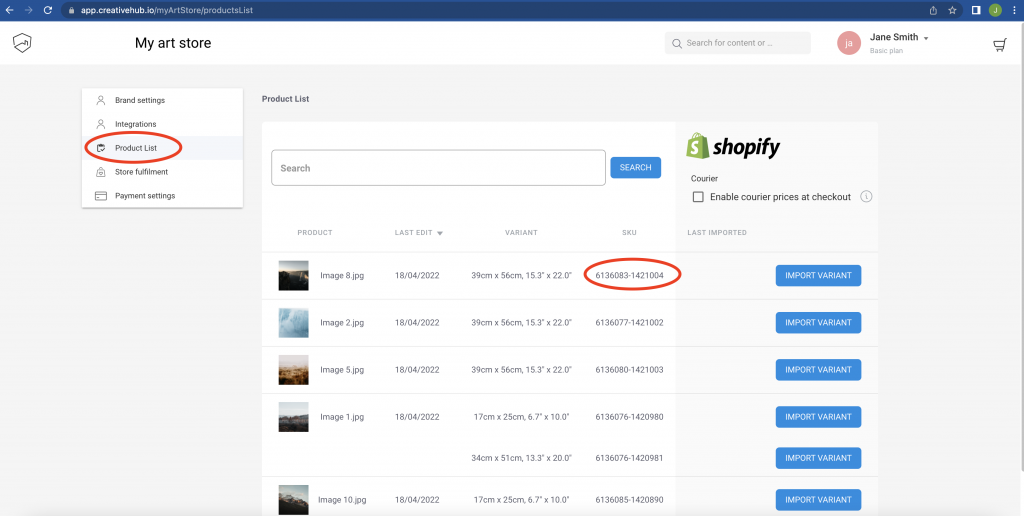
Después, ve a tu tienda, busca las variantes y comprueba que los SKU coinciden. Si no encuentras el producto en tu cuenta de creativehub, significa que has borrado el archivo del producto.
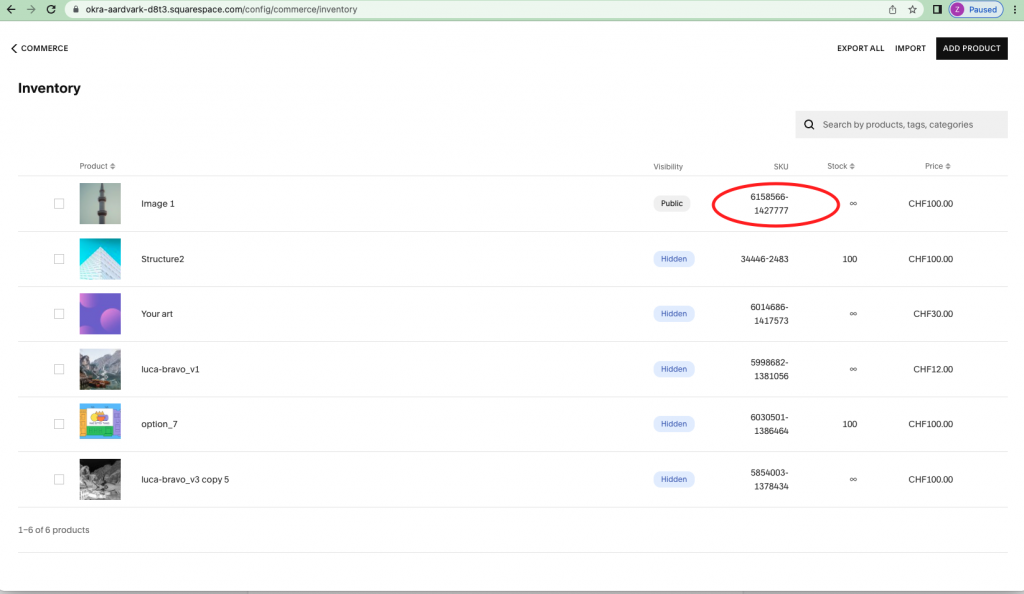
En Squarespace, los SKU están en tu lista de inventario
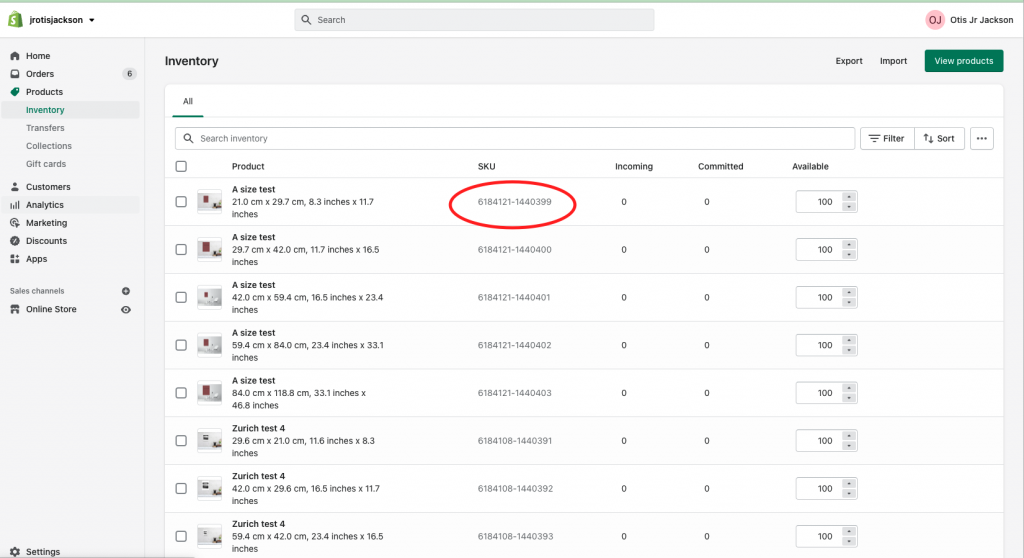
En Shopify, los SKU están en tu lista de inventario
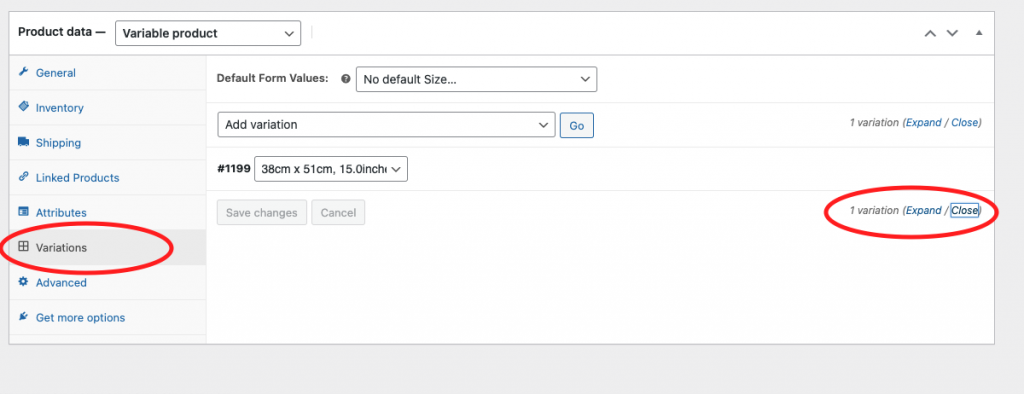
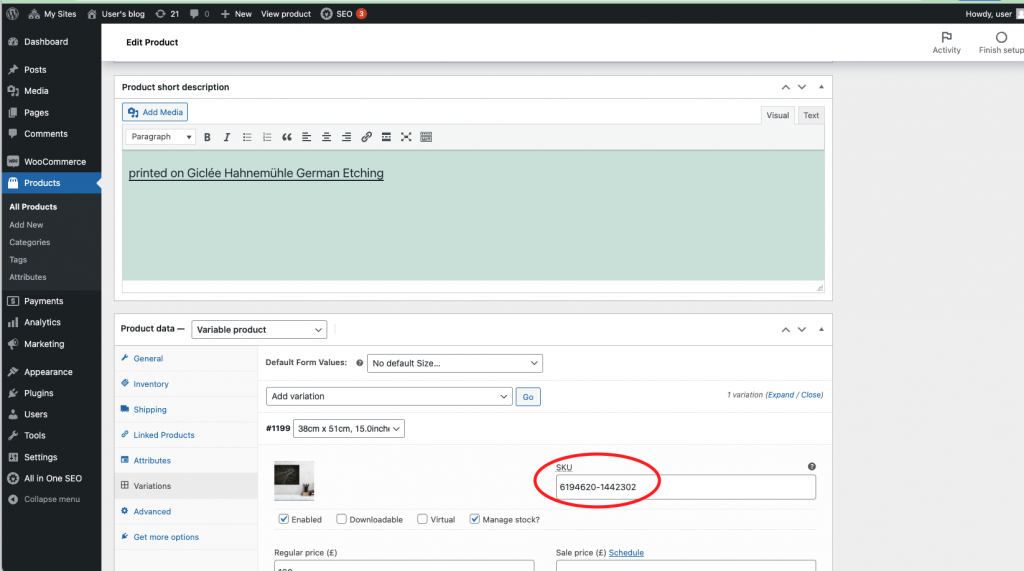
En WooCommerce es un poco más enrevesado. Ve a tu lista de productos, haz clic en un producto, baja hasta el final de la página hasta llegar a los datos del producto. Haz clic en variaciones y expandir, y verás el SKU:
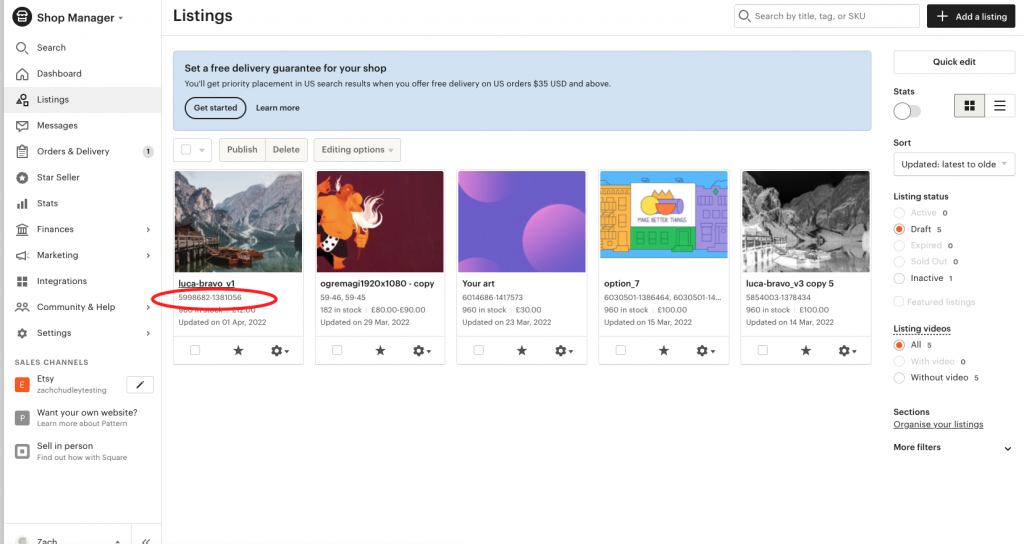
En Etsy, el SKU está en la lista de productos publicados o en la lista de borradores:
Si el SKU de las variantes del producto en tu tienda no coincide con los SKU del producto en creativehub, borra el producto de tu tienda, vuelve a importarlo desde creativehub y publícalo en tu tienda.
Esto solucionará el problema para los pedidos futuros, pero no para los pedidos existentes que están suspendidos por «no matching SKUs». Para cualquier pedido suspendido que necesites que gestionemos, tienes que volver a pedir la lámina en nombre de tu cliente desde tu propia tienda. Esto crea un pedido nuevo con el SKU correcto. Lo recibimos esa misma noche y, al siguiente día laborable, producimos el producto y se lo enviamos a tu cliente.