Eine Datei wird beim Upload aus einem von drei Gründen abgelehnt: Sie ist kein JPEG, PNG oder TIFF, sie hat weniger als 2 Megapixel oder sie ist größer als 2 GB bzw. 2.000 Megapixel. Eine Druckgröße wird abgelehnt, wenn sie außerhalb dessen liegt, was das gewählte Papier drucken kann. Eine niedrige Auflösung allein führt nur zu einer Warnung, nicht zu einer Sperre.
Kurzübersicht
| Was du siehst | Warum | Was du tun kannst |
|---|---|---|
| Die Datei wird als HEIC/HEIF-Foto, PDF oder anderes Format abgelehnt | Es werden nur JPEG, PNG und TIFF angenommen | Exportiere ein JPEG oder TIFF und lade das hoch |
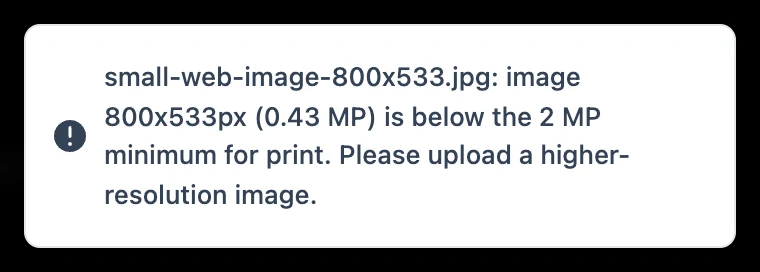
| Die Datei wird als zu klein abgelehnt | Das Bild hat weniger als 2 Megapixel | Such die Originaldatei in voller Größe |
| Die Datei wird als zu groß abgelehnt | Sie hat mehr als 2 GB oder 2.000 Megapixel | Reduziere sie auf eine Ebene und speichere sie als 8-Bit-TIFF oder als JPEG in maximaler Qualität |
| „The print size is too large for this file“ (Die Druckgröße ist für diese Datei zu groß) | Die Größe liegt über den Grenzen des Papiers oder über dem, was die Datei hergibt | Verkleinere die Größe, wähle ein breiteres Papier oder exportiere neu in voller Auflösung |
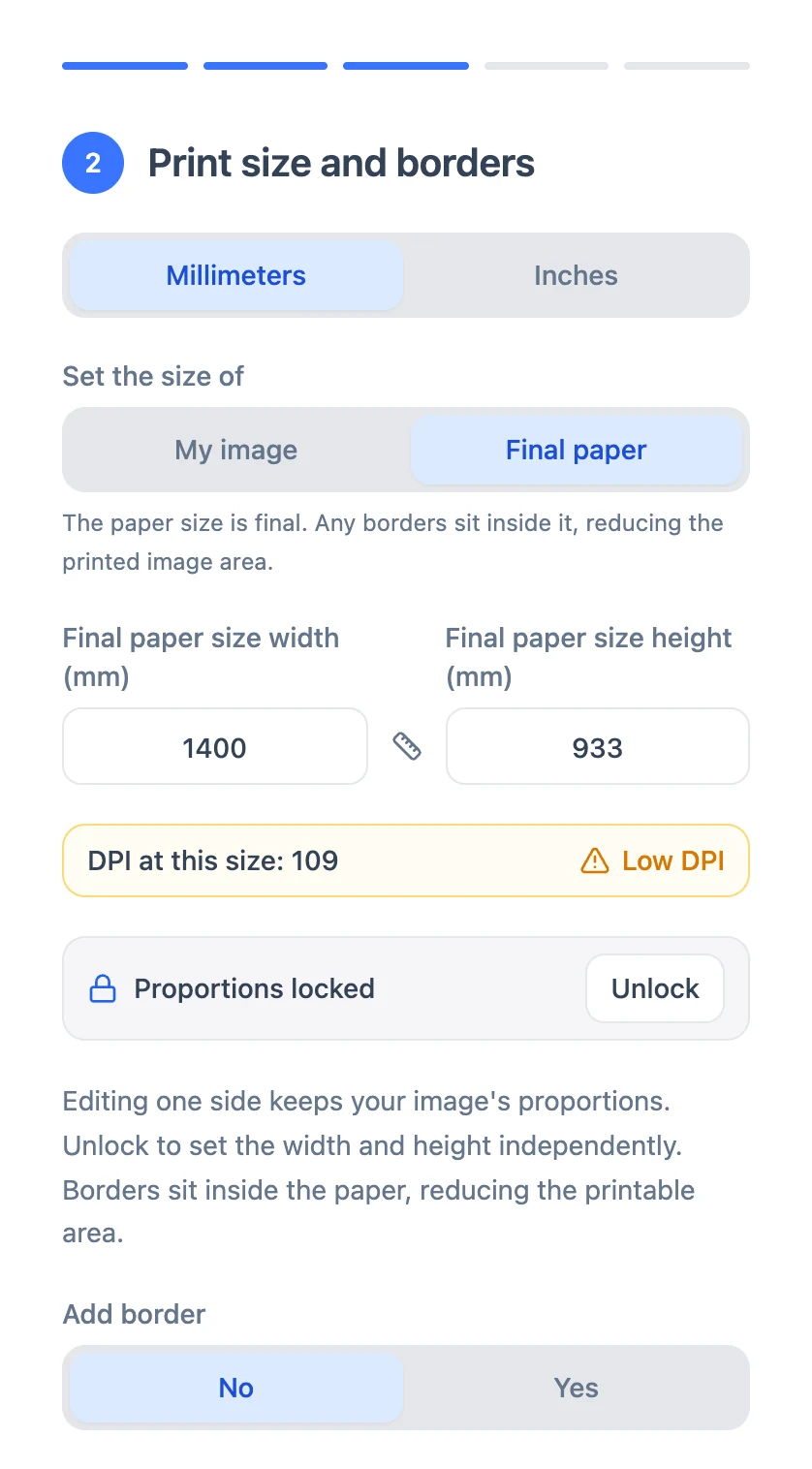
| Eine gelbe Warnung Low DPI (niedrige DPI) | Die Datei liegt bei der eingegebenen Größe unter 200 dpi | Du kannst trotzdem bestellen; überlege, ob eine kleinere Größe sinnvoll ist |
Das Format wird nicht angenommen
Wir drucken von JPEG, PNG und TIFF. PDF-, PSD-, HEIC-, WebP-, GIF-, SVG- und AVIF-Dateien werden abgelehnt, exportiere sie also zuerst als JPEG oder TIFF. HEIC ist das Format, in dem die Kamera eines iPhones oder iPads häufig speichert: Wenn in der Meldung steht, deine Datei sei „a HEIC/HEIF photo (iPhone format)“, exportiere sie als JPEG, PNG oder TIFF. Die empfohlenen Einstellungen stehen in So bereitest du deine Datei für den Druck-Upload vor.
Die Datei ist zu klein
Eine Mindestdateigröße in Megabyte gibt es nicht. Die einzige Untergrenze betrifft die Pixel: Ein Bild mit weniger als 2 Megapixeln (zum Beispiel 1.600 × 1.200 px) wird abgelehnt, weil sich daraus kein Druck in akzeptabler Qualität machen lässt. Screenshots, von einer Website oder aus sozialen Medien gespeicherte Bilder und Fotos, die per E-Mail oder Messenger weitergegeben wurden, sind meist verkleinert und komprimiert. Geh zurück zur Originaldatei aus der Kamera, vom Scan oder aus dem Designprogramm.
Die Datei ist zu groß
Die Obergrenzen liegen bei 2 GB pro Datei und 2.000 Megapixeln. Druckdateien innerhalb dieser Grenzen musst du weder komprimieren noch verkleinern; lass große Fine-Art-Dateien in voller Auflösung. Liegt eine Datei über der Grenze, reduziere sie auf eine Ebene und speichere sie als 8-Bit-TIFF oder als JPEG in maximaler Qualität.
„The print size is too large for this file“
Prüfe zwei Dinge:
- Die Grenzen des Papiers. Wir drucken von der Rolle, und jedes Papier hat eine maximale bedruckbare Breite. Ein Druck, der breiter ist als die Rolle, ist auf diesem Papier nicht möglich, egal wie viel Auflösung die Datei hat. Verkleinere entweder die Maße oder wähle ein Papier mit breiterer Rolle: siehe Maximale Druckgrößen für C-Type- und Giclée-Drucke und Kann ich eine individuelle Druckgröße bestellen?
- Die Pixelmaße der Datei. Liegt die Größe innerhalb der Grenzen des Papiers und du kommst trotzdem nicht weiter, exportiere das Motiv neu in der höchsten Auflösung, die du hast, und lade es noch einmal hoch.
Die Warnung Low DPI
Im Schritt zur Größe wird DPI at this size (DPI bei dieser Größe) angezeigt. Unter 200 dpi wird der Wert gelb und es erscheint ein Warndreieck mit Low DPI. Bestellen kannst du trotzdem: Wir empfehlen 300 ppi in der Druckgröße, und unter etwa 200 ppi wirken Drucke allmählich weich. Große Drucke werden aus größerer Entfernung betrachtet und verzeihen mehr. Was deine Datei hergibt, kannst du mit der Übersicht der Druckgrößen ausrechnen, oder du bittest uns, die Datei zu prüfen.
Bist du unsicher, wie eine Datei mit geringerer Auflösung druckt, klärt ein Teststreifen deiner Datei das für wenig Geld.
Was wir für dich umwandeln
Folgendes wird angenommen und automatisch umgewandelt, ist also kein Grund für eine Ablehnung:
- PNG: wird von einem JPEG in maximaler Qualität gedruckt, das wir daraus erstellen; transparente Bereiche werden dabei auf Weiß reduziert.
- CMYK: wird mit dem in der Datei eingebetteten Profil in Adobe RGB umgewandelt.
- 16 Bit: wird in 8 Bit umgewandelt.
- Kein Farbprofil: Eine RGB-Datei ohne eingebettetes Profil wird als Adobe RGB behandelt.
Wenn du selbst steuern möchtest, wie deine Farben umgewandelt werden, erklärt unser Ratgeber zur Farbgenauigkeit die Bildschirmkalibrierung und den Soft-Proof.
Der Upload schlägt immer wieder fehl
Uploads werden automatisch wiederholt, und eine fehlgeschlagene Kachel zeigt ihre eigene Schaltfläche Retry (Erneut versuchen). Wenn eine Datei, die die Grenzen einhält, trotzdem nicht durchgeht:
- Exportiere sie neu als JPEG in maximaler Qualität (12), Baseline Standard, oder speichere sie neu als auf eine Ebene reduziertes 8-Bit-TIFF.
- Probiere einen anderen Browser. Nutze eine aktuelle Version von Chrome, Safari, Firefox oder Edge; ein alter Browser, der keine Updates mehr erhält, lädt die Website womöglich nicht richtig.
- Probiere eine andere Internetverbindung. Nutze für große Dateien ein stabiles WLAN und lass die Seite geöffnet, bis der Upload abgeschlossen ist.
Du kannst sowohl von einem iPad oder iPhone als auch von einem Computer hochladen, denn die Upload-Schaltfläche nutzt die normale Dateiauswahl des Geräts. Bei sehr großen Dateien ist ein Computer meist bequemer.
Wenn es weiterhin nicht klappt, schreib an info@creativehub.io und nenne die genaue Fehlermeldung.
Kann ich die Datei auf anderem Weg schicken?
Nicht für den Druck. Bestellungen werden von der Datei in deinem Konto auf order.creativehub.io gedruckt, das Motiv muss also dort hochgeladen werden. Du kannst uns gern eine Datei per Transfer-Link schicken, wenn du Rat zum Papier oder zur maximalen Größe möchtest, der Druck selbst entsteht aber immer aus deinem Upload.
Damit beim nächsten Mal kein Upload abgelehnt wird, erklärt unsere Druckanleitung, wie du vor der Bestellung eine Datei vorbereitest und eine Größe wählst.