Mit diesen 7 Schritten richtest du das Dropshipping deiner Kunstdrucke mit creativehub & WIX ein.
Schritt 1: Registriere dich bei creativehub
Registriere dich hier für ein kostenloses creativehub-Konto. Oder logge dich in dein creativehub-Konto ein, falls du bereits eines hast.
Schritt 2: Lade deine Dateien hoch und ergänze ihre Details
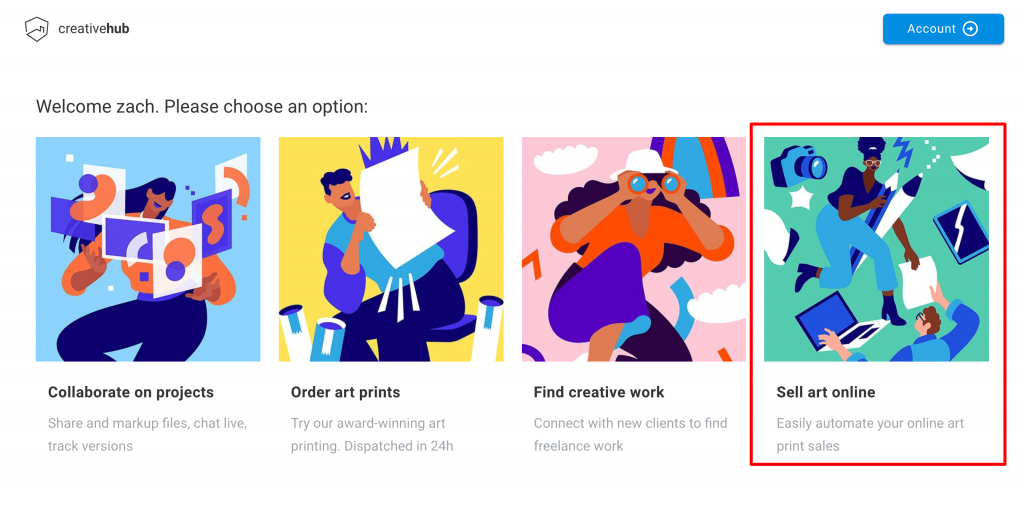
- Nach dem Login in dein creativehub-Konto landest du auf einer Auswahlseite
- Wähle die Karte „Sell art online“ und folge dem kurzen Tutorial, um deine Produkte einzurichten
Schritt 3: Erstelle deine Website bei WIX
Gehe zu WIX, wähle dein Abo und erstelle deine Website. Beachte, dass du „WIX Stores“ benötigst, um E-Commerce anbieten zu können. Du kannst deine Website mithilfe von Design-Vorlagen gestalten oder komplett selbst entwerfen.
Schritt 4: Installiere die creativehub-App in WIX
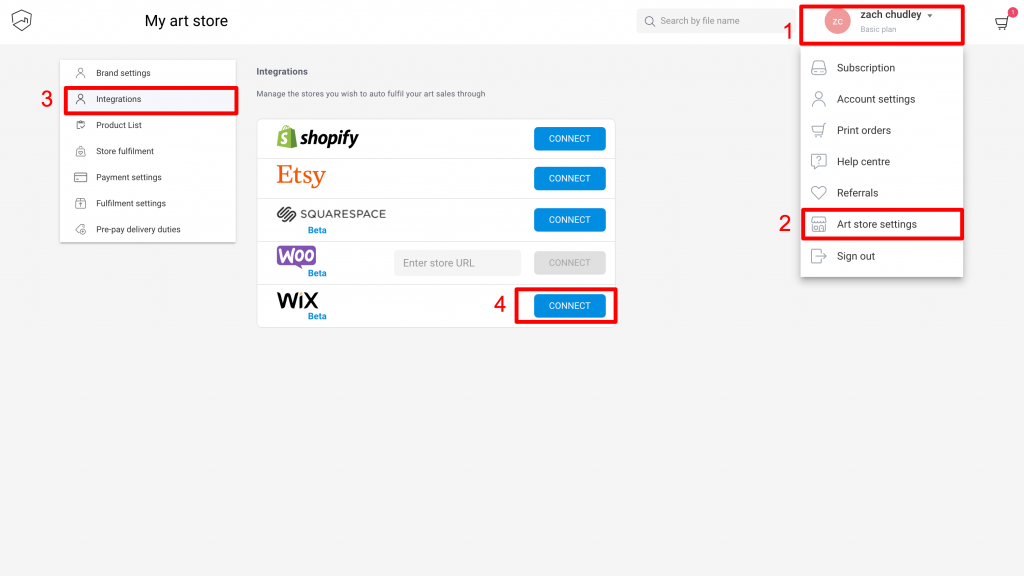
- Öffne in creativehub das Dropdown-Menü unter deinem Namen
- Klicke auf „Art store settings“
- Klicke in den Optionen auf der linken Seite auf „Integrations“
- Klicke neben der WIX-Integration auf „Connect“
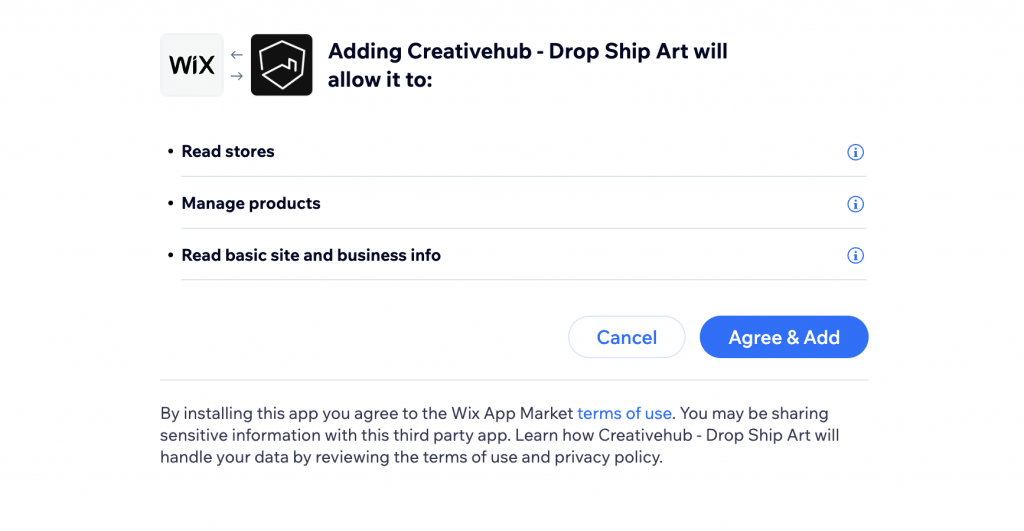
- Folge den Schritten, um deine Konten zu verknüpfen
Schritt 5: Importiere Produkte aus deinem creativehub-Konto auf deine WIX-Website
Sobald du alle Produkte in creativehub eingerichtet hast (Schritt 2), findest du sie im Bereich „Product list“ deines creativehub-Kontos. So gelangst du dorthin:
- Klicke oben rechts auf deinen Namen bzw. dein Profilsymbol
- Wähle im Dropdown-Menü „Art store settings“
- Wähle im Menü auf der linken Seite „Product list“
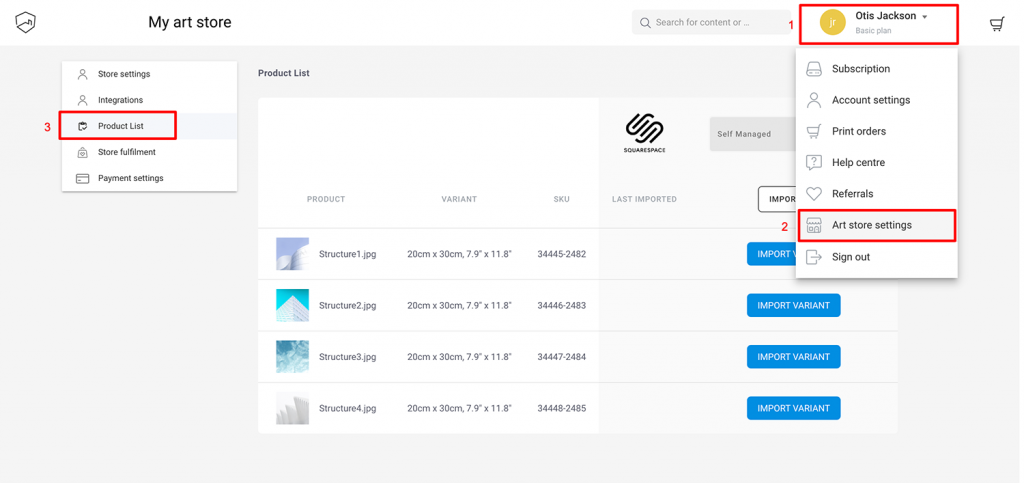
- Klicke auf „Import all“, wenn du alle Produkte zu WIX importieren möchtest. Alternativ kannst du die Produkte einzeln importieren.
- Wähle im Pop-up aus, welche Produktdetails wir zusammen mit deinem Produkt auf deine Website importieren sollen. Mehr Informationen zu diesen Importoptionen findest du hier.
- Sobald der Import abgeschlossen ist, siehst du das Importdatum in der Spalte „Last imported“
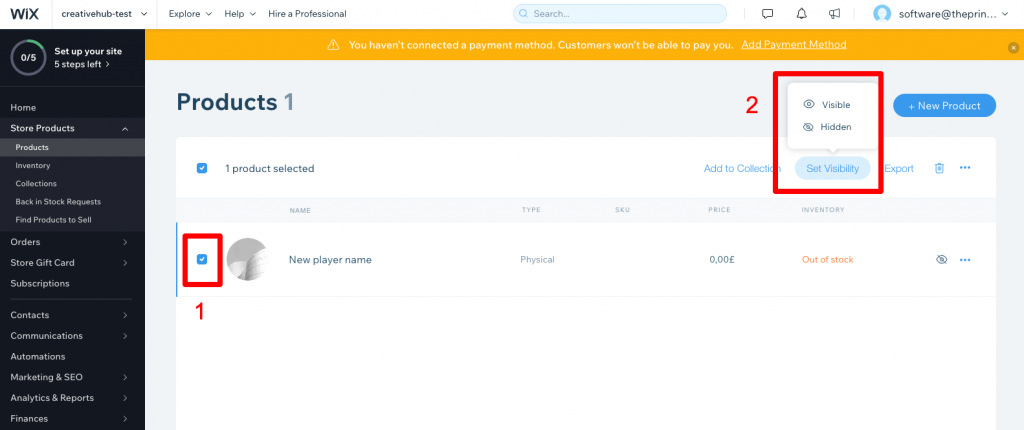
- Die importierten Produkte findest du in deinem WIX-Konto unter „Shop-Produkte“ > „Produkte“
- Um dein Produkt auf deiner Website zum Verkauf anzubieten, wähle es über das Kontrollkästchen aus und setze die Sichtbarkeit auf „Sichtbar“.
Schritt 6: Hinterlege eine Zahlungskarte für die Auftragsabwicklung
Wenn du ein Druckprodukt über deine WIX-Website verkaufst, schließt dein Kunde die Transaktion auf deiner Website ab und bezahlt dir den vollen Produktpreis. Die Zahlungsmethode für diese Transaktion legst du in deinen WIX-Kontoeinstellungen fest.
Nach Eingang der Bestellung belasten wir dich in einer separaten Transaktion mit den Abwicklungskosten (Produktion & Versand). Mehr über die Versandkosten liest du in diesem Artikel.
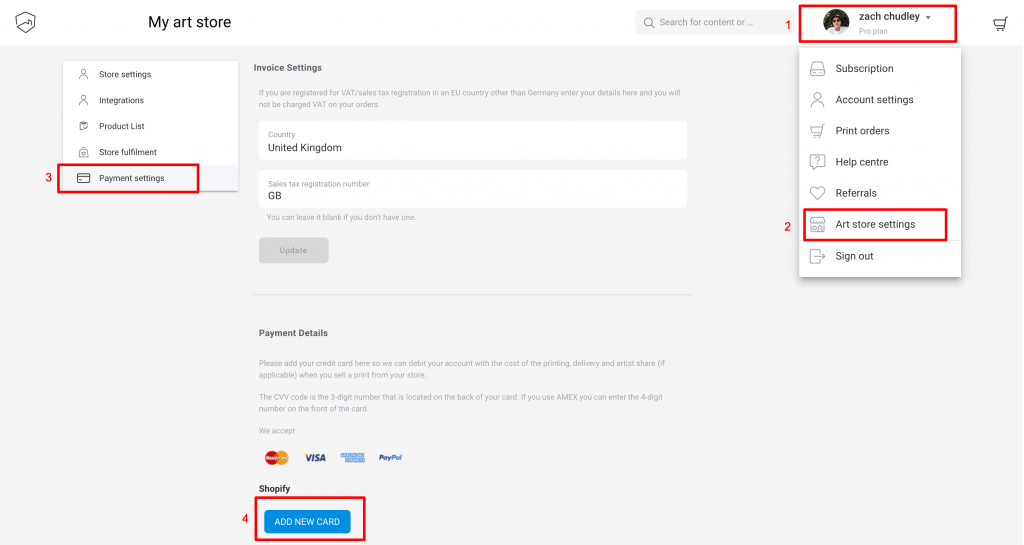
Damit wir die Abwicklungskosten abbuchen können, musst du in deinem creativehub-Konto eine Zahlungskarte hinterlegen. So geht's:
- Klicke oben rechts auf der Seite auf dein Profilsymbol
- Wähle im Dropdown-Menü „Art store settings“
- Klicke im Menü auf der linken Seite auf „Payment settings“
- Gehe zu den Zahlungsdetails („Payment Details“) am Ende der Seite und füge deine Karte hinzu
Schritt 7: Bring Besucher auf deine Website
Dein neuer Online-Kunstshop ist startklar!
Wird ein Druck über deine Website verkauft, übernehmen wir die Auftragsabwicklung und verschicken ihn innerhalb von 2–5 Werktagen direkt an deinen Kunden.
Jetzt ist es Zeit, dir Gedanken darüber zu machen, wie du Besucher auf deine Website bringst.