Na koncie creativehub w Art store settings > Store fulfilment obok zamówienia zobaczysz coś takiego:
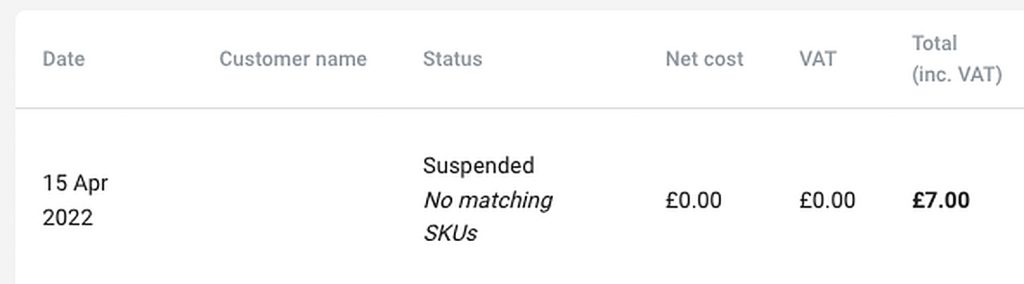
Ten rodzaj błędu SKU pojawia się, gdy proces konfiguracji creativehub nie został wykonany prawidłowo. Łatwo to jednak naprawić, więc nie martw się! Aby rozwiązać problem, przeczytaj uważnie poniższy artykuł.
Gdy tworzysz produkty na koncie creativehub, każdemu utworzonemu wariantowi rozmiaru nadajemy unikalny kod SKU. Ma on format 6 cyfr, łącznika i kolejnych 6 cyfr, czyli XXXXXX – XXXXXX.
Gdy importujesz produkty z konta creativehub do sklepu, kod SKU creativehub zobaczysz na liście produktów na koncie sklepu. Nigdy nie edytuj tych kodów SKU.
Aby znaleźć kod SKU creativehub dla każdego skonfigurowanego wariantu, zaloguj się, przejdź do „Art store settings”, a następnie do listy produktów („Product list”) w menu po lewej stronie. Zobaczysz listę wszystkich utworzonych produktów i każdy wariant rozmiaru, a każdy z nich ma unikalny kod SKU.
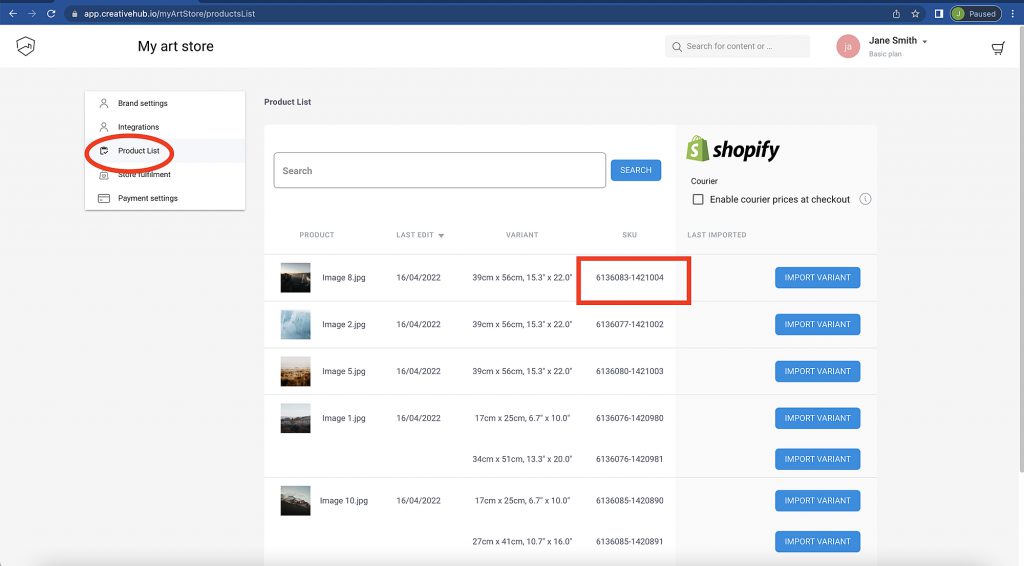
Aby sprawdzić, czy produkty zostały poprawnie zaimportowane, zanotuj kod SKU wariantu w creativehub, a następnie zaloguj się do sklepu, przejdź do listy produktów i porównaj go z kodem SKU tego samego wariantu w sklepie. Jeśli potrzebujesz z tym pomocy, przeczytaj ten artykuł.
Jeśli kod SKU w creativehub różni się od kodu produktu w sklepie lub w ogóle go tam nie ma, zwykle oznacza to jedną z poniższych sytuacji:
- Proces konfiguracji produktów nie został wykonany prawidłowo. Postępuj dokładnie według jednego z krótkich przewodników tutaj
- Produkt został skonfigurowany i zaimportowany prawidłowo, ale później kod SKU w produkcie w sklepie został zmieniony lub usunięty.
- Produkt został skonfigurowany w creativehub i poprawnie zaimportowany do sklepu, ale później plik obrazu został usunięty z konta creativehub.
(Odnośnie punktu (3): częstym błędem jest sytuacja, gdy użytkownik chce zaktualizować plik obrazu produktu skonfigurowanego w creativehub, więc usuwa plik w creativehub i przesyła nowy plik o tej samej nazwie. Niestety to nie zadziała, ponieważ creativehub nie identyfikuje produktów po nazwach plików, lecz po samych plikach. Innymi słowy, za każdym razem, gdy przesyłasz nowy plik, niezależnie od tego, czy ma tę samą nazwę, musisz ponownie utworzyć ustawienia produktu w creativehub i zaimportować go do sklepu.)
UWAGA: gdy utworzysz produkt ponownie z poprawnym kodem SKU, będzie on działał dla wszystkich przyszłych zamówień. Niestety nie pomoże nam to zrealizować istniejących zamówień z brakującymi lub niepasującymi kodami SKU. Skorzystaj z funkcji ręcznego dropshippingu, aby ponownie złożyć zamówienie ze zaktualizowanym kodem SKU. Oto jak to zrobić.
Jeśli cały ten proces został wykonany i uważasz, że wszystko jest w porządku, a mimo to nadal nie działa, skontaktuj się z obsługą klienta.