Przygotuj cyfrowy podpis
Aby korzystać z tej funkcji, potrzebujesz cyfrowego podpisu z przezroczystym tłem. Jeśli plik z podpisem ma jednolite tło, np. białe, będzie ono widoczne, ponieważ nasze papiery nie są idealnie białe.
Najlepsze efekty daje przesłanie pliku .svg, ponieważ można go skalować bez utraty rozdzielczości. Możesz jednak użyć także pliku .png. W takim przypadku upewnij się, że plik ma co najmniej 200 dpi i odpowiednie wymiary. Przekonwertuj pliki .png na .svg za pomocą tego narzędzia. Jeśli nie masz pliku png, możesz użyć tego narzędzia, aby usunąć tło z pliku graficznego i zapisać go jako png.
Jeśli nie masz jeszcze cyfrowego podpisu, w internecie znajdziesz mnóstwo bezpłatnych narzędzi – wystarczy wyszukać w Google. Jeśli jednak korzystasz z iPhone'a lub iPada, najprościej użyć funkcji rysowania w aplikacji Notatki, a następnie wyeksportować plik .png.
Prześlij podpis
Gdy masz już cyfrowy podpis w formacie .svg, prześlij go na swoje konto creativehub. Oto jak:
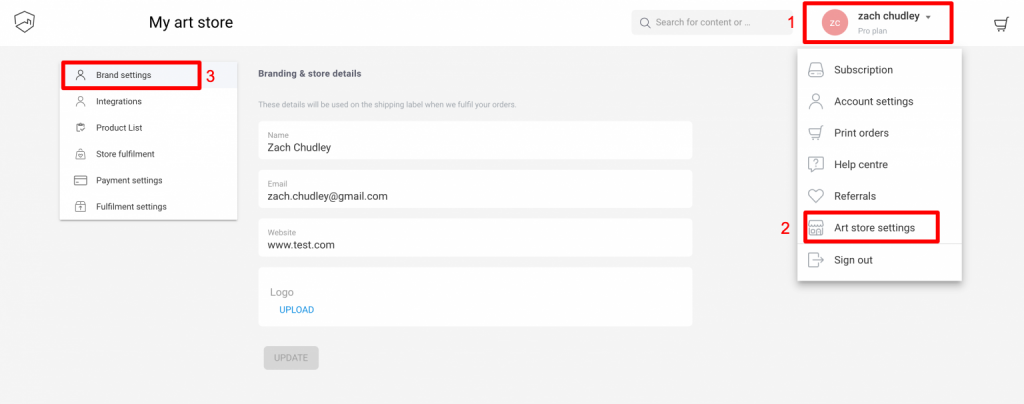
- Kliknij swoją nazwę/ikonę profilu w prawym górnym rogu strony głównej creativehub
- Wybierz „Art store settings” (ustawienia sklepu) z menu rozwijanego
- Przejdziesz na stronę „My Art Store” (mój sklep). Wybierz „Brand settings” (ustawienia marki) z menu po lewej stronie
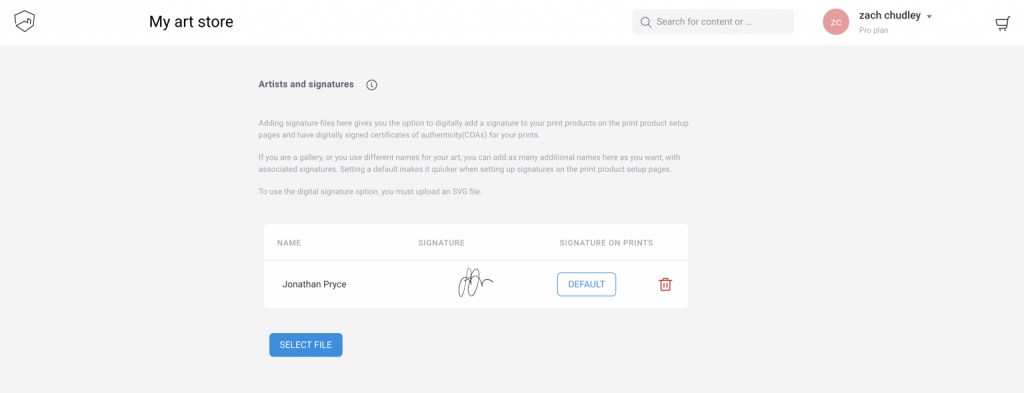
- Przewiń stronę w dół do sekcji „Artists and signatures” (artyści i podpisy).
- Prześlij podpis i zapisz nazwę artysty
Dodaj podpis do wydruku (edycje limitowane)
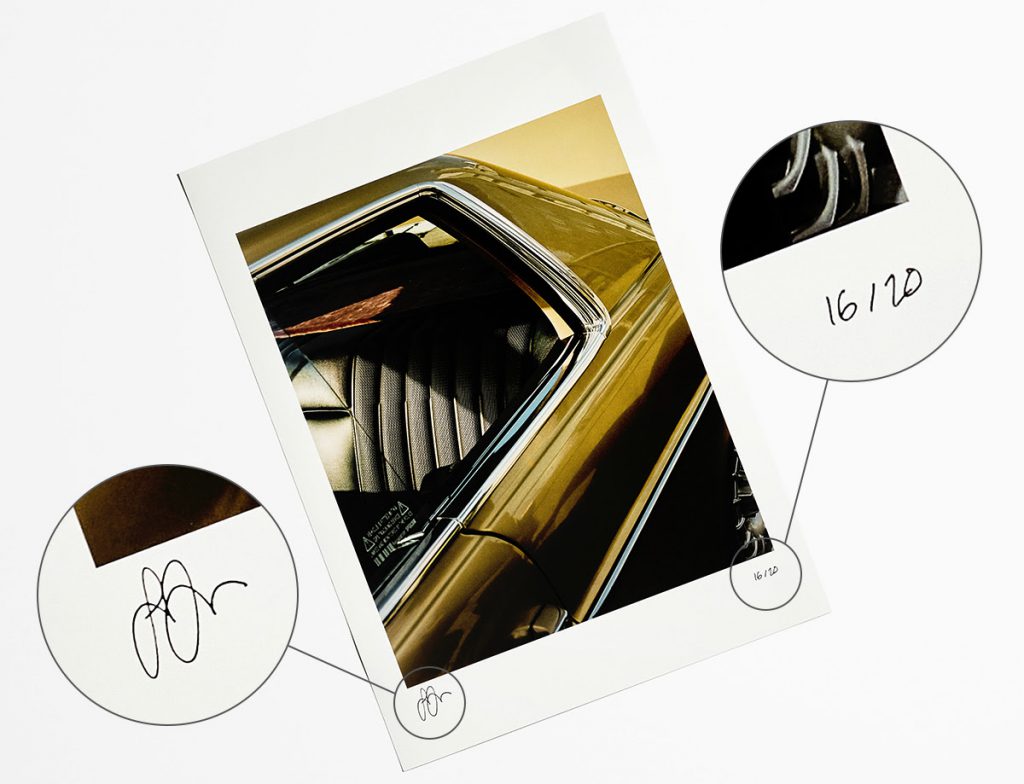
Teraz możesz umieścić podpis na wydruku. W tym celu najpierw utwórz nowy lub edytuj istniejący wariant produktu: wybierz obraz na swoim koncie creativehub i kliknij „Sell as print” (sprzedaj jako wydruk).
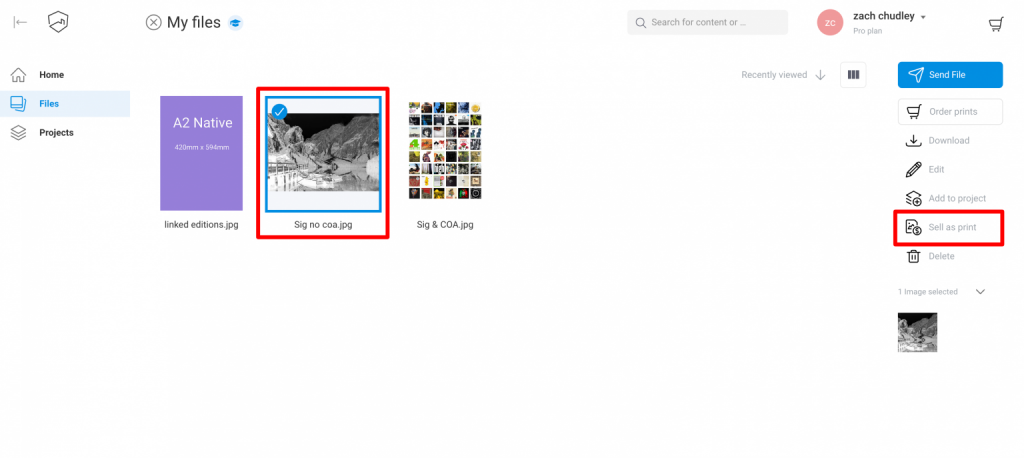
Znajdujesz się teraz na ekranie tworzenia produktów z wydrukami gotowych do sprzedaży w twoim sklepie. Rozmiary dodajesz, klikając „Add print size” (dodaj rozmiar wydruku). Po kliknięciu możesz wybrać rozmiar wydruku, który chcesz sprzedawać, oraz zdecydować, czy chcesz margines lub ramę.
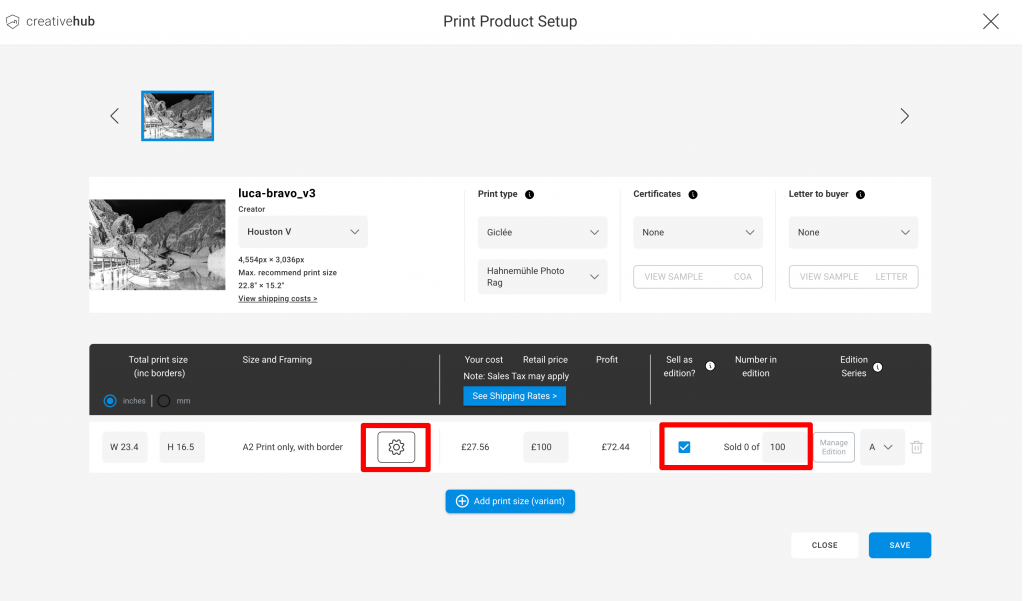
Następnie włącz opcję „Sell as edition” (sprzedawaj jako edycję) i zapisz wielkość edycji. Potem kliknij przycisk edycji zaznaczony na poniższym zrzucie ekranu.
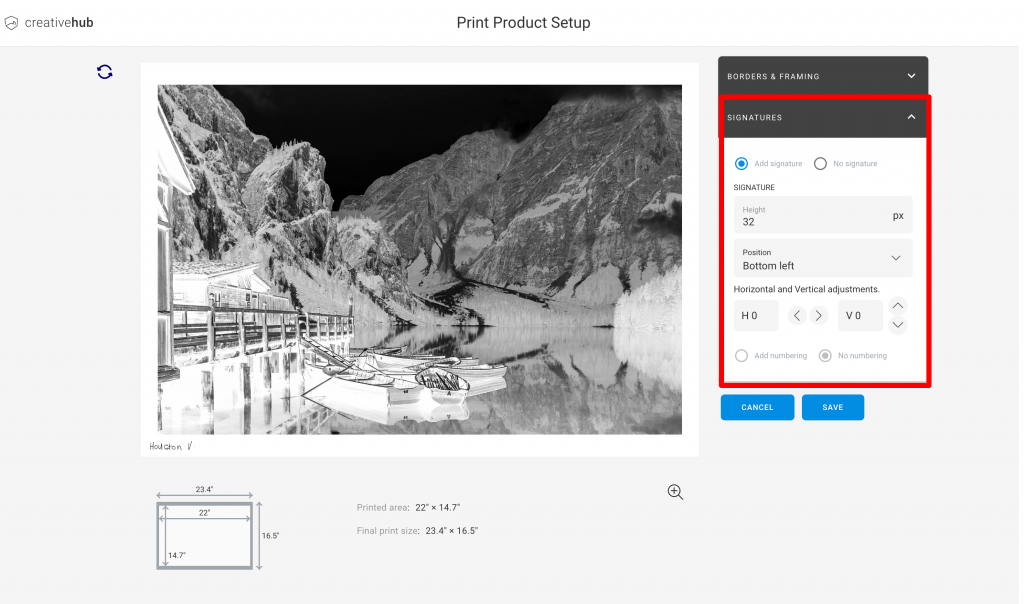
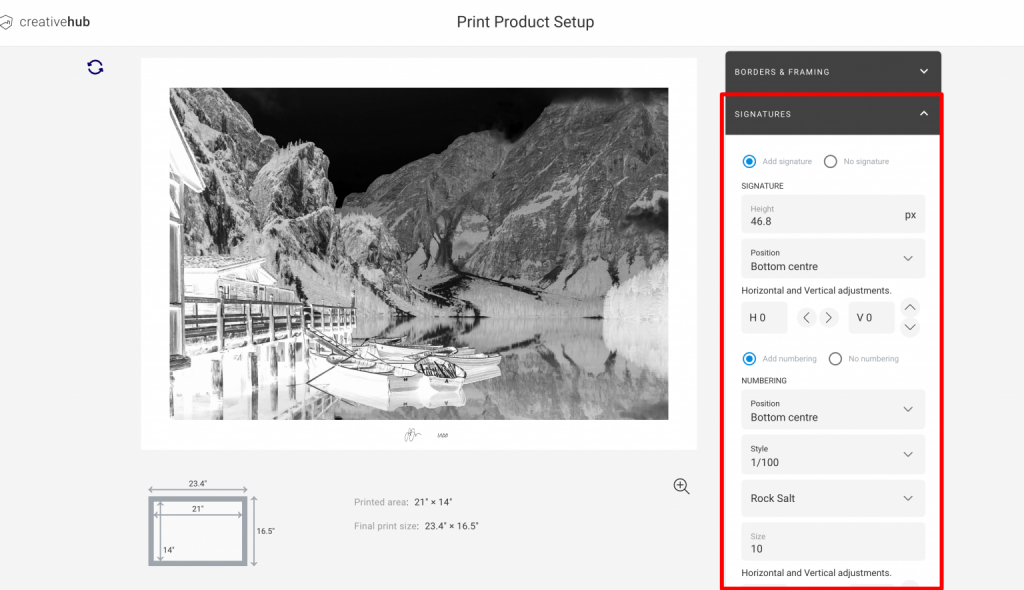
Wracasz na stronę, na której ustawiasz rozmiar wydruku. Zwróć uwagę na ustawienia „Signatures” (podpisy) i numeru edycji. Numery edycji są opcjonalne.
Dodaj podpis do wydruku (edycje otwarte)
Jeśli wariant nie jest sprzedawany jako edycja limitowana, czyli jest edycją otwartą, nadal możesz korzystać z funkcji podpisu na wydruku.
W tym celu po skonfigurowaniu produktu z wydrukiem kliknij przycisk edycji zaznaczony na poniższym zrzucie ekranu.
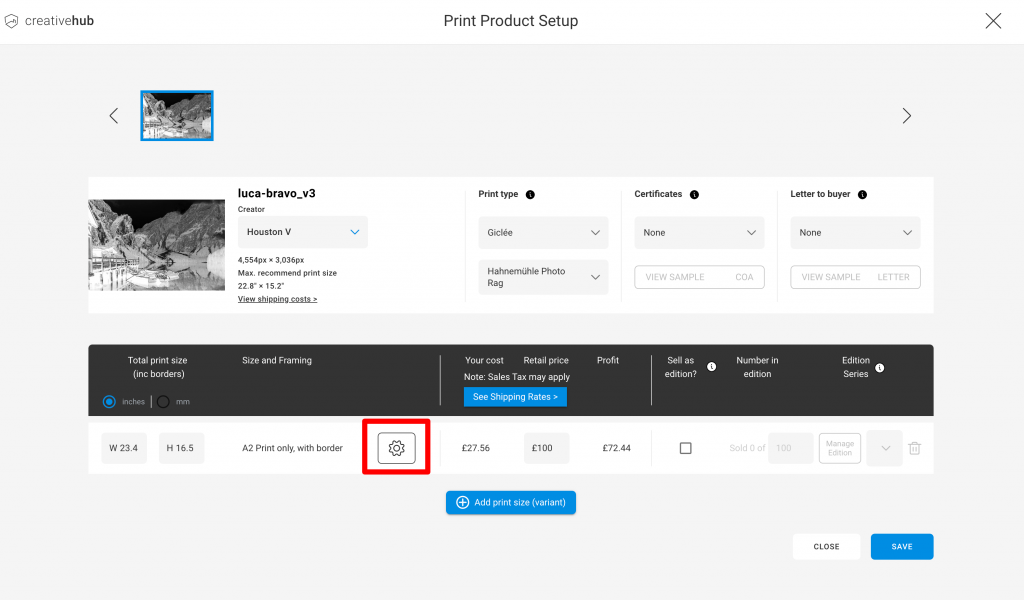
Rozwiń panel „Signatures” (podpisy) w menu po prawej stronie i zastosuj ustawienia podpisu. Zwróć uwagę, że opcje numeru edycji są niedostępne, ponieważ produkt jest edycją otwartą.