Na order.creativehub.io zamawiasz wydruki, paski testowe, podklejanie i oprawę dla siebie. Na sell.creativehub.io sprzedajesz wydruki i wysyłasz je w modelu dropshippingu przez sklep. To dwie osobne strony, a jeden login creativehub działa na obu.
Do czego służy każda ze stron
| Strona | Co tam robisz |
|---|---|
| order.creativehub.io | Przesyłasz pliki, a potem zamawiasz wydruki, paski testowe, podklejanie i oprawę i płacisz kartą. Przesłane pliki znajdziesz w All Images (wszystkie obrazy), gdzie zaznaczasz obrazy i składasz zamówienie. Wcześniejsze zamówienia i faktury są w Print orders (zamówienia wydruków). |
| sell.creativehub.io | Konfigurujesz produkty do własnego sklepu, łączysz Shopify, WooCommerce, Squarespace, Wix lub Big Cartel i zarządzasz zamówieniami dropshippingowymi, certyfikatami i brandingiem. |
Jeśli dopiero nas poznajesz, strony usługa druku i dropshipping wyjaśniają, co oferuje każda z nich.
Nie mogę znaleźć sposobu na zamówienie wydruku lub paska testowego
Jesteś na stronie Sell. Nie składa się tam zwykłych zamówień wydruków, zamówień na wymiar ani zamówień pasków testowych i nie ma tam pola wyboru do zaznaczania obrazów do druku. Wejdź na order.creativehub.io i zaloguj się tym samym adresem e-mail i hasłem.
Dawna opcja pobierania „Save for Web” została wycofana. Pliki przesyła się teraz i zarządza nimi w All Images.
Logowanie
Możesz zalogować się adresem e-mail i hasłem. Strona logowania może też oferować Continue with Google (kontynuuj z Google), Continue with Apple (kontynuuj z Apple) i Sign in with a passkey (zaloguj się kluczem dostępu), nad formularzem e-mail na obu kartach: Sign In (logowanie) i Sign Up (rejestracja). Każdy przycisk pojawia się tylko tam, gdzie dana opcja jest włączona, więc możesz zobaczyć jeden, dwa albo wszystkie trzy. Niezależnie od sposobu logowania jest to to samo jedno konto na obu stronach.
- Google lub Apple: kliknij przycisk, zaloguj się u tego dostawcy, a wrócisz do creativehub już po zalogowaniu.
- Klucz dostępu (passkey): zaloguj się za pomocą Face ID, Touch ID lub kodu PIN urządzenia zamiast hasła. Dodaj klucz w Settings → Security (ustawienia → bezpieczeństwo): na karcie Passkeys kliknij Add a passkey (dodaj klucz dostępu) i postępuj zgodnie z komunikatem na urządzeniu. Później możesz zmienić nazwę klucza lub go usunąć.
- Hasło: jeśli to twoja pierwsza wizyta od czasu modernizacji naszej platformy, musisz jednorazowo zresetować hasło. Na stronie logowania wybierz Forgot your password? (nie pamiętasz hasła?) i otwórz link w tej samej przeglądarce, z której wysłano prośbę.
Jeśli masz włączone uwierzytelnianie dwuskładnikowe, jest ono nadal sprawdzane jak zwykle: klucz dostępu zastępuje hasło, a nie drugi składnik. Możesz dalej używać adresu e-mail i hasła obok dowolnej z pozostałych opcji.
Zamawianie bez zakładania konta
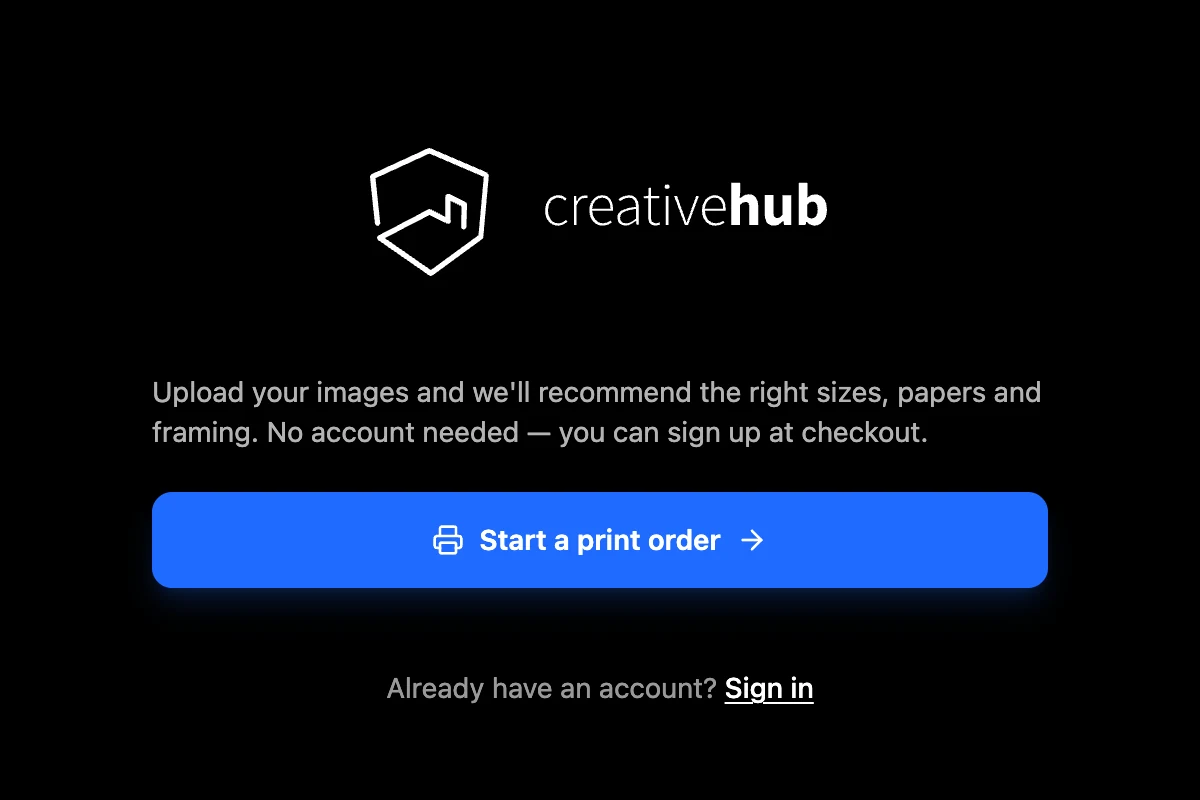
Na stronie Order możesz przesłać pliki, skonfigurować wydruki i dodać je do koszyka, zanim założysz konto. Przy finalizacji zamówienia podajesz adres e-mail, żebyśmy mogli wysłać potwierdzenie. Potem możesz ustawić hasło, aby zamienić tę sesję w pełne konto, a historia zamówień zostanie przeniesiona. Dopóki tego nie zrobisz, przesłane pliki i koszyk istnieją tylko w użytej przeglądarce, więc jeśli masz już za sobą zamówienia u nas, zaloguj się dotychczasowym adresem e-mail, aby zobaczyć wcześniejsze zamówienia.
Jeśli strona się nie ładuje lub logowanie nie działa, zobacz Strona zamówień nie działa: co sprawdzić najpierw?
Jeśli potrzebujesz właśnie serwisu Sell, nasza strona o dropshippingu wydruków artystycznych wyjaśnia, jak działa sprzedaż i realizacja wydruków przez własny sklep.