Jeśli nie zrealizujemy twojego zamówienia i wyświetlimy komunikat o błędzie „no matching SKU” (brak pasującego kodu SKU), musisz sprawdzić konfigurację produktu.
Przejdź do listy produktów w creativehub i zanotuj kody SKU produktów z zamówienia. Znajdziesz je po zalogowaniu w „Art store settings” (ustawienia sklepu) > „Product list” (lista produktów).
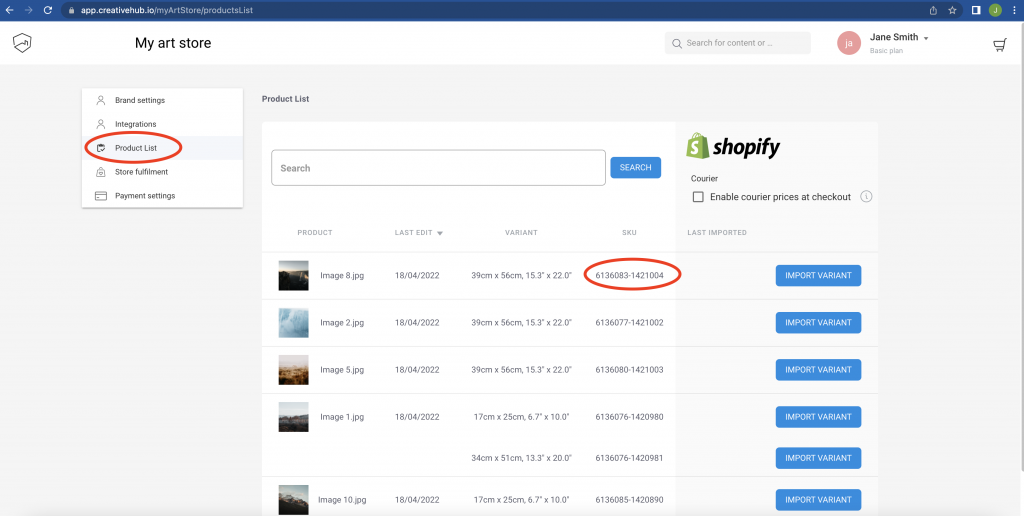
Następnie przejdź do swojego sklepu, znajdź warianty i sprawdź, czy kody SKU się zgadzają. Jeśli nie możesz znaleźć produktu na koncie creativehub, oznacza to, że plik tego produktu został usunięty.
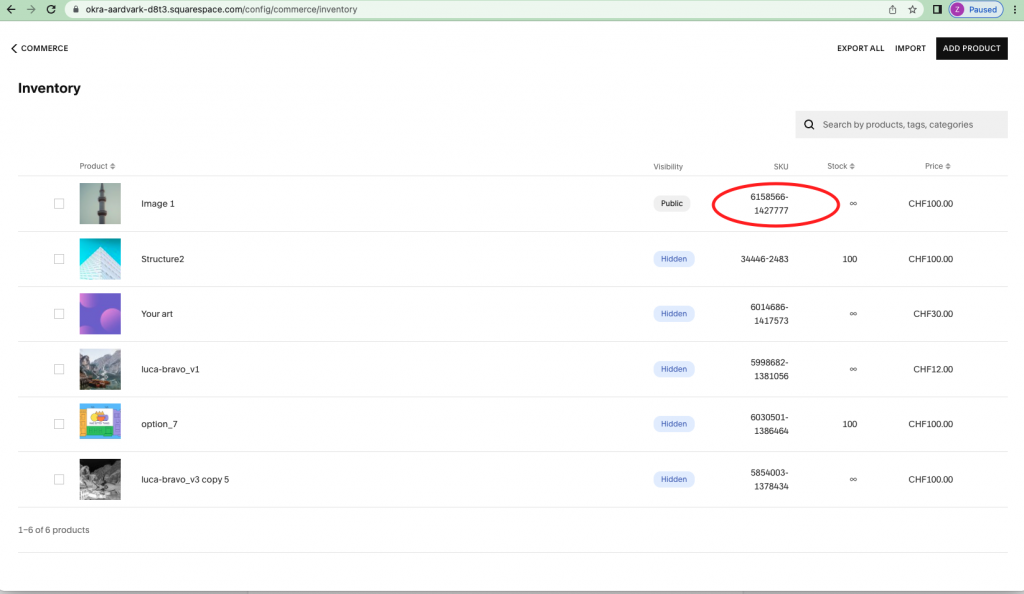
W Squarespace kody SKU znajdziesz na liście magazynowej („Inventory”)
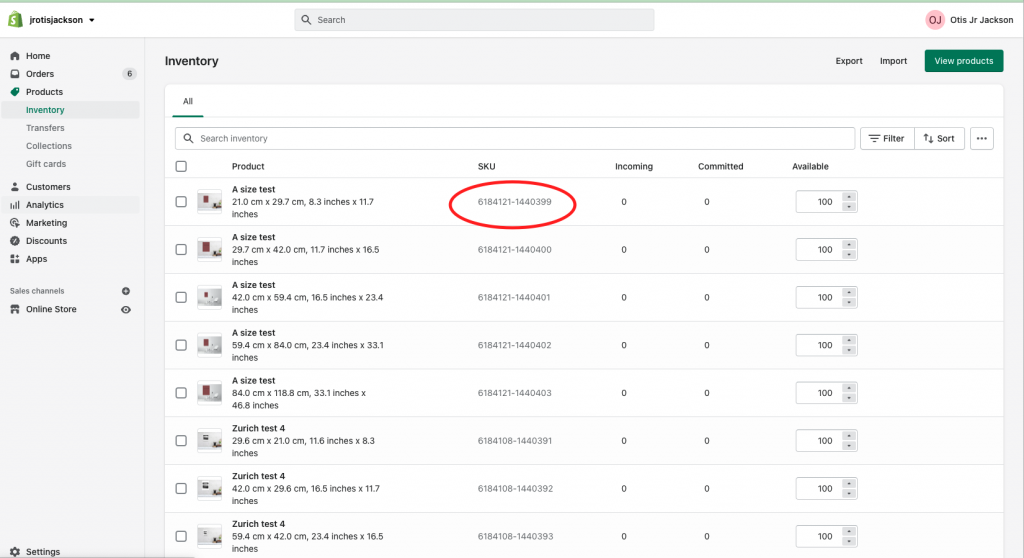
W Shopify kody SKU znajdziesz na liście magazynowej
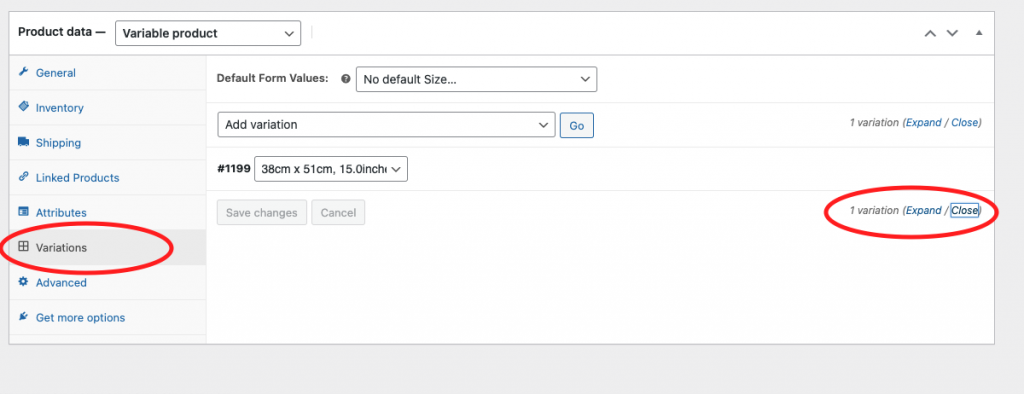
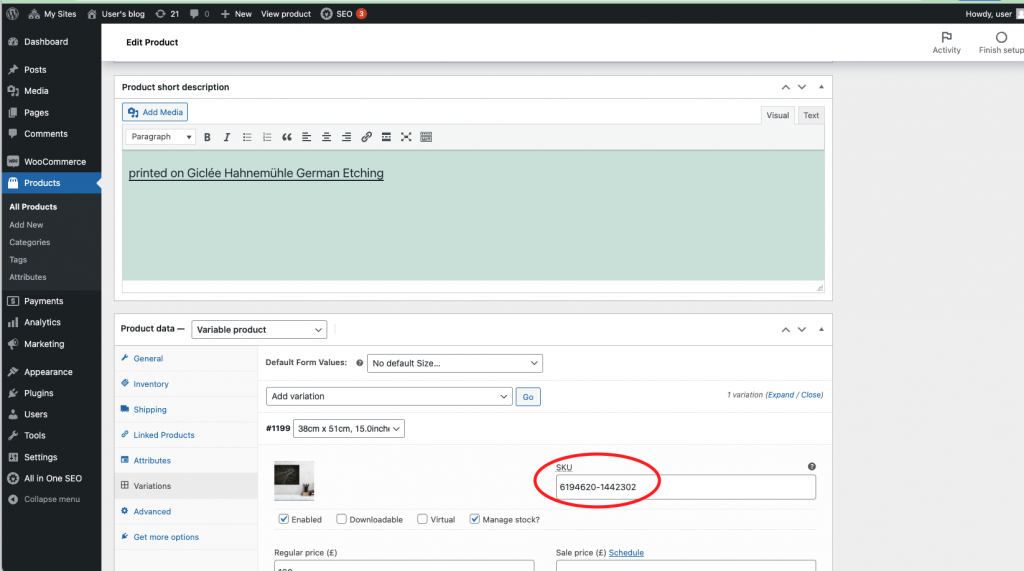
W WooCommerce jest to nieco trudniejsze. Przejdź do listy produktów, kliknij wybrany produkt, przewiń na sam dół strony do sekcji danych produktu. Następnie kliknij Warianty i Rozwiń, a zobaczysz kod SKU:
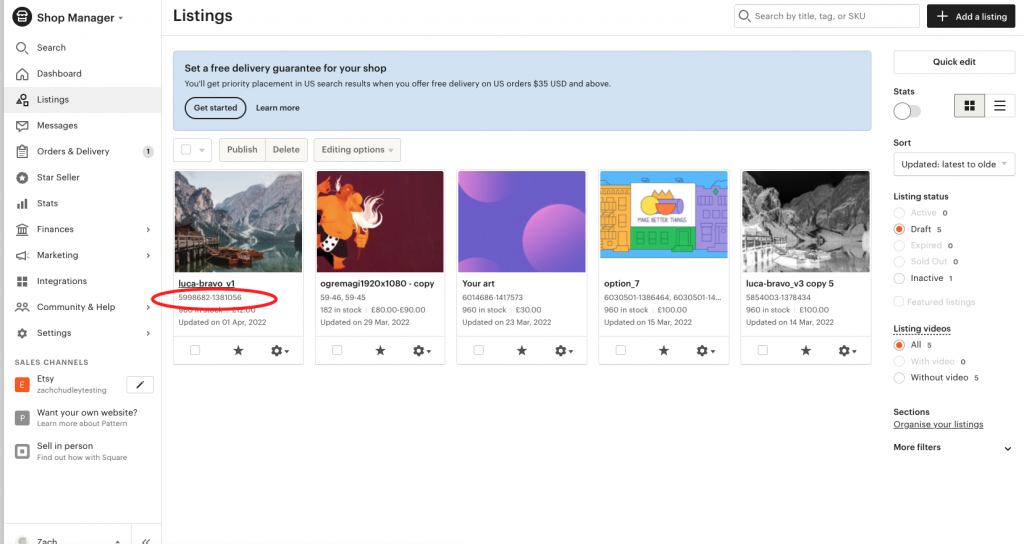
W Etsy kod SKU znajdziesz na liście aktywnych produktów lub na liście szkiców:
Jeśli kod SKU wariantów produktu w sklepie nie zgadza się z kodami SKU produktów w creativehub, usuń produkt ze sklepu, zaimportuj go ponownie z creativehub i opublikuj w sklepie.
To rozwiąże problem dla wszystkich przyszłych zamówień, ale nie dla istniejących zamówień zawieszonych z powodu błędu „no matching SKUs”. Zawieszone zamówienia, które chcesz zrealizować, musisz złożyć ponownie w imieniu klienta w swoim sklepie. Utworzy to nowe zamówienie z poprawnym kodem SKU. Otrzymamy je tego samego wieczoru, wyprodukujemy produkt i wyślemy go do twojego klienta już następnego dnia roboczego!