Gdy importujesz produkt z creativehub na swoją stronę, nie jest on publikowany automatycznie. Musisz ręcznie opublikować lub aktywować produkt na swojej stronie. To standardowy krok poprzedzający publikację, stosowany przez wszystkie platformy, który pozwala edytować ofertę produktu przed jej upublicznieniem.
Proces publikowania produktów wygląda nieco inaczej na każdej z obsługiwanych przez nas platform e-commerce. Poniżej wyjaśniamy każdy z nich:
Shopify
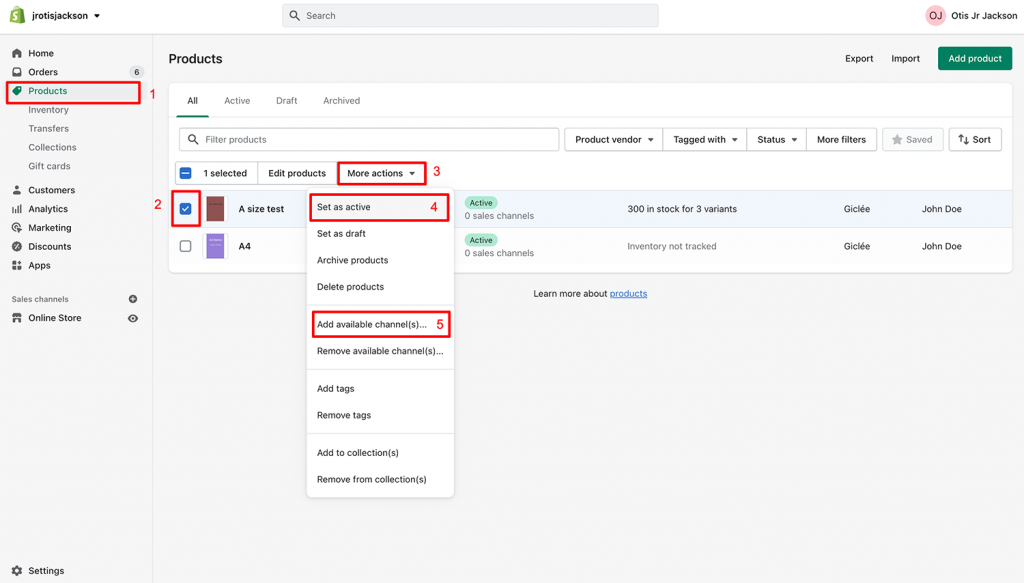
Zaimportowane produkty znajdują się w sekcji „Products” (produkty) na twoim koncie Shopify.
- Przejdź do sekcji „Products”
- Wybierz zaimportowany produkt
- Kliknij opcję „More actions” (więcej działań)
- Wybierz „Set as active” (ustaw jako aktywny) z menu rozwijanego
- Kliknij też „Add available channels” (dodaj dostępne kanały), aby opublikować produkt
Squarespace
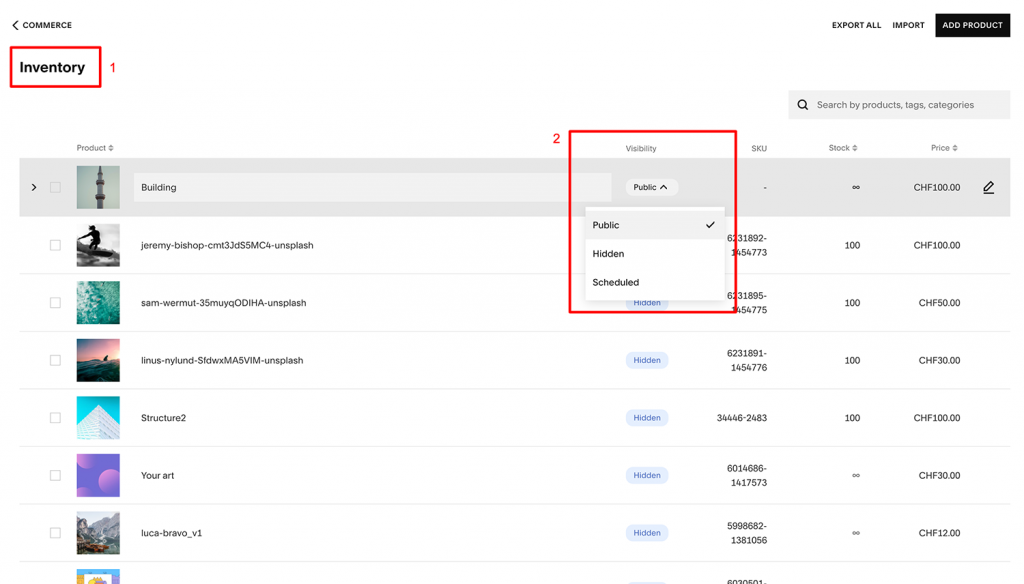
Wszystkie zaimportowane produkty są zapisane w „Inventory” (asortyment) w sekcji Commerce twojego konta Squarespace.
- Wybierz „Commerce” i przejdź do „Inventory”
- Produkty są zapisane jako „Hidden” (ukryte). Kliknij ten status i wybierz „Public” (publiczny), aby je opublikować.
WooCommerce
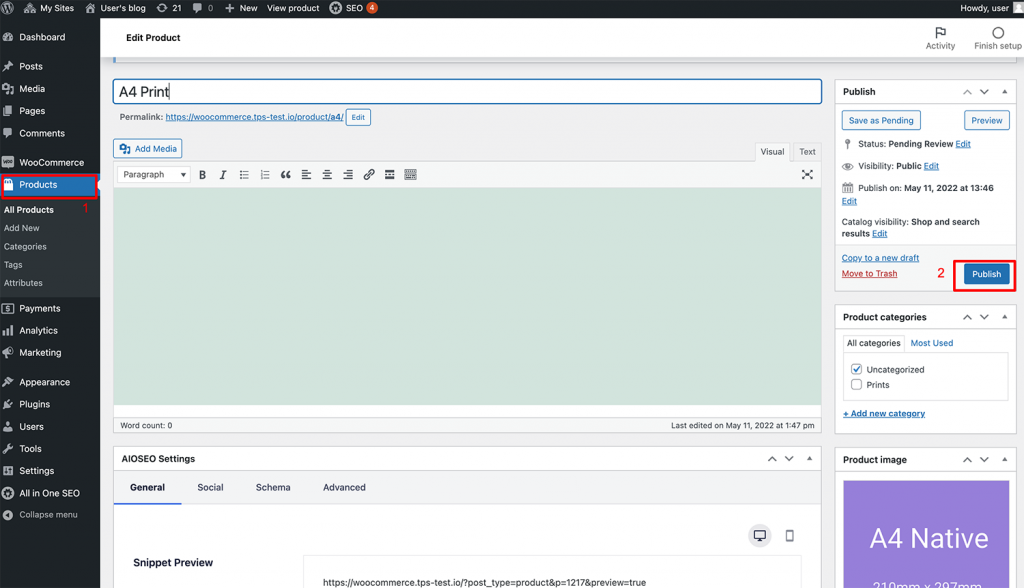
Zaimportowane produkty znajdują się w sekcji „Products” (produkty) wtyczki WooCommerce. Nieopublikowane produkty są oznaczone jako „Pending” (oczekujące).
- Przejdź do sekcji „All Products” (wszystkie produkty) i wybierz produkt
- Kliknij „Publish” (opublikuj) na stronie szczegółów produktu
Etsy
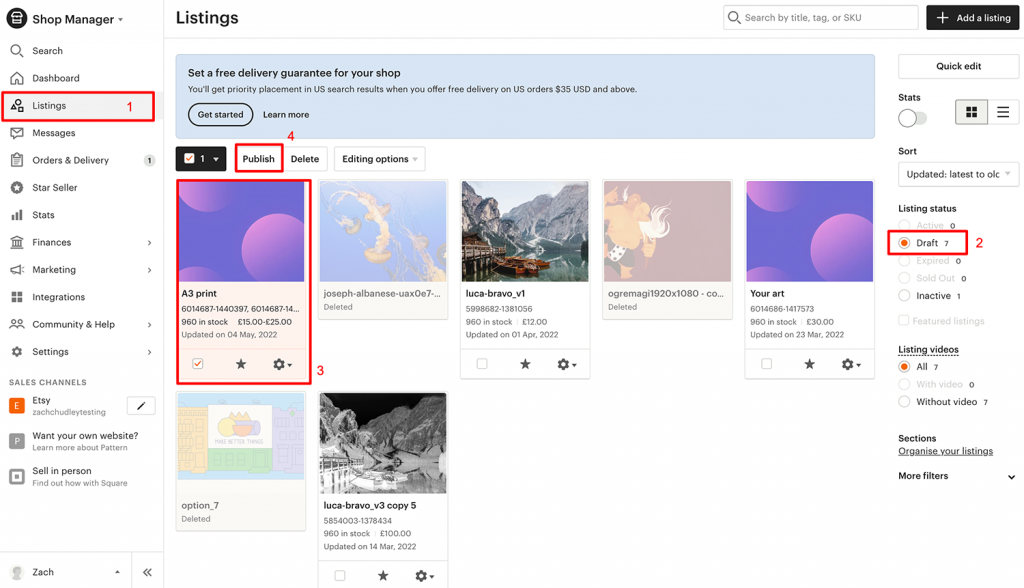
Zaimportowane produkty są zapisane jako „Drafts” (szkice) na twoim koncie Etsy.
- Przejdź do „Listings” (oferty)
- Wybierz „Drafts” spośród statusów ofert
- Wybierz produkt, który chcesz opublikować
- Kliknij „Publish” (opublikuj)
WIX
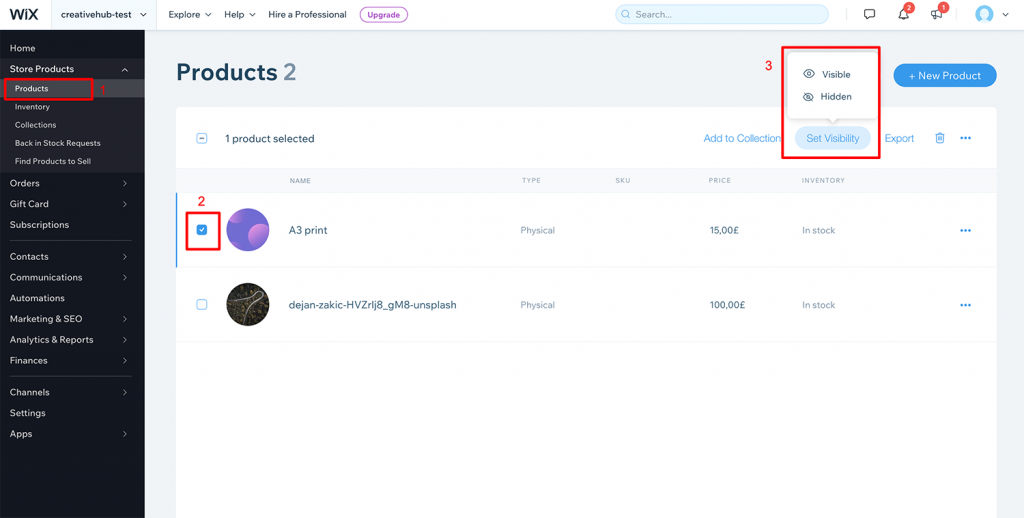
Status widoczności zaimportowanych produktów jest ustawiony jako „Hidden” (ukryty).
- Przejdź do sekcji „Products” (produkty)
- Wybierz produkt, który chcesz opublikować
- Kliknij „Set Visibility” (ustaw widoczność) i wybierz „Visible” (widoczny)