Nutze order.creativehub.io, um Drucke, Teststreifen, Kaschierung und Rahmung für dich selbst zu bestellen. Nutze sell.creativehub.io, um Drucke zu verkaufen und per Dropshipping über einen Shop zu versenden. Es sind zwei getrennte Seiten, und ein creativehub-Login funktioniert auf beiden.
Wofür welche Seite da ist
| Seite | Was du dort machst |
|---|---|
| order.creativehub.io | Dateien hochladen, dann Drucke, Teststreifen, Kaschierung und Rahmung bestellen und per Karte bezahlen. Deine Uploads findest du unter All Images (Alle Bilder), wo du die Bilder auswählst und die Bestellung aufgibst. Frühere Bestellungen und Rechnungen stehen unter Print orders (Druckbestellungen). |
| sell.creativehub.io | Produkte für deinen eigenen Shop einrichten, Shopify, WooCommerce, Squarespace, Wix oder Big Cartel verbinden und Dropshipping-Bestellungen, Zertifikate und Branding verwalten. |
Wenn du neu bei uns bist, erklären die Seiten Druckservice und Dropshipping, was die jeweilige Seite bietet.
Ich finde keine Möglichkeit, einen Druck oder Teststreifen zu bestellen
Du bist auf der Sell-Seite. Normale Druckbestellungen, Sonderanfertigungen und Teststreifen werden dort nicht aufgegeben, und es gibt dort kein Kontrollkästchen, um Bilder für den Druck auszuwählen. Gehe auf order.creativehub.io und melde dich mit derselben E-Mail-Adresse und demselben Passwort an.
Der alte Download „Save for Web“ wurde eingestellt. Dateien werden jetzt unter All Images hochgeladen und verwaltet.
Anmelden
Du kannst dich mit deiner E-Mail-Adresse und deinem Passwort anmelden. Die Login-Seite bietet eventuell auch Continue with Google, Continue with Apple und Sign in with a passkey an, oberhalb des E-Mail-Formulars auf den beiden Tabs Sign In (Anmelden) und Sign Up (Registrieren). Jede Schaltfläche erscheint nur dort, wo die jeweilige Option aktiviert ist, du siehst also vielleicht eine, zwei oder alle drei. Egal wie du dich anmeldest, es ist immer dasselbe eine Konto auf beiden Seiten.
- Google oder Apple: Klicke auf die Schaltfläche, melde dich bei dem Anbieter an, und du landest angemeldet wieder bei creativehub.
- Passkey: Melde dich mit Face ID, Touch ID oder der PIN deines Geräts statt mit einem Passwort an. Einen Passkey fügst du unter Settings → Security (Einstellungen → Sicherheit) hinzu: Klicke auf der Karte Passkeys auf Add a passkey (Passkey hinzufügen) und folge der Aufforderung deines Geräts. Du kannst einen Passkey später umbenennen oder entfernen.
- Passwort: Wenn das dein erster Besuch seit unserem Plattform-Upgrade ist, musst du dein Passwort einmalig zurücksetzen. Wähle auf der Anmeldeseite Forgot your password? (Passwort vergessen?) und öffne den Link im selben Browser, in dem du ihn angefordert hast.
Wenn du die Zwei-Faktor-Authentifizierung aktiviert hast, wird sie weiterhin wie gewohnt abgefragt: Ein Passkey ersetzt das Passwort, nicht den zweiten Faktor. E-Mail und Passwort kannst du neben jeder der anderen Optionen weiter verwenden.
Bestellen, ohne ein Konto zu erstellen
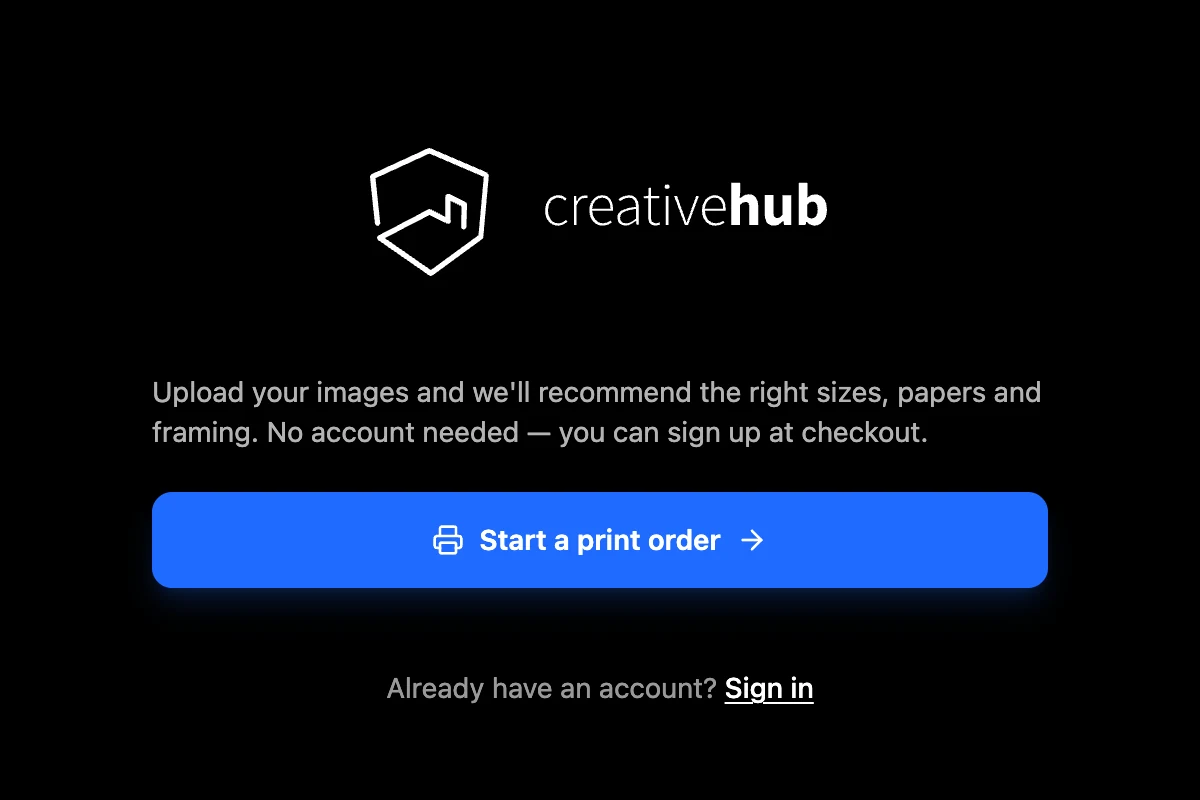
Auf der Order-Seite kannst du Dateien hochladen, deine Drucke einrichten und in den Warenkorb legen, bevor du ein Konto erstellst. Im Checkout gibst du eine E-Mail-Adresse an, damit wir dir die Bestätigung schicken können. Danach kannst du ein Passwort festlegen und die Sitzung so in ein vollwertiges Konto umwandeln; dein Bestellverlauf wird übernommen. Bis dahin existieren deine Uploads und dein Warenkorb nur in dem Browser, den du benutzt hast. Wenn du also schon einmal bei uns bestellt hast, melde dich mit deiner bestehenden E-Mail-Adresse an, um deine früheren Bestellungen zu sehen.
Wenn eine Seite nicht lädt oder die Anmeldung fehlschlägt, lies Die Bestellseite funktioniert nicht: Was sollte ich zuerst prüfen?
Wenn du die Sell-Seite brauchst, erklärt unsere Seite zum Kunstdruck-Verkauf per Dropshipping, wie du Drucke über deinen eigenen Shop verkaufst und abwickeln lässt.