Nein. Standardmäßig drucken wir bis an die Papierkante und schneiden genau auf die bestellte Größe zu, ohne Beschnittzugabe, weißen Rand oder überstehendes Papier. Bestellst du einen Druck in 40 × 50 cm, erhältst du einen Bogen in 40 × 50 cm, auf dem das Bild bis an die Kanten läuft. Wenn du einen Rand möchtest, füge ihn bei der Bestellung mit dem Randwerkzeug hinzu oder lege ihn in deiner Datei an.
Einen Rand bei der Bestellung hinzufügen
Die Karte Borders (Ränder) folgt auf die Karte Print Size (Druckgröße), wenn du auf order.creativehub.io einen Druck konfigurierst, du brauchst also kein Photoshop, um Weißraum hinzuzufügen. Border size (Randgröße) bietet:
- None (Keiner): Das Bild füllt die Druckgröße aus.
- Small (Klein) oder Large (Groß): voreingestellte Breiten, die mit der Druckgröße mitwachsen. Mit der Option Distribution (Verteilung) setzt du sie rundum Even (gleichmäßig) oder Bottom weighted (unten betont), also mit einem breiteren Rand unten.
- Custom (Individuell): eigene Breiten für oben, rechts, unten und links. Der kleinste Rand, den du eingeben kannst, ist 10 mm.
Die Vorschau zeigt den Rand so, wie du ihn einstellst, und die Größenanzeige nennt sowohl die Bildgröße als auch die gesamte Papiergröße. Tipps zu den Proportionen findest du unter Wie groß sollten die Ränder meiner Fine-Art-Drucke sein?
Wird der Druck durch den Rand größer?
Das hängt von Set the size of (Größe festlegen für) auf der Größenkarte ab:
- My image (Mein Bild, die Voreinstellung): Das Bild wird genau in der eingegebenen Größe gedruckt und der Rand kommt außen herum, der Bogen wird also größer.
- Final paper (Fertiges Papier): Die eingegebene Größe ist der fertige Bogen und der Rand liegt innerhalb davon, das Bild wird also kleiner. Nutze das, wenn der fertige Bogen eine exakte Größe haben muss.
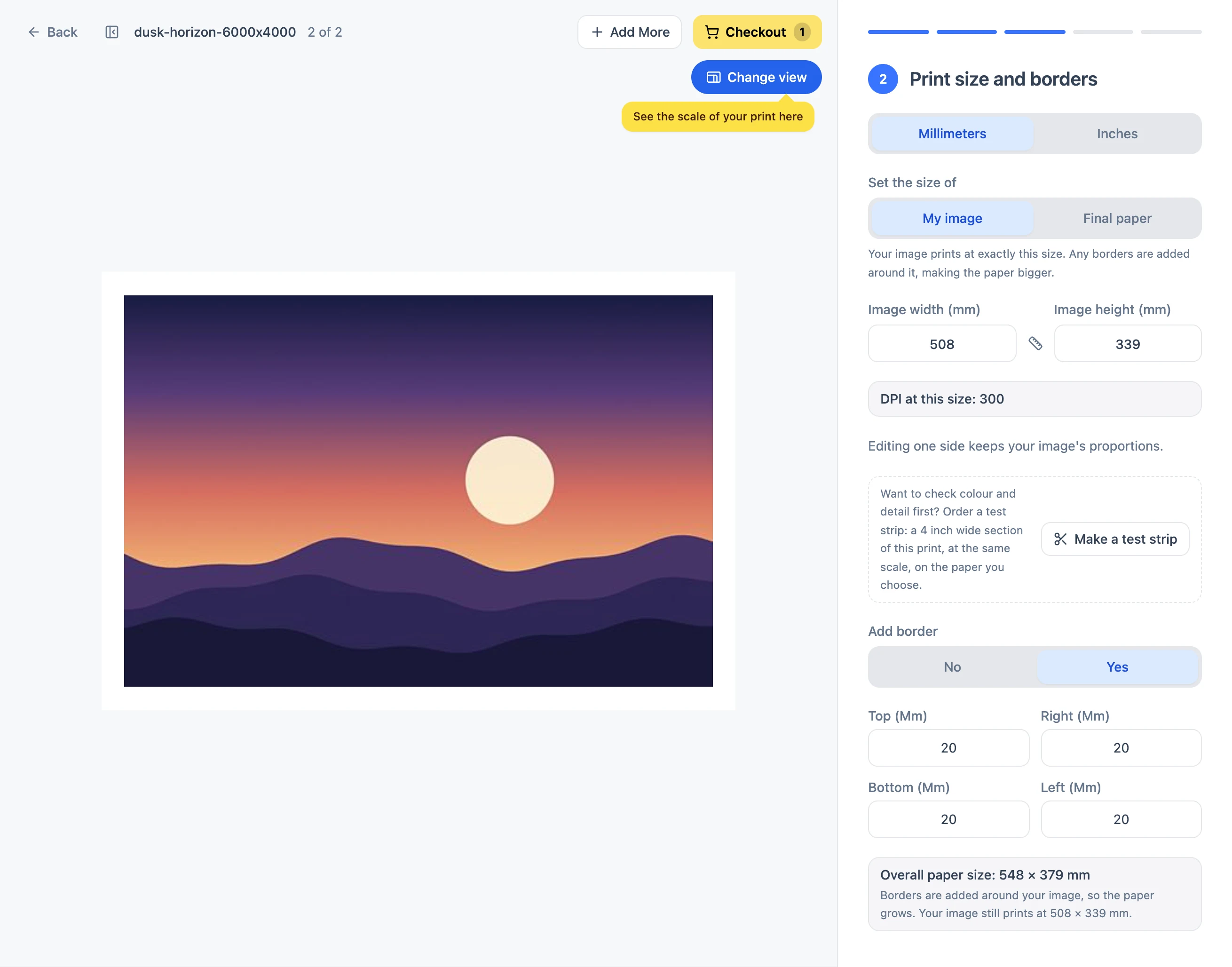
Für einen Rand fällt kein eigener Aufpreis an. Der Preis richtet sich nach der Papiergröße, die im Warenkorb und in der Preisliste angezeigt wird. Ein Rand ändert die Auflösung der Bildfläche nicht; es ändert sich nur die Bogengröße.
Den Rand in der Datei anlegen
Lege dein Dokument in der vollen Größe des fertigen Bogens an, platziere das Bild darin mit dem weißen Rand drumherum und bestelle mit Border size auf None. Die bestellte Größe ist dann der fertige Bogen einschließlich Rand. Nutze diese Methode, wenn du Folgendes möchtest:
- Einen Rand schmaler als 10 mm. Drucke werden von Hand zugeschnitten, deshalb liegt das Minimum des Werkzeugs bei 10 mm. Ein Rand von 4 oder 5 mm muss in der Datei angelegt sein. Schnittmarken sind nicht nötig.
- Einen farbigen oder schwarzen Rand. Die Ränder, die wir hinzufügen, sind das Papier selbst und damit weiß. Ein in der Datei angelegter farbiger Rand wird als Teil des Bildes gedruckt. Für eine dunkle Umrandung sind ein Passepartout oder ein schwarzer Rahmen die Alternative.
Ein Passepartout ist eine von vier Arten des Aufziehens, die unser Ratgeber zum aufgezogenen Druck miteinander vergleicht.
Den Handzuschnitt einplanen
Jeder Druck wird von Hand auf Größe geschnitten, mit einer Toleranz von 1,5 mm pro Seite. Halte Signaturen, Bildunterschriften, feine Konturlinien und andere wichtige Details ein paar Millimeter vom Rand entfernt oder plane 1 bis 2 mm zusätzlichen Rand um sie herum ein. Eine Beschnittzugabe ist nicht nötig: Liefere das Bild in der exakten Druckgröße.
Ränder und Rahmung
- Von uns gerahmt oder kaschiert: Du musst keinen Rand für die Handhabung hinzufügen. Druck und Rahmung entstehen als ein Auftrag, bestelle also das Bild und jeden sichtbaren Rand, den du möchtest, in der Größe, in der du es sehen willst.
- Box-Rahmen mit Abstandsleiste: Es ist kein Rand nötig. Unsere Rahmenbauer rahmen bis zur Bildkante, ohne etwas zu beschneiden, und die Abstandsleiste sitzt außerhalb des Bildes.
- Woanders gerahmt: Entscheide dich vor der Bestellung für den Rand. Braucht dein Rahmenbauer einen Rand, um den Druck zu befestigen oder zu kaschieren, lege ihn in der Datei an und damit auch in der Größe, die du bestellst.
Mit der Vorbereitung der Datei und der Wahl der Druckgröße befasst sich unsere Anleitung für Fine-Art- und Fotodruck.
Wenn der Rand ungleichmäßig aussieht
Ein gleicher Randwert ergibt nur dann einen gleichmäßigen Rand, wenn das Bild dasselbe Seitenverhältnis hat wie der Bogen. Siehe Warum wurde mein Druck beschnitten oder ist der Rand ungleichmäßig?
Soll der Rand den Druck im Rahmen zur Geltung bringen, findest du bei unseren Bilderrahmen nach Maß die passenden Passepartouts und Leisten.