Beides hat dieselbe Ursache: Das Seitenverhältnis deiner Datei passte nicht zur bestellten Größe. Wir drucken jede Datei genau so, wie sie geliefert wurde, in der Größe aus der Bestellung und in der Ausrichtung, in der sie gespeichert wurde. Die Bestellseite muss deshalb entweder einen Rand hinzufügen oder das Bild beschneiden, damit ein anders geformtes Bild auf den Bogen passt.
Wie deine Datei gedruckt wird
Wir bearbeiten, skalieren, drehen und begradigen keine Dateien. Was in der Datei ist, wird gedruckt, in der Größe, die in der Bestellung gewählt wurde. Wenn die Ausrichtung falsch aussieht, prüfe die Exporteinstellungen oder die Vorgabe, die du verwendet hast.
Wann ein Druck beschnitten wird
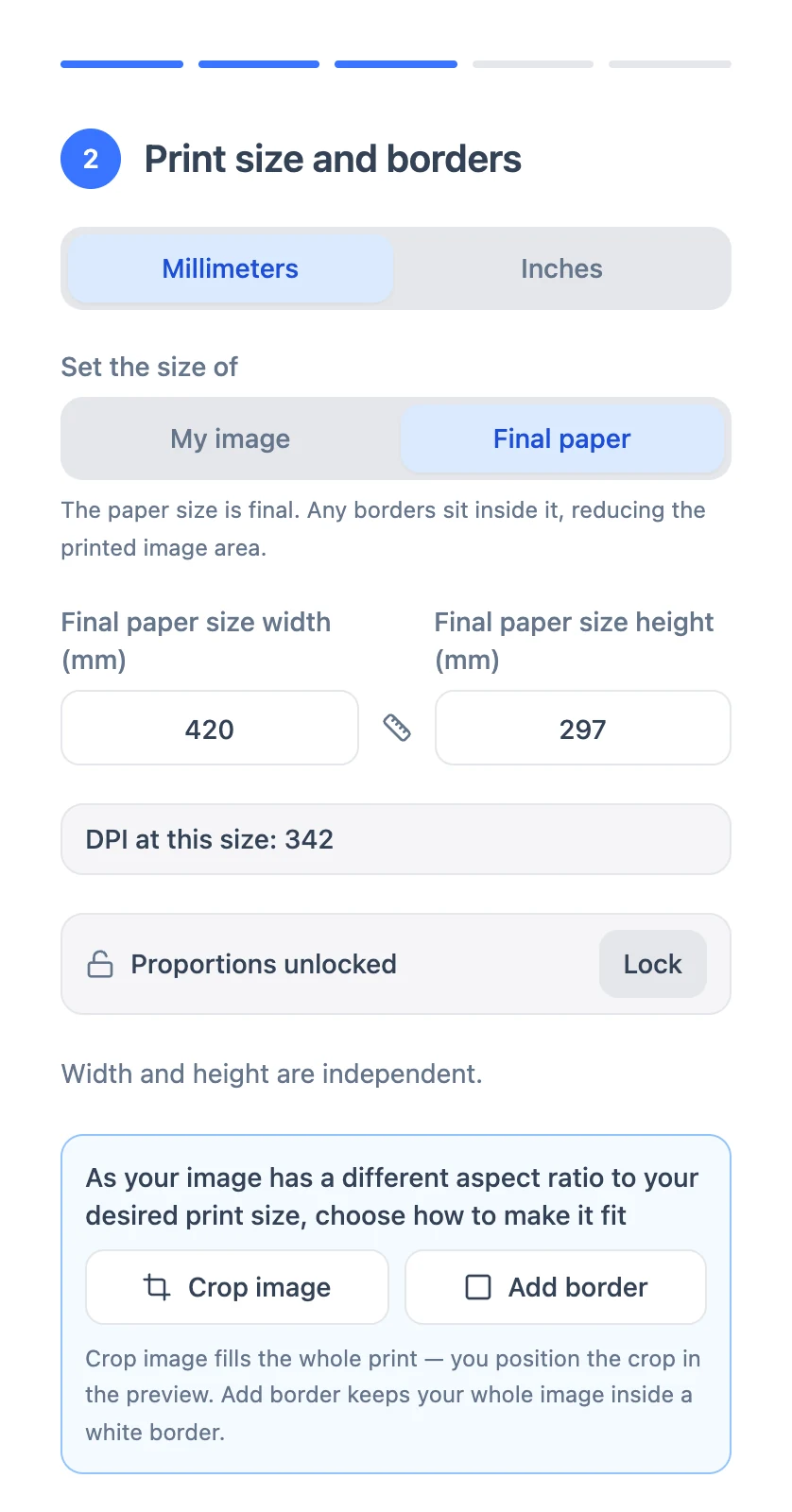
Die Bestellseite beschneidet standardmäßig nicht. Steht Set the size of (Größe festlegen für) auf My image (Mein Bild), bleibt das ganze Bild erhalten, und ein Rand wird außen herum hinzugefügt.
Beschnitten wird nur, wenn du auf Final paper (Endformat des Papiers) umstellst, das Seitenverhältnis entsperrst und Crop image (Bild beschneiden) statt Add border (Rand hinzufügen) wählst. Mit einem Werkzeug zum Ziehen legst du dann fest, welcher Teil des Bildes erhalten bleibt. Alles außerhalb wird nicht gedruckt. Wenn ein Motiv oben und unten oder an den Seiten abgeschnitten ist, ist das der übliche Grund.
Warum ein Rand nicht rundum gleich breit ist
Ein Rand ist nur dann an allen vier Seiten gleich breit, wenn das Seitenverhältnis des Bildes zur Druckgröße passt. Wenn nicht, wird das Bild ohne Beschnitt in das Papier eingepasst, sodass ein Seitenpaar breiter ausfällt als das andere.
Die Lösung: Schneide das Bild vor dem Hochladen auf das Seitenverhältnis des Drucks zu und füge dann den Rand hinzu:
- Schneide das Bild auf die Form der gewünschten Größe zu. Für A2 sind das 420 × 594 mm. Lightroom und Photoshop können das beide gut. Siehe Zuschneiden und Skalieren in Adobe Lightroom.
- Exportiere ein JPEG oder TIFF und lade es hoch.
- Gib die Größe ein und füge deinen Rand hinzu. Ein Wert wie 15 mm ist jetzt an allen vier Seiten gleich.
- Prüfe die Vorschau, bevor du den Druck in den Warenkorb legst.
Wenn der fertige Bogen ein exaktes Format mit gleichmäßigem Rand darin haben soll, schneide auf die Bildfläche zu und nicht auf den Bogen. Ein Beispiel: Ein A2-Bogen im Querformat mit einem 25 mm breiten Rand Even (gleichmäßig) ergibt eine Bildfläche von 544 × 370 mm, etwa 6425 × 4370 px bei 300 ppi.
Die Karte „Borders“ zeigt „Custom“
Wenn du Small (klein) oder Large (groß) gewählt hast und die Karte Borders (Ränder) später Custom (benutzerdefiniert) mit einer Zahl anzeigt, ist nichts schiefgegangen. Der Rand wurde vergrößert, damit dein Kunstwerk nicht beschnitten wird, und als benutzerdefinierter Wert gespeichert. Du musst nichts ändern.
Was du an deiner Bestellung prüfen solltest
- Die Größe auf deiner Rechnung. A3 ist 297 × 420 mm. Ein Druck mit 297 × 198 mm ist nicht A3, sondern die Größe, die bestellt wurde.
- Das Seitenverhältnis deiner Datei. Lege die Datei im selben Seitenverhältnis an wie die gewünschte Größe oder lass rund um das Kunstwerk Platz, damit ein Beschnitt oder Rand nicht hineinschneiden kann.
- Ränder. Ein Rand wird nur gedruckt, wenn du bei der Bestellung einen auswählst oder ihn in der Datei anlegst. Siehe Haben Drucke einen weißen Rand?
- Details an der Kante. Drucke werden von Hand mit einer Toleranz von 1,5 mm pro Seite zugeschnitten. Lass also 1 bis 2 mm Platz um alles, was nicht angeschnitten werden darf. Siehe Warum ist mein Druck etwas kleiner als bestellt?
Die Vorschau sieht verpixelt aus
Die Vorschau auf der Bestellseite wird in niedriger Auflösung berechnet und kann weich oder verpixelt aussehen. Sie sagt nichts über die Qualität deiner Originaldatei aus, die erhalten bleibt und für den Druck verwendet wird.
Wenn der Druck nicht zur Bestellung passt
Wenn Beschnitt, Rand oder Ausrichtung des Drucks von dem abweichen, was die Bestellung zeigt, schreib an info@creativehub.io, mit der Bestellnummer und einem Foto des Drucks, und wir gleichen Bestellung und Datei damit ab.
Proportionen lassen sich leichter vor dem Export planen. Unser Leitfaden hat neben der Dateivorbereitung einen Abschnitt dazu, in welcher Größe du druckst.