Bereite deine digitale Signatur vor
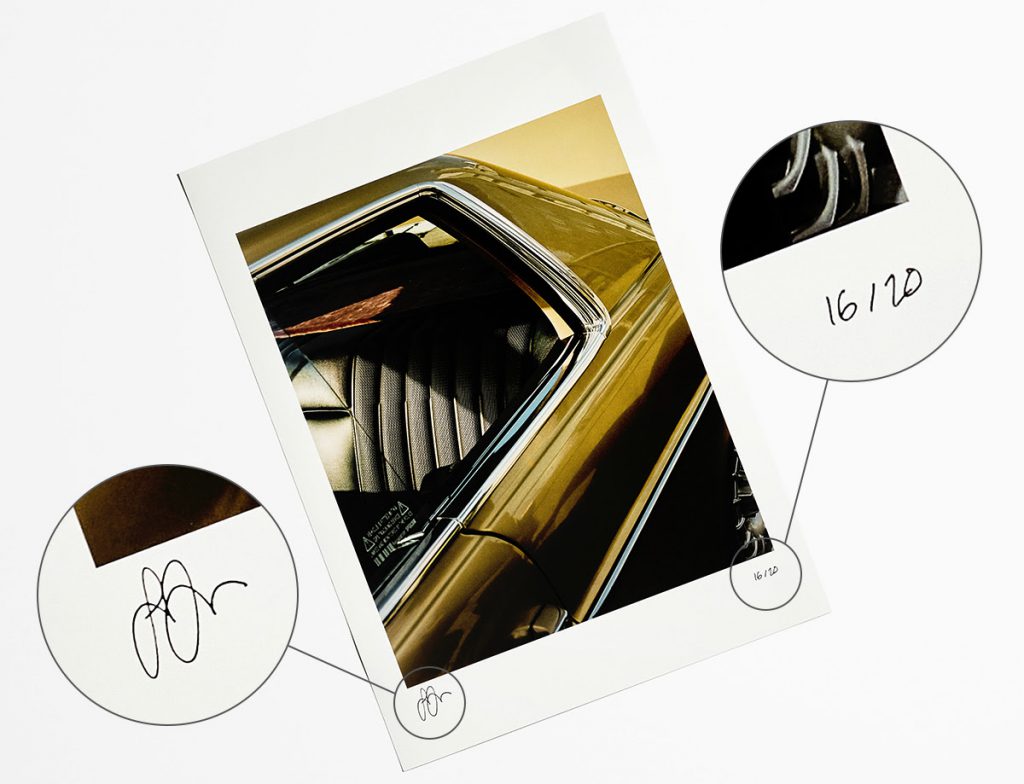
Für diese Funktion brauchst du eine digitale Signatur mit transparentem Hintergrund. Liegt deine Signaturdatei auf einem einfarbigen Hintergrund, etwa Weiß, ist das mit bloßem Auge sichtbar, da unsere Papiere nicht reinweiß sind.
Für das beste Ergebnis empfehlen wir, eine .svg-Datei hochzuladen, da sie sich ohne Auflösungsverlust skalieren lässt. Du kannst aber auch eine .png-Datei verwenden. Achte bei einer .png-Datei auf mindestens 200 dpi und passende Abmessungen. Mit diesem Tool wandelst du deine .png-Dateien in .svg um. Wenn du keine .png-Datei hast, kannst du mit diesem Tool den Hintergrund einer Bilddatei entfernen und sie als .png speichern.
Wenn du noch keine digitale Signatur hast, findest du über eine Google-Suche viele kostenlose Online-Tools. Nutzt du ein iPhone oder iPad, geht es am einfachsten mit der Zeichenfunktion in der Notizen-App – anschließend exportierst du die .png-Datei.
Lade deine Signatur hoch
Sobald deine digitale Signatur im .svg-Format vorliegt, lade sie in dein creativehub-Konto hoch. So geht das:
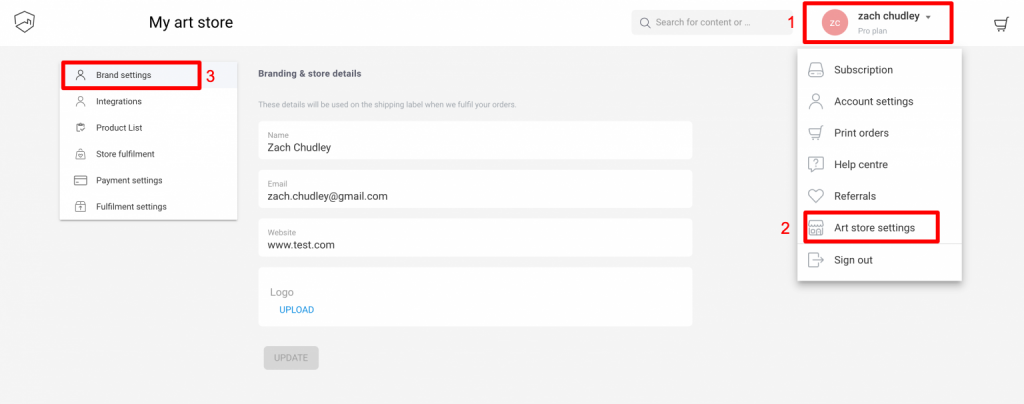
- Klicke oben rechts auf der creativehub-Startseite auf deinen Namen bzw. dein Profilsymbol
- Wähle im Dropdown-Menü „Art store settings“
- Du gelangst auf die Seite „My Art Store“. Wähle im Menü auf der linken Seite „Brand settings“
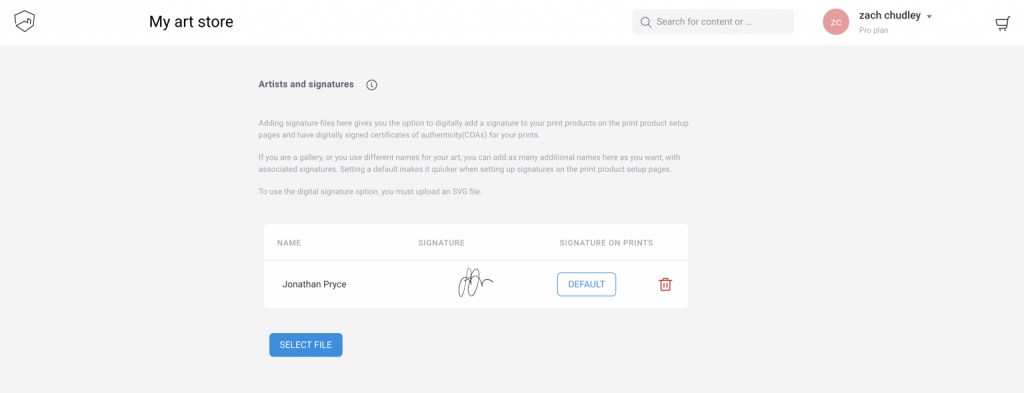
- Scrolle nach unten bis zum Abschnitt „Artists and signatures“.
- Lade deine Signatur hoch und speichere deinen Künstlernamen
Signatur auf den Druck setzen (limitierte Editionen)
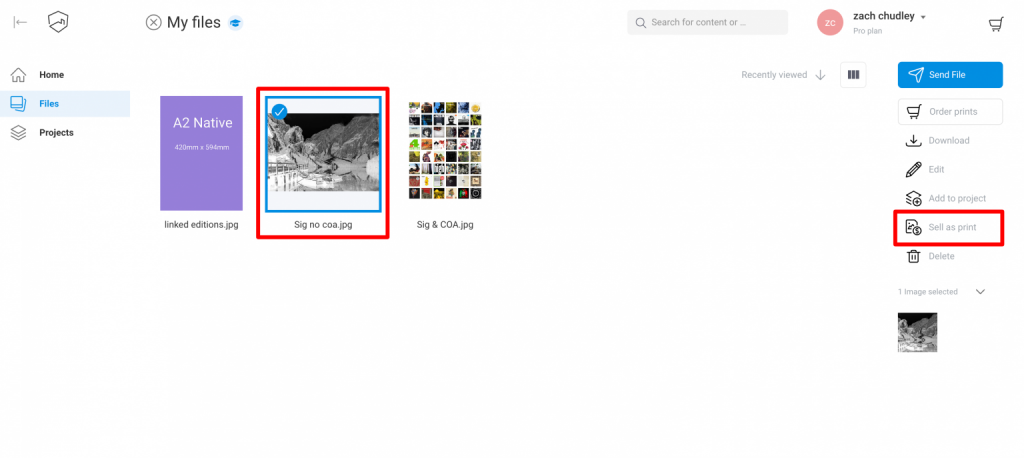
Jetzt kannst du die Signatur auf deinem Druck platzieren. Dazu musst du zuerst eine Produktvariante erstellen oder eine bestehende bearbeiten: Wähle ein Bild in deinem creativehub-Konto aus und klicke auf „Sell as print“.
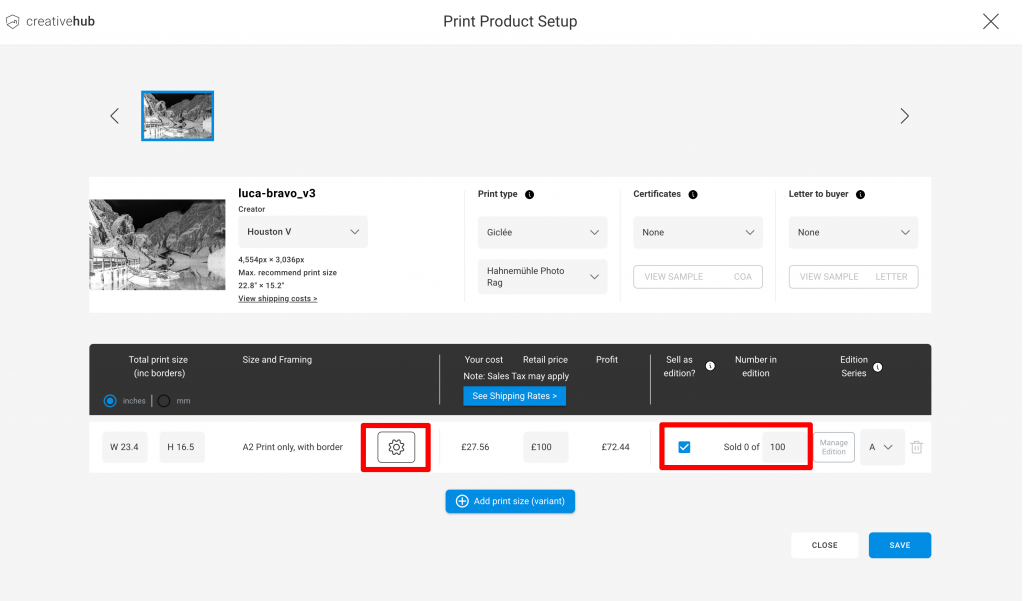
Jetzt befindest du dich auf der Seite, auf der du Druckprodukte für den Verkauf in deinem Shop erstellst. Größen fügst du hinzu, indem du auf „Add print size“ klickst. Dort wählst du die Druckgröße, die du verkaufen möchtest, und legst fest, ob du einen Rand oder einen Rahmen möchtest.
Aktiviere als Nächstes die Option „Sell as edition“ und speichere deine Auflage. Klicke dann auf den im Screenshot unten markierten Bearbeiten-Button.
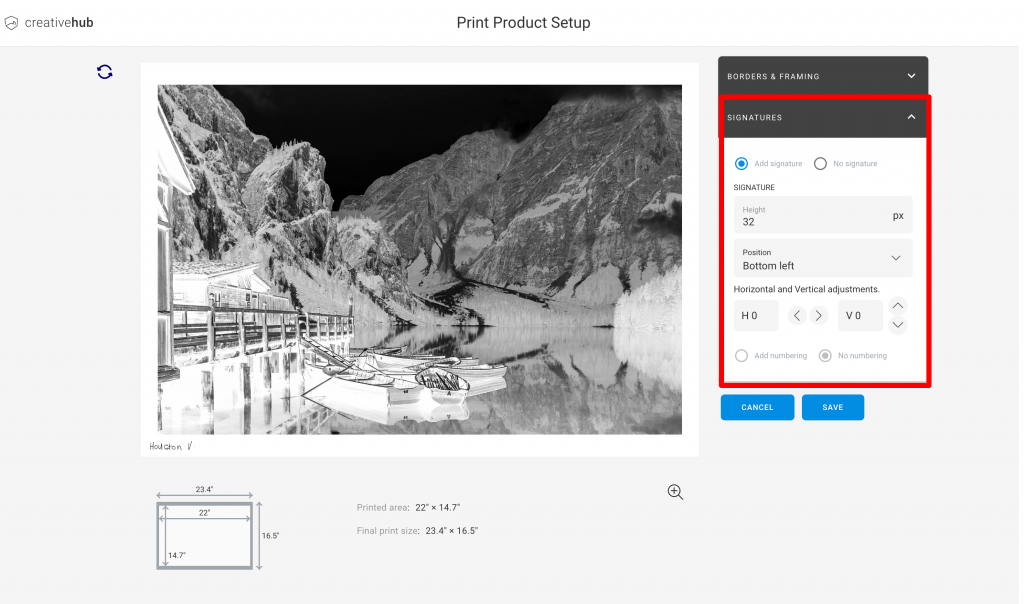
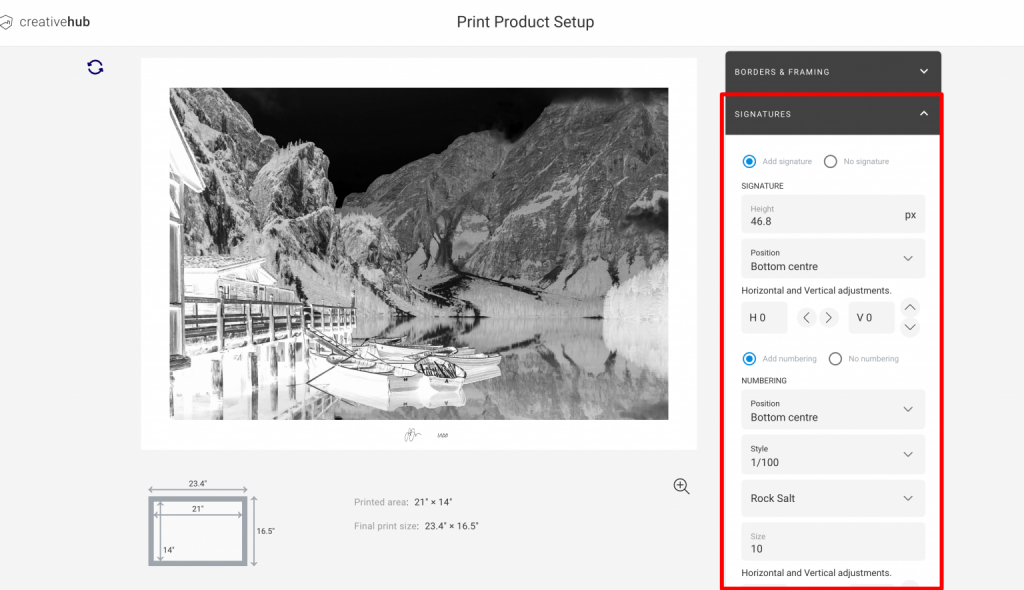
Du bist jetzt wieder auf der Seite, auf der du deine Druckgröße festlegst. Beachte die Einstellungen für Signatur und Editionsnummer. Die Editionsnummern sind optional.
Signatur auf den Druck setzen (offene Editionen)
Wird deine Variante nicht als limitierte Edition verkauft, sondern als offene Edition, kannst du die Signatur auf dem Druck trotzdem nutzen.
Klicke dazu, nachdem du ein Druckprodukt eingerichtet hast, auf den im Screenshot unten markierten Bearbeiten-Button.
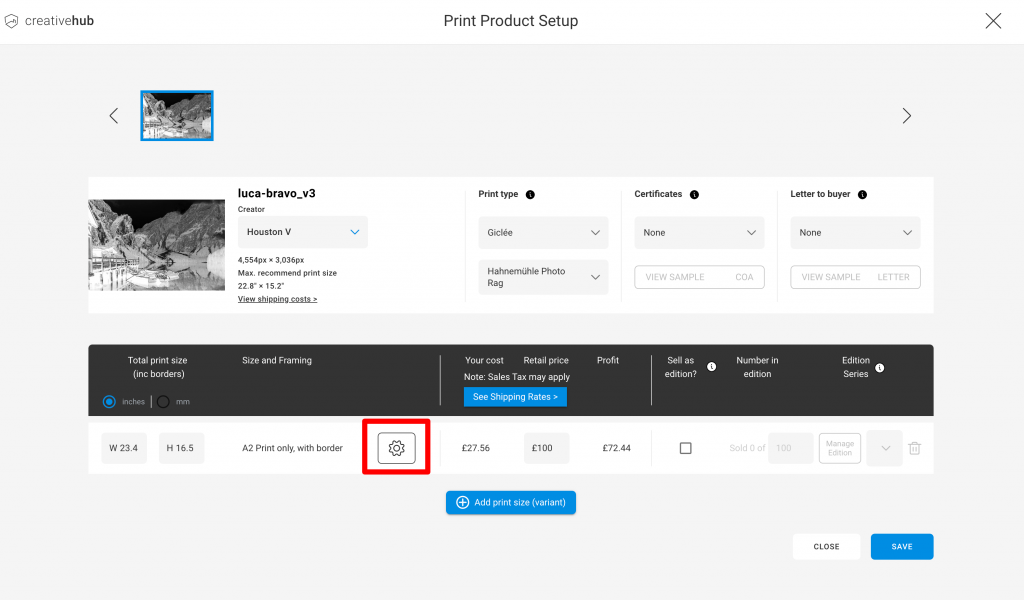
Öffne im Menü auf der rechten Seite den Bereich „Signatures“ und nimm deine Signatureinstellungen vor. Die Optionen für Editionsnummern sind hier nicht verfügbar, da es sich um eine offene Edition handelt.