In deinem creativehub-Konto unter Art store settings > Store fulfilment siehst du neben einer Bestellung etwa Folgendes:
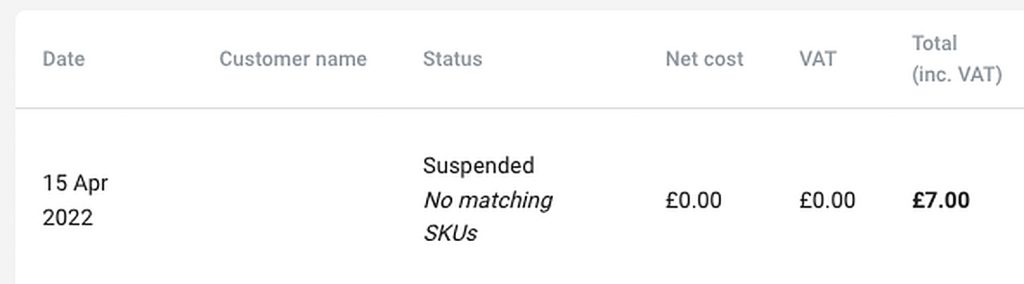
Diese Art von SKU-Fehler tritt auf, wenn der Einrichtungsprozess von creativehub nicht eingehalten wurde. Das lässt sich aber leicht beheben – also keine Sorge! Lies dazu bitte den folgenden Artikel aufmerksam durch.
Wenn du in deinem creativehub-Konto Produkte anlegst, erhält jede Größenvariante eine eindeutige SKU-Nummer. Das Format: 6 Ziffern, Bindestrich, weitere 6 Ziffern – also XXXXXX – XXXXXX.
Wenn du Produkte aus deinem creativehub-Konto in deinen Shop importierst, siehst du die creativehub-SKU in der Produktliste deines Shop-Kontos. Diese SKU-Nummern darfst du niemals bearbeiten.
Um die creativehub-SKU jeder in creativehub angelegten Variante zu finden, logge dich ein, gehe zu „Art store settings“ und öffne im linken Menü deine Produktliste. Dort siehst du alle angelegten Produkte und ihre Größenvarianten – jede mit einer eindeutigen SKU.
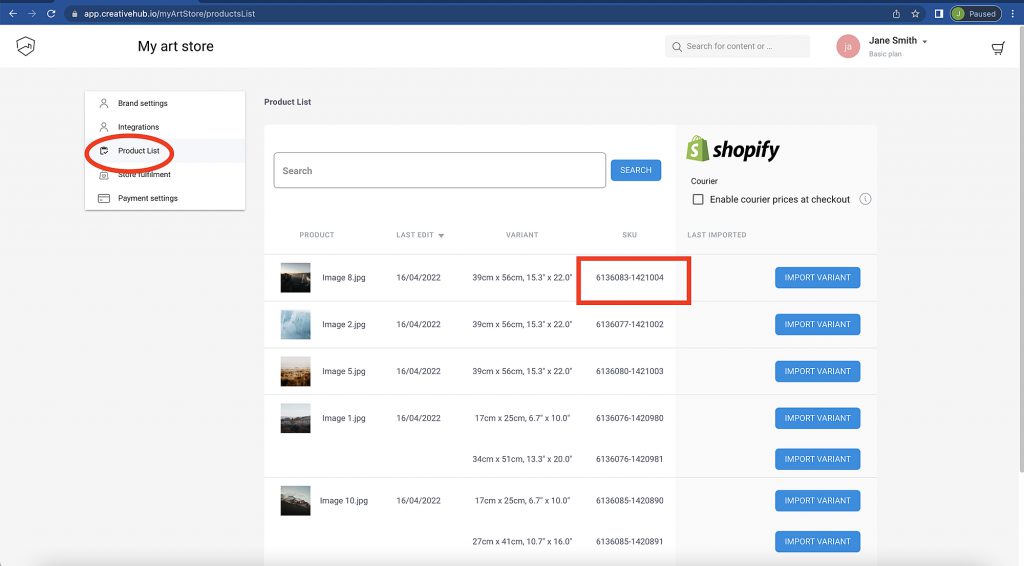
Um zu prüfen, ob du die Produkte korrekt importiert hast, notiere dir die SKU der Variante in creativehub, logge dich dann in deinen Shop ein, öffne deine Produktliste und vergleiche sie mit der SKU derselben Produktvariante in deinem Shop. Wenn du dabei Hilfe brauchst, lies diesen Artikel.
Wenn die SKU in creativehub abweicht oder beim Produkt in deinem Shop fehlt, kann das in der Regel nur eines der Folgenden bedeuten:
- Du hast den Prozess zum Einrichten von Druckprodukten nicht korrekt befolgt. Bitte halte dich genau an eine der Kurzanleitungen hier
- Du hast das Produkt korrekt eingerichtet und importiert, danach aber die SKU-Nummer im Produkt in deinem Shop bearbeitet oder gelöscht.
- Du hast das Produkt in creativehub eingerichtet und korrekt in deinen Shop importiert, danach aber die Bilddatei in deinem creativehub-Konto gelöscht.
(Zu Punkt 3: Ein häufiger Fehler ist, dass jemand die Bilddatei eines in creativehub eingerichteten Produkts aktualisieren möchte, die Datei in creativehub löscht und eine neue Datei mit demselben Namen hochlädt. Das funktioniert leider nicht, weil creativehub Produkte nicht anhand des Dateinamens identifiziert, sondern anhand der Dateien selbst. Mit anderen Worten: Jedes Mal, wenn du eine neue Datei hochlädst – egal ob mit demselben Dateinamen oder nicht –, musst du die Produkteinstellungen in creativehub neu anlegen und das Produkt erneut in deinen Shop importieren.)
BITTE BEACHTE: Sobald du das Produkt mit der korrekten SKU neu angelegt hast, funktioniert es für alle künftigen Bestellungen. Bestehende Bestellungen mit fehlenden oder abweichenden SKUs können wir damit leider nicht abwickeln. Nutze unsere Funktion für manuelles Dropshipping, um mit dem aktualisierten SKU-Code nachzubestellen. So geht das.
Wenn du all diese Schritte befolgt hast, überzeugt bist, alles richtig gemacht zu haben, und es trotzdem nicht funktioniert, wende dich bitte an unseren Kundenservice.