Wenn wir deine Bestellung nicht abwickeln und du die Fehlermeldung „no matching SKU“ erhältst, musst du deine Produkteinrichtung prüfen.
Öffne deine creativehub-Produktliste und notiere dir die SKUs für die Bestellung. Du findest sie, indem du dich einloggst und zu „Art store settings“ > „Product list“ gehst.
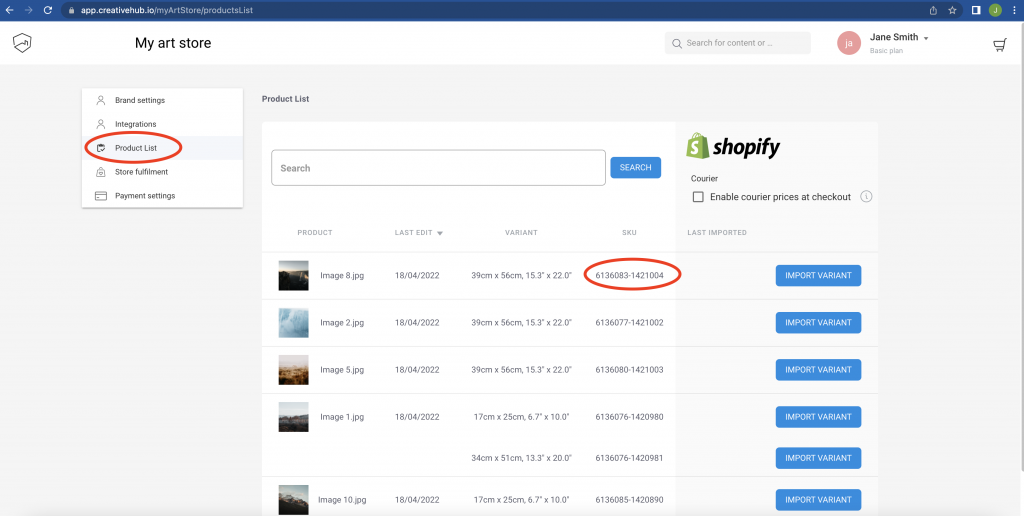
Gehe dann in deinen Shop, suche die Varianten und prüfe, ob die SKUs übereinstimmen. Findest du das Produkt in deinem creativehub-Konto nicht, hast du die Datei des Produkts gelöscht.
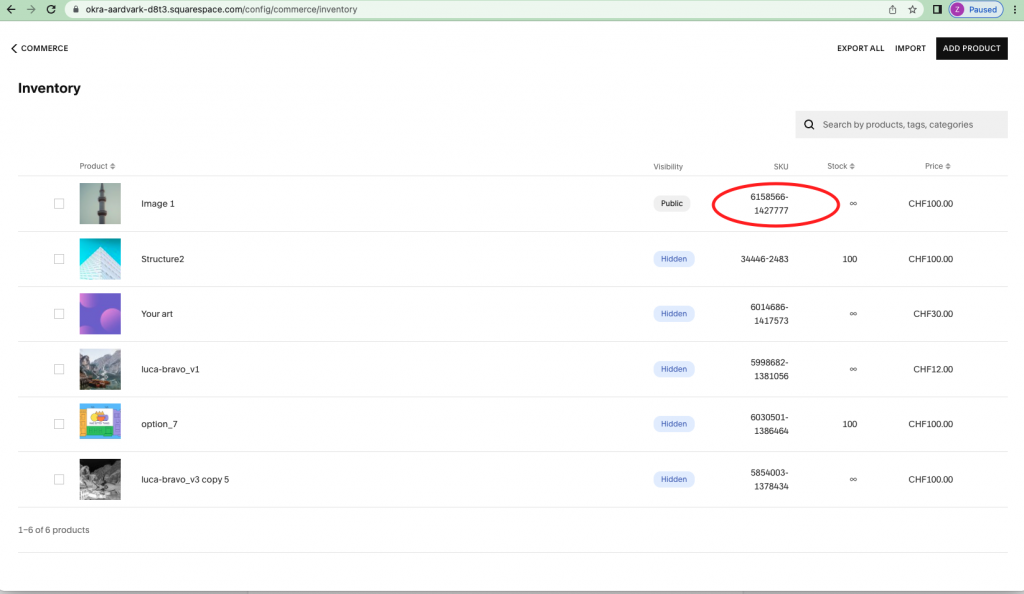
In Squarespace findest du die SKUs in deiner Inventarliste
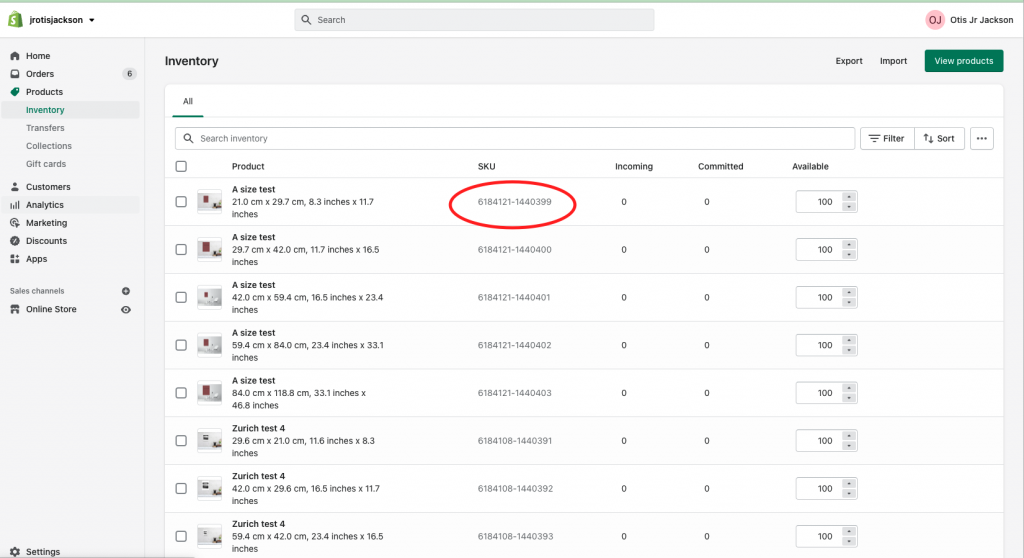
In Shopify findest du die SKUs in deiner Inventarliste
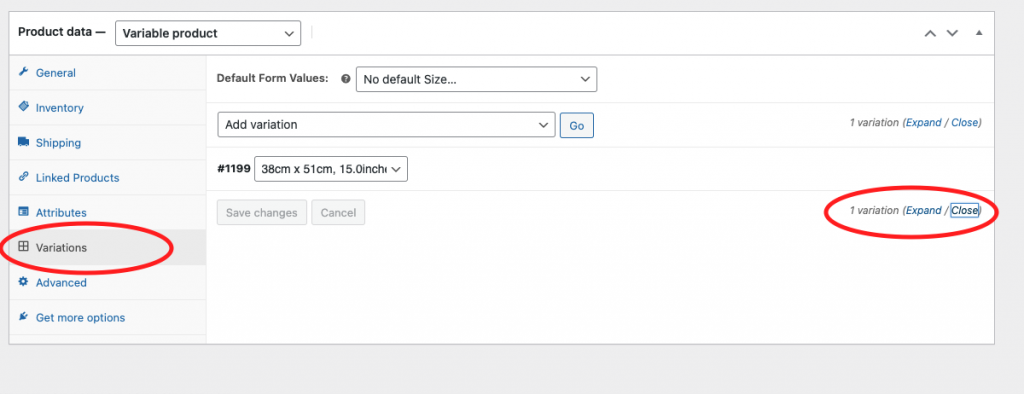
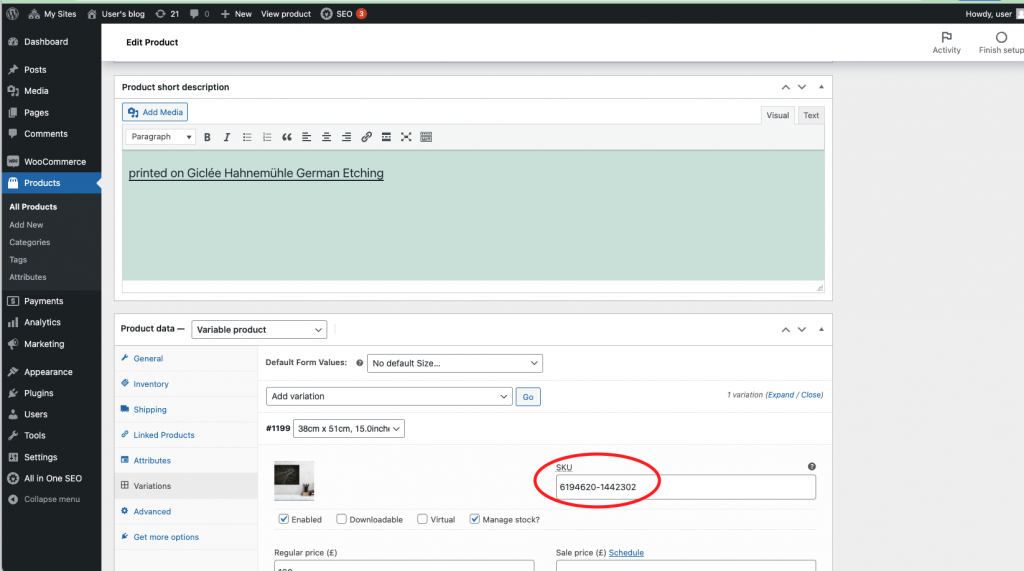
In WooCommerce ist es etwas umständlicher. Öffne deine Produktliste, klicke auf ein einzelnes Produkt und scrolle ganz nach unten bis zu den Produktdaten. Klicke dann auf Varianten und Aufklappen – dort siehst du die SKU:
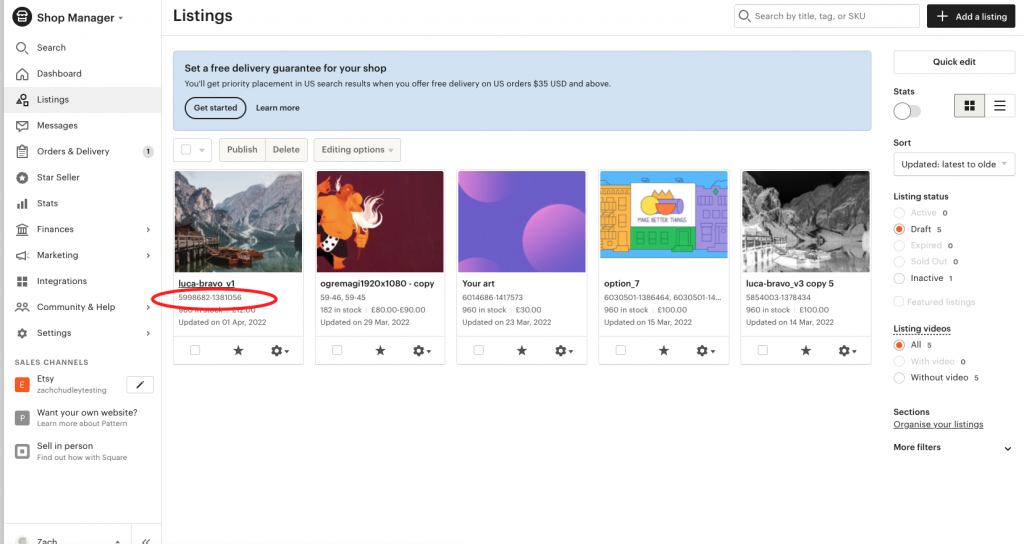
Bei Etsy steht die SKU in der Liste der aktiven Produkte oder in der Entwurfsliste:
Wenn die SKU der Produktvarianten in deinem Shop nicht mit den creativehub-Produkt-SKUs übereinstimmt, lösche das Produkt in deinem Shop, importiere es erneut aus creativehub und schalte es in deinem Shop live.
Damit ist das Problem für alle künftigen Bestellungen behoben, nicht aber für bestehende Bestellungen, die wegen „no matching SKUs“ ausgesetzt sind. Für aktuell ausgesetzte Bestellungen, die wir noch abwickeln sollen, musst du den Druck im Namen deines Kunden in deinem eigenen Shop nachbestellen. So entsteht eine neue Bestellung mit der richtigen SKU. Sie geht am selben Abend bei uns ein, wir produzieren das Produkt und schicken es bereits am nächsten Werktag an deinen Kunden!